


Anleitung von DumpMedia SoundCloud Music Converter (Eine vollständige Anleitung)
DumpMedia Der SoundCloud Music Converter wurde entwickelt, um Ihnen das Konvertieren und Verwalten von Musik von SoundCloud zu erleichtern. Diese Bedienungsanleitung führt Sie durch die wichtigsten Funktionen und grundlegenden Schritte, damit Sie Ihre Lieblingstitel, Wiedergabelisten und Audioinhalte schnell in gängige Formate konvertieren und flexibel auf verschiedenen Geräten abspielen können.
Inhaltsverzeichnis Teil 1. Aktivierung DumpMedia SoundCloud Music ConverterTeil 2. Einstellungsmenü in DumpMedia SoundCloud Music ConverterTeil 3. So laden Sie Musik in Ihrem bevorzugten Format herunterTeil 4. Wie Sie Ihre DumpMedia KontoFAQs (häufig gestellte Fragen)
Teil 1. Aktivierung DumpMedia SoundCloud Music Converter
Schritt 1. Installieren DumpMedia SoundCloud Music Converter
Laden Sie das Installationspaket für Ihr Betriebssystem herunter (WinWindows oder macOS). Öffnen Sie die heruntergeladene Datei und folgen Sie den Anweisungen auf dem Bildschirm, um die Installation abzuschließen. Nach der Installation starten Sie DumpMedia SoundCloud Music Converter auf Ihrem Computer.
- (Der SoundCloud Music Converter ist jetzt in unsere neue Software Any Music Converter integriert. Das aktualisierte Programm bietet alle bekannten Funktionen und mehr, mit verbesserter Leistung und Kompatibilität. Klicken Sie einfach auf die Schaltfläche unten, um die Software herunterzuladen und zu installieren.)
Kostenloser Download Kostenloser Download
Häufige Installationsprobleme
- Deaktivieren Sie vorübergehend die Antivirensoftware, falls die Installation blockiert wird.
- Stellen Sie sicher, dass Sie das Installationsprogramm von der offiziellen Website herunterladen. DumpMedia Webseite.
- Führen Sie das Installationsprogramm als Administrator aus auf WinDows, falls erforderlich.
Schritt 2. Lizenzschlüssel erwerben
Um alle Funktionen freizuschalten und die Einschränkungen der Testphase aufzuheben, müssen Sie einen Lizenzschlüssel erwerben. Gehen Sie zu DumpMedia Online-ShopWählen Sie ein Abonnement, das Ihren Bedürfnissen entspricht. Schließen Sie den Kauf mit einer der unterstützten Zahlungsmethoden ab. Nach Zahlungseingang wird Ihnen der Lizenzschlüssel an Ihre registrierte E-Mail-Adresse gesendet.
Schritt 3. Lizenzschlüssel aktivieren
Option 1: Starten DumpMediaKlicken Sie unten links auf die Schaltfläche „Anmelden“ oder Ihr Profilsymbol. Geben Sie die E-Mail-Adresse und den Lizenzschlüssel ein, die Sie beim Kauf verwendet haben. Klicken Sie auf „Anmelden“, um die Registrierung abzuschließen. Nach der Aktivierung können Sie unbegrenzt viele Songs herunterladen.
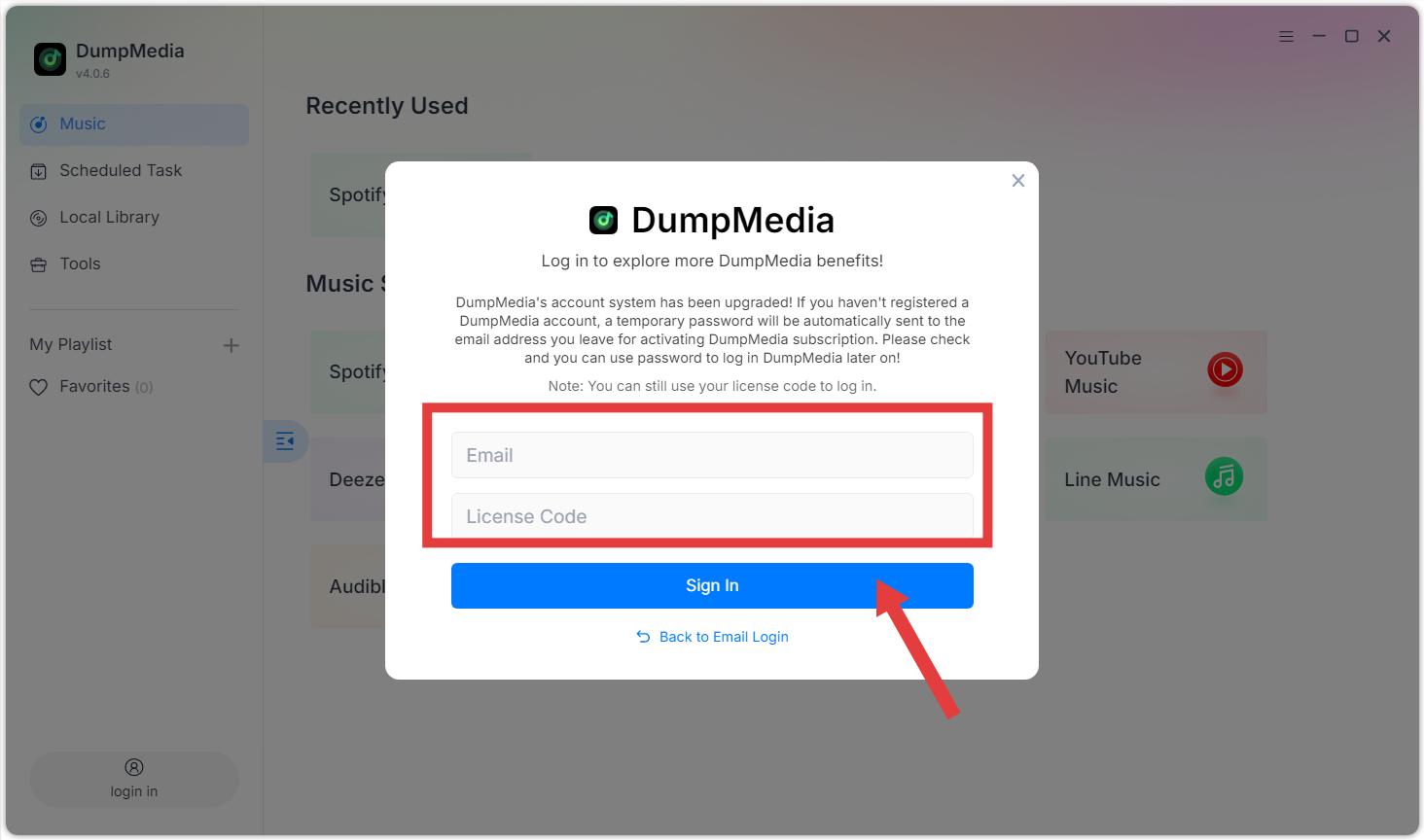
Option 2: Bitte geben Sie Ihre E-Mail-Adresse und das Standardpasswort ein, das Sie nach dem Kauf erhalten haben. Falls Sie Ihr Passwort vergessen haben, klicken Sie auf „Passwort vergessen“. Sie werden dann zum Mitgliederbereich weitergeleitet, um Ihr Passwort zurückzusetzen.
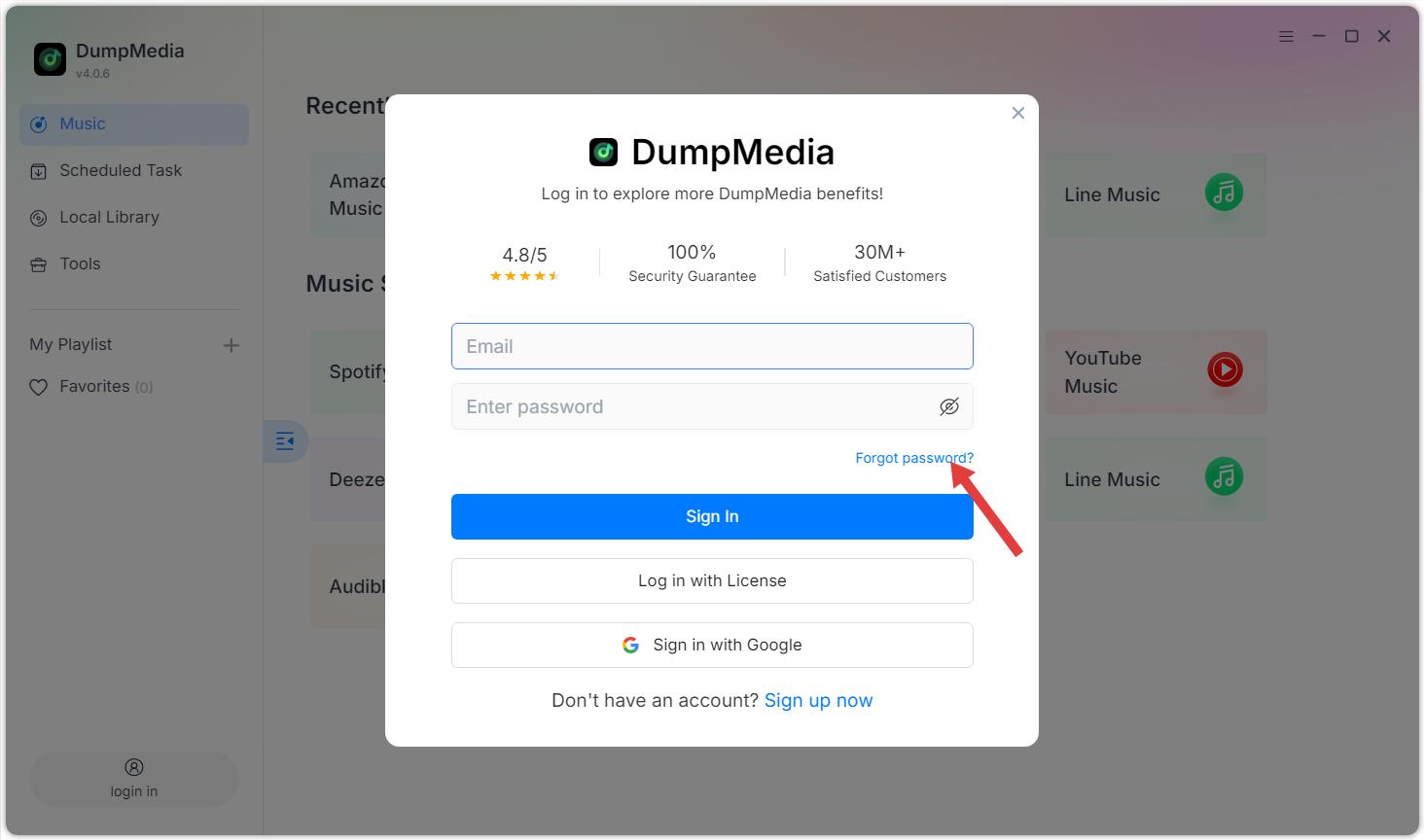
Weitere Tipps:
- Der Lizenzschlüssel dient ausschließlich der Anmeldung an die Software und kann nicht zur Anmeldung im webbasierten Mitgliederbereich verwendet werden.
- Einschränkungen der kostenlosen Testversion: Mit der kostenlosen Testversion können Sie nur 3 vollständige Songs von SoundCloud kostenlos konvertieren. Um weitere Songs zu konvertieren, ist die Aktivierung der Vollversion erforderlich.
- DumpMedia Der SoundCloud Music Converter ist lediglich ein Musikkonvertierungstool. Er bietet keine Mitgliedschaften für SoundCloud Go/Go+ an und beinhaltet diese auch nicht. Nutzer benötigen ein eigenes, gültiges kostenloses oder Premium-Konto von SoundCloud Music.
- DumpMedia Der SoundCloud Music Converter ist ausschließlich für den privaten, nicht-kommerziellen Gebrauch bestimmt. Bitte beachten Sie die geltenden Urheberrechtsgesetze und die Nutzungsbedingungen von SoundCloud.
Teil 2. Einstellungsmenü in DumpMedia SoundCloud Music Converter
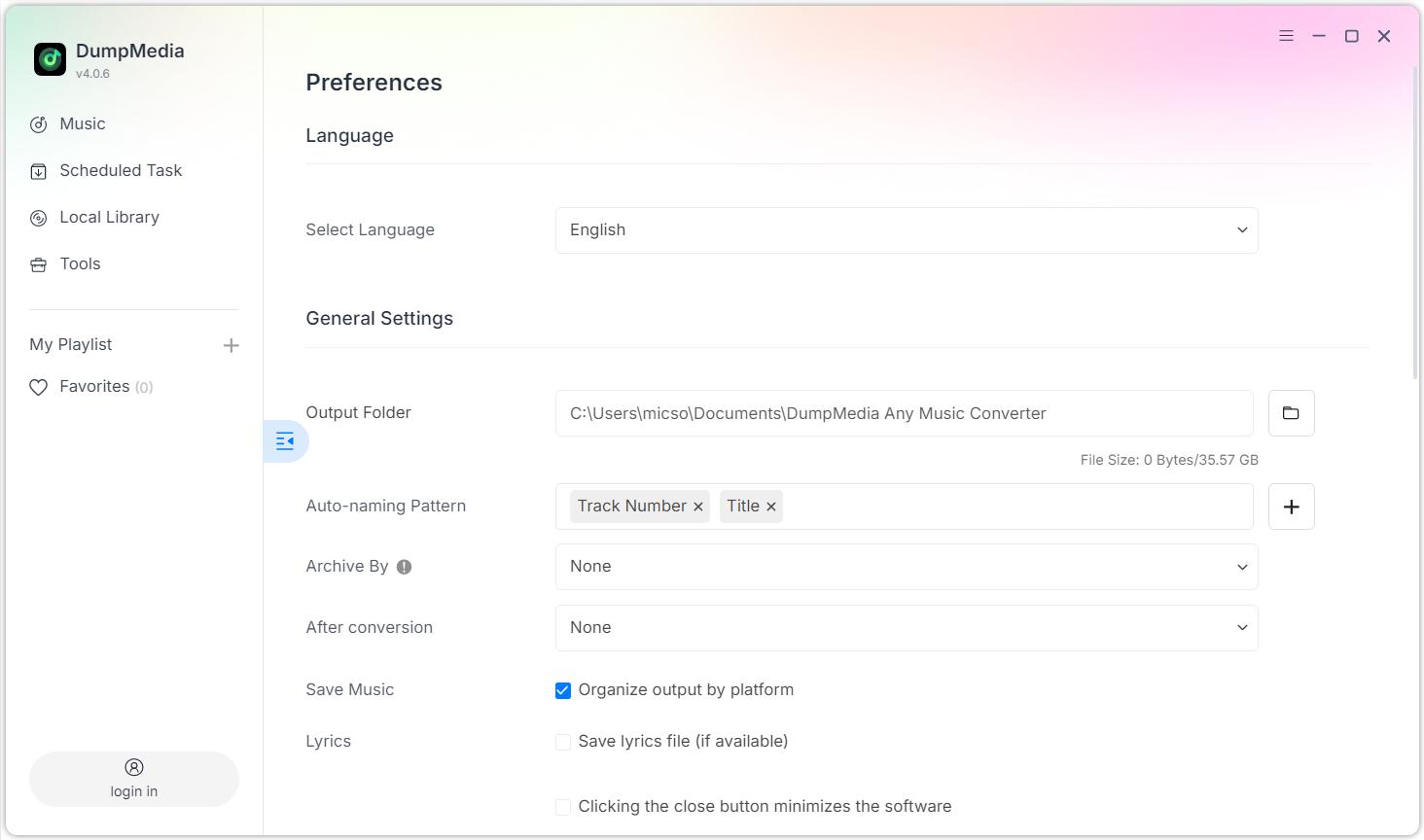
Sie gelangen zum Menü „Einstellungen“, indem Sie auf das Menüsymbol in der oberen rechten Ecke des Programms klicken. Im Menü „Einstellungen“ können Sie die Software Ihren Vorlieben entsprechend anpassen:
Einstellungen > Voreinstellungen
- Sprache: Sprache auswählen
- Allgemeine Einstellungen: Ausgabeverzeichnis/Automatisches Benennungsmuster/Archivieren nach/Nach der Konvertierung/Musik speichern/Liedtexte
- Parametereinstellungen: Ausgabeformat/Abtastrate (Hz)/Bitrate (kbps)/Hörbarer Splitter
- Netzwerkeinstellungen: Gleichzeitiger Download/Proxy
- Andere: Pop-ups
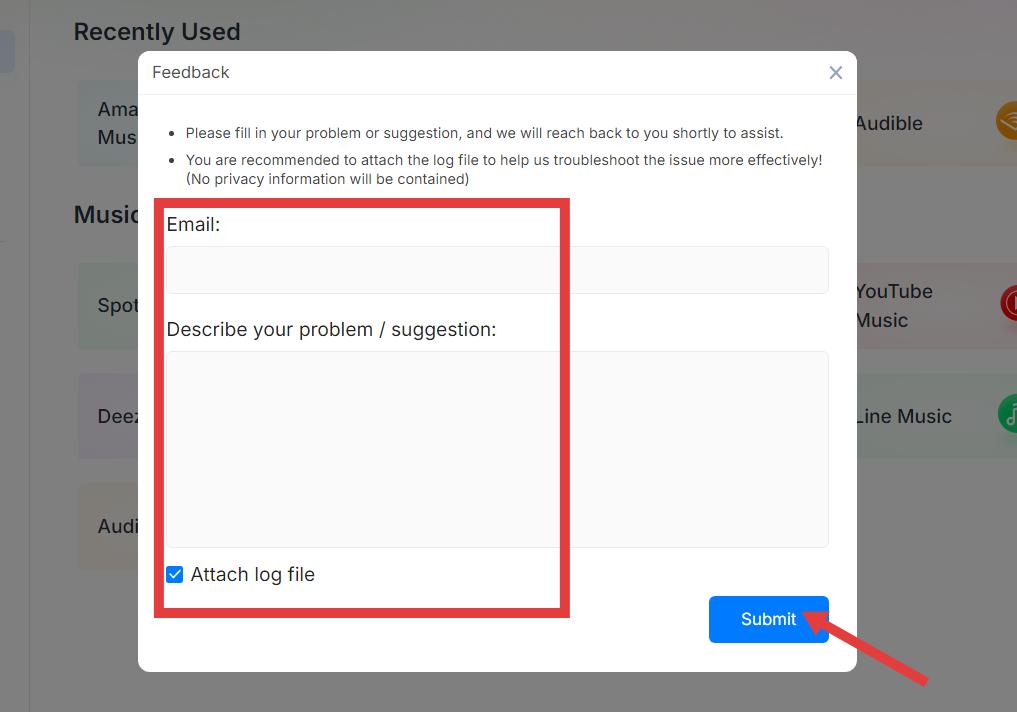
Einstellungen > Feedback senden
Hier können Sie Ihr Problem oder Ihren Vorschlag schildern. Wir melden uns umgehend bei Ihnen, um Ihnen zu helfen. Bitte hängen Sie die Protokolldatei an, damit wir das Problem besser analysieren können! (Es werden keine personenbezogenen Daten gespeichert.)
Einstellungen > Auf Updates prüfen
Bitte aktualisieren Sie so schnell wie möglich auf die neue Version, die wir veröffentlicht haben.
Teil 3. So laden Sie Musik in Ihrem bevorzugten Format herunter
DumpMedia Mit dem SoundCloud Music Converter können Sie SoundCloud-Songs herunterladen und in verschiedene Formate konvertieren – schnell und in hoher Qualität. Folgen Sie den unten stehenden Schritten, um loszulegen.
Schritt 1. SoundCloud auswählen
Starten Sie die Software und wählen Sie SoundCloud in der Hauptoberfläche aus.
Schritt 2. Melden Sie sich bei SoundCloud an.
Melde dich über den integrierten Player mit deinem eigenen SoundCloud-Konto an.
Schritt 3. Songs, Alben oder Wiedergabelisten zur Konvertierung hinzufügen.
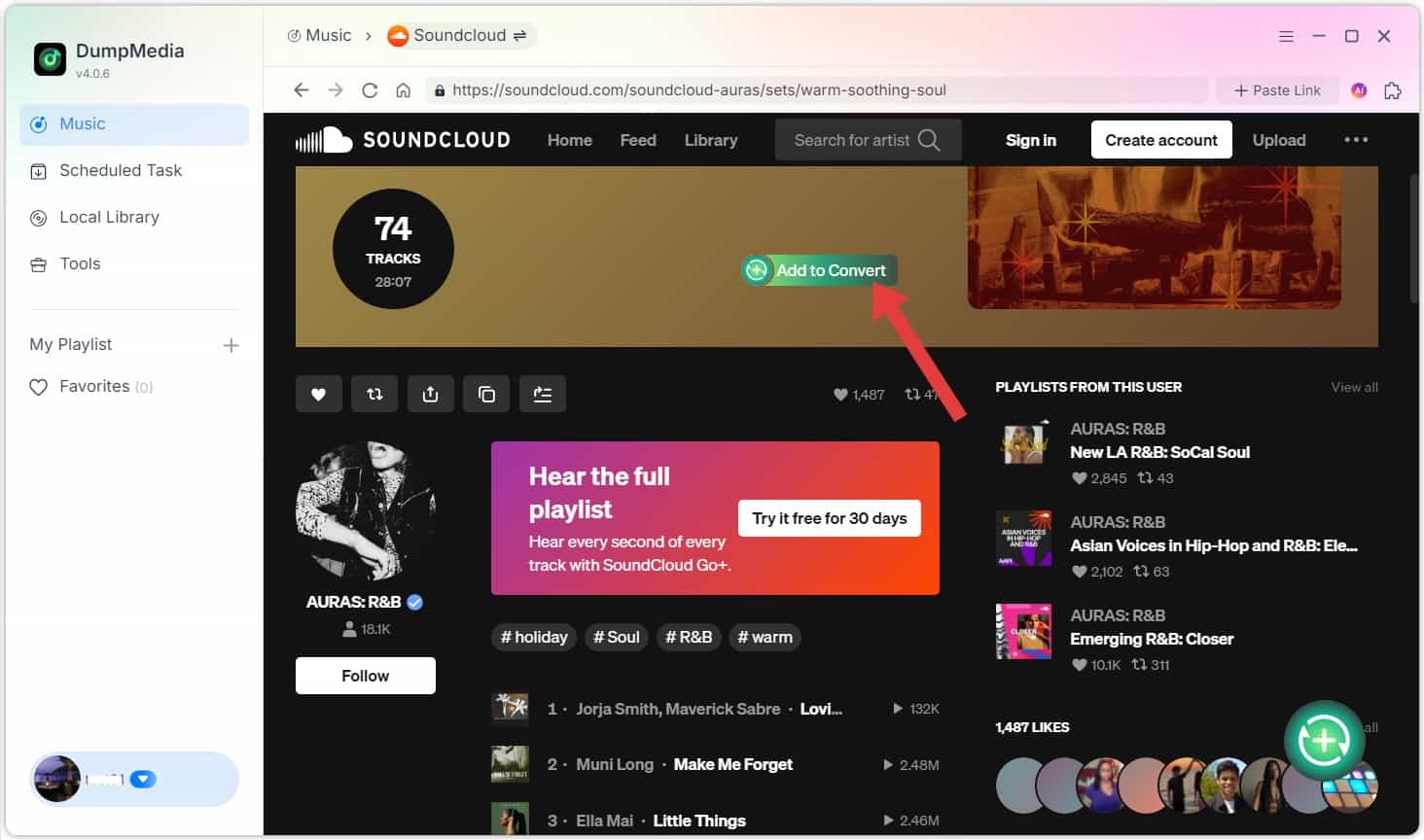
Durchsuchen oder suchen Sie nach den Inhalten, die Sie konvertieren möchten. Sie können Lieder, Alben oder Wiedergabelisten hinzufügen, indem Sie auf die Schaltfläche „Zur Konvertierung hinzufügen“ klicken oder sie in das Konvertierungsfenster ziehen.
Schritt 4. Wählen Sie Ausgabeformat
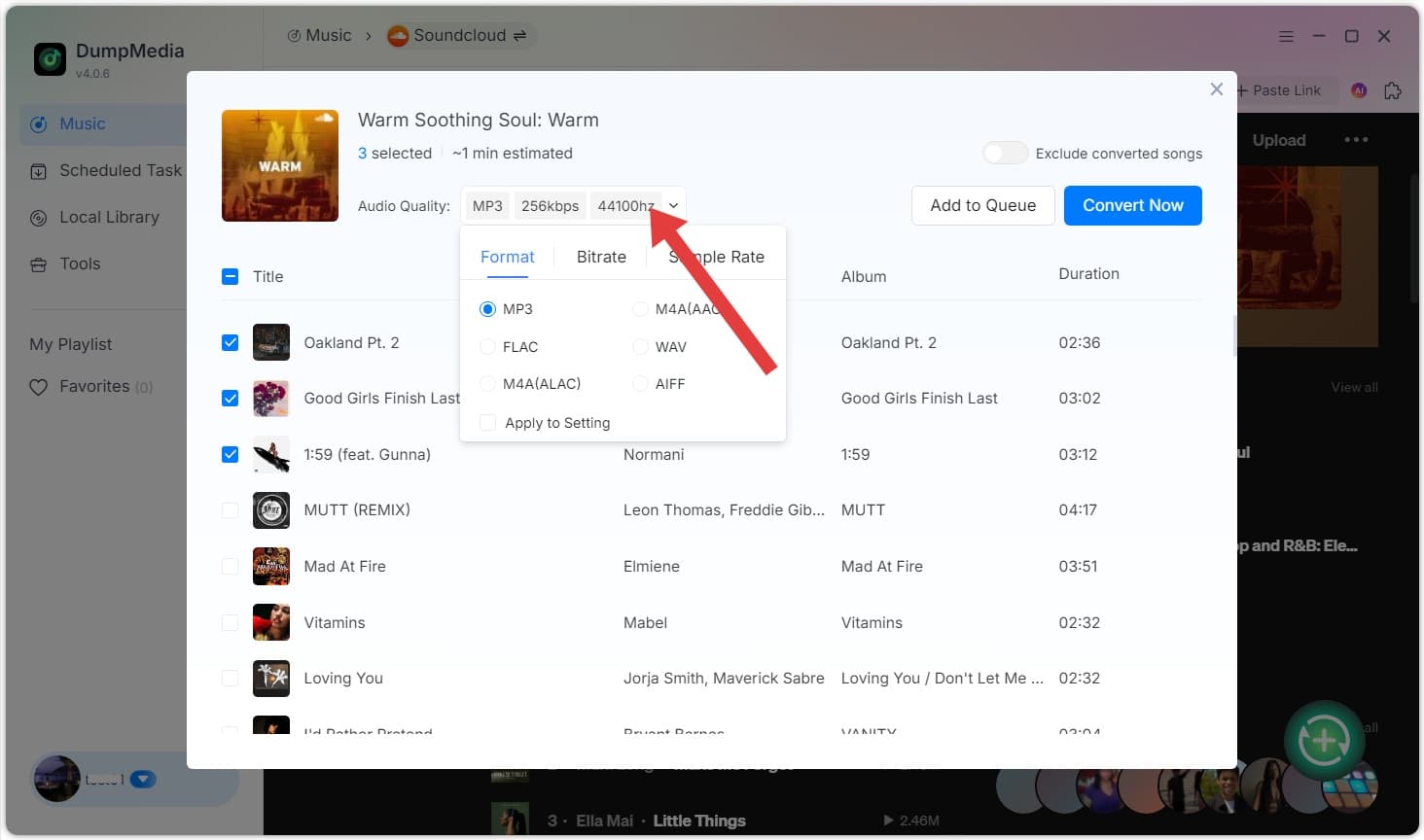
Wählen Sie das gewünschte Ausgabeformat und die Qualitätseinstellungen.
Schritt 5. Musik herunterladen
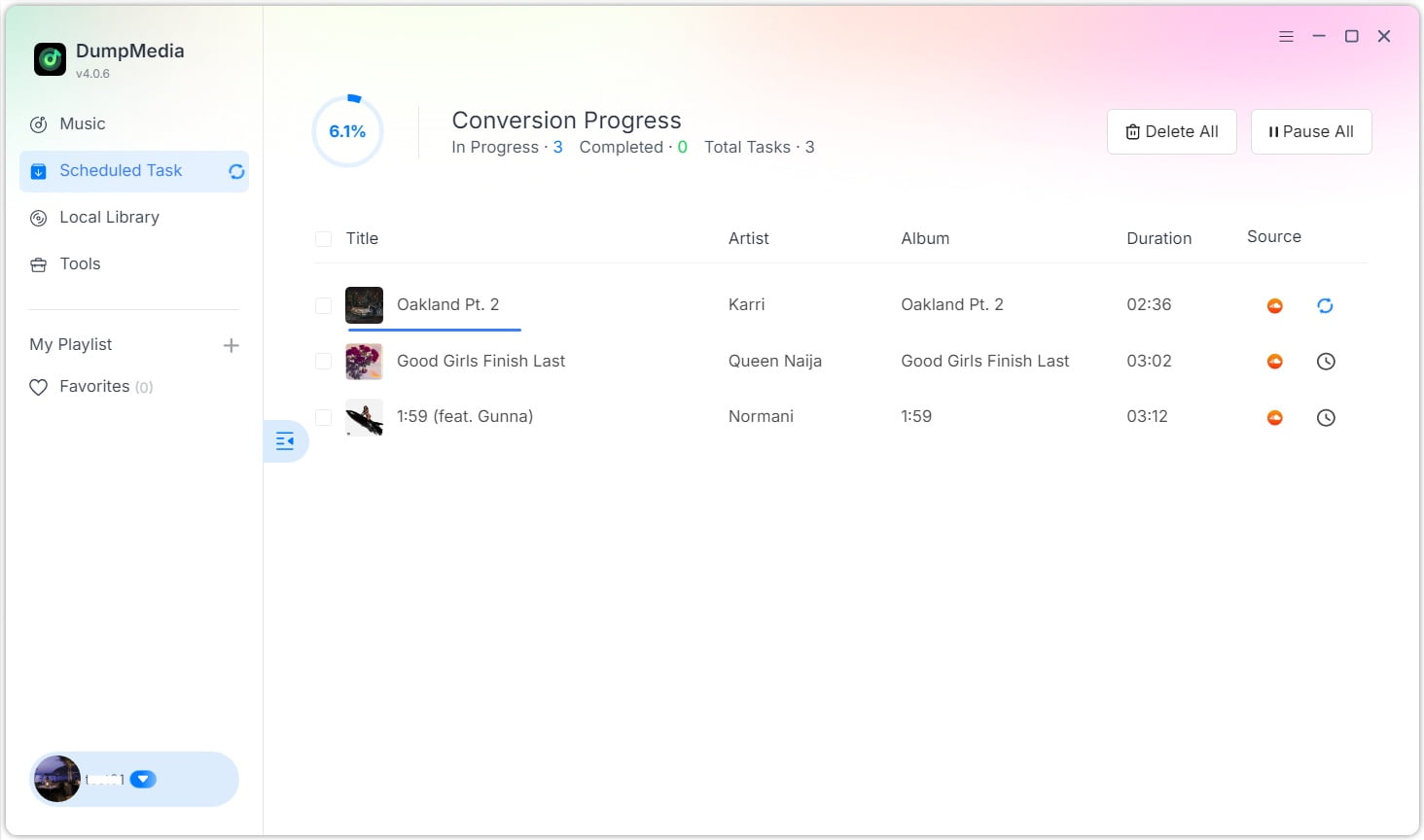
Klicken Sie auf die Schaltfläche „Konvertieren“, um den Download zu starten. Warten Sie, bis die Konvertierung abgeschlossen ist.
Schritt 6. Konvertierte Musik überprüfen
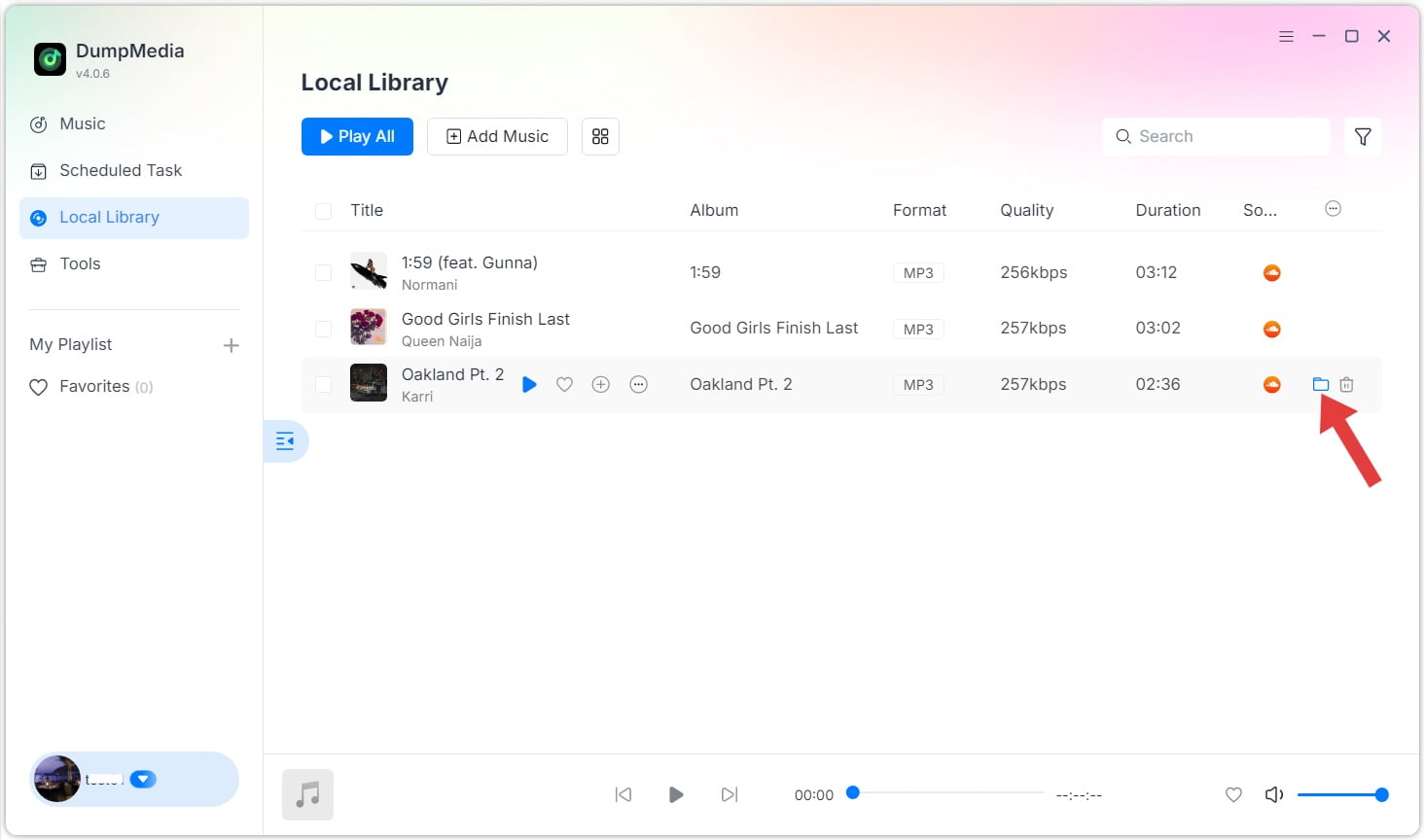
Nach Abschluss des Vorgangs wird die Musik im ausgewählten Ausgabeverzeichnis gespeichert.
Teil 4. Wie Sie Ihre DumpMedia Konto
Kontobezogene Optionen finden Sie im Profilbereich der Software. Klicken Sie dazu auf das Profilsymbol unten links. Dort können Sie Ihren Lizenzstatus einsehen.
- Kontocenter: Holen Sie sich in der DumpMedia Kontencenter.
- Gerätereset: Wenn Sie eine Meldung erhalten, die darauf hinweist, dass das Gerätelimit überschritten wurde, bedeutet dies, dass der Lizenzschlüssel bereits auf der maximal zulässigen Anzahl von Geräten aktiviert wurde. Sie können die Gerätebindung zurücksetzen. Bitte beachten Sie, dass die Anzahl der manuellen Geräte-Resets begrenzt ist. Sobald das Limit erreicht ist, kontaktieren Sie bitte unser Support-Team (support@).dumpmedia.com) und geben Sie Ihre registrierte E-Mail-Adresse und Ihren Lizenzschlüssel an, damit wir Ihnen beim Zurücksetzen der Gerätebindung für Ihre Lizenz helfen können.
FAQs (häufig gestellte Fragen)
1. Welche Einschränkungen gibt es bei der kostenlosen Testversion?
DumpMedia Mit dem SoundCloud Music Converter können Sie drei vollständige Songs kostenlos von SoundCloud konvertieren. Um weitere Titel ohne Einschränkungen zu konvertieren, müssen Sie sich registrieren und die Vollversion der Software aktivieren.
2. Warum ist meine Konvertierung fehlgeschlagen?
Häufige Ursachen sind Netzwerkprobleme, abgelaufene Streaming-Abonnements oder vorübergehende Plattformänderungen. Starten Sie die Software neu und versuchen Sie es erneut. Benötigen Sie weitere Hilfe? Bitte senden Sie uns Feedback, damit wir Ihnen weiterhelfen können.
3. Wo finde ich meine konvertierten Dateien?
Die konvertierten Dateien werden im unter Einstellungen > Ausgabe angegebenen Ausgabeverzeichnis gespeichert.
4. Kann ich eine Lizenz auf mehreren Geräten verwenden?
Nein. Eine Lizenz kann jeweils nur auf einem Computer aktiviert werden. Außerdem kann jeder Lizenzschlüssel nur auf dem im Kauf angegebenen Betriebssystem des Geräts verwendet werden.