


So erstellen Sie mit drei Methoden einen Screenshot auf Dell
Screenshots zu machen ist eine praktische Fähigkeit, um wichtige Informationen festzuhalten, Details zu teilen oder Probleme zu beheben. Wenn Sie einen Dell-Laptop oder -Desktop besitzen, fragen Sie sich vielleicht: „Wie kann ich auf Dell einen Screenshot machen?“ Glücklicherweise machen es Dell-Geräte mit mehreren integrierten Methoden einfach. In diesem Artikel zeigen wir Ihnen zwei einfache Techniken, mit denen Sie Screenshots auf Ihrem Dell-Computer perfektionieren können.
Inhaltsverzeichnis Teil 1. Screenshot auf Dell mit der Druck-TasteTeil 2. Screenshot auf Dell mit Snipping Tool oder Snip & SketchTeil 3. Screenshot auf Dell mit einem Drittanbieter-ToolTeil 4. Fazit
Teil 1. Screenshot auf Dell mit der Druck-Taste
Eine der einfachsten Möglichkeiten, einen Screenshot auf einem Dell-Computer zu erstellen, ist die Verwendung der Drucktaste (PrtScn) auf Ihrer Tastatur. Mit dieser Methode wird der gesamte Bildschirm erfasst und in Ihrer Zwischenablage gespeichert, sodass Sie ihn in jede Anwendung einfügen können, die das Einfügen von Bildern unterstützt. So können Sie es tun:
Schritt 1: Suchen Sie die Taste „Bildschirm drucken“
Auf den meisten Dell-Tastaturen finden Sie die Drucktaste mit der Bezeichnung „PrtScn“ oder einer ähnlichen Abkürzung. Sie befindet sich normalerweise in der obersten Reihe der Tastatur, oft in der Nähe der F12-Taste.
Schritt 2. Den gesamten Bildschirm erfassen
- Drücken Sie auf PrtScn Diese Aktion erfasst den gesamten Bildschirm und kopiert ihn in Ihre Zwischenablage.
- Öffnen Sie ein Bildbearbeitungsprogramm wie Microsoft Paint oder einen beliebigen Dokumenteditor (z. B. Microsoft Word).
- Presse Strg + V , um den Screenshot einzufügen. Sie können das Bild dann speichern, indem Sie Datei> Speichern unter.
Schritt 3. Nur die aktiven Elemente erfassen Window
- Klicken Sie auf das Fenster, das Sie erfassen möchten, um es zum aktiven Fenster zu machen.
- Presse Alt + Druck. Dadurch wird nur das aktuell aktive Fenster erfasst und in Ihre Zwischenablage kopiert.
- Fügen Sie den Screenshot in einen Bildeditor oder Dokumenteditor ein mit Strg + Vund speichern Sie es.
Teil 2. Screenshot auf Dell mit Snipping Tool oder Snip & Sketch
Für mehr Kontrolle über Ihre Screenshots verfügen Dell-Computer über integrierte Tools wie das Snipping Tool (verfügbar in älteren Versionen von Windows) oder Snip & Sketch (eingeführt in WinWindows 10 und höher). Diese Tools bieten mehr Optionen, wie z. B. das Erfassen bestimmter Bereiche oder das Hinzufügen von Anmerkungen. So verwenden Sie sie:
Verwenden des Snipping-Tools
Schritt 1. Snipping Tool öffnen
Art "Snipping Tool" im Windows-Suchleiste und wählen Sie es aus den Suchergebnissen aus.
Schritt 2. Einen neuen Snip erstellen
Klicken Sie auf New um einen neuen Screenshot zu starten.
Wählen Sie die gewünschte Schnittart: Freiform, Rechteckig, Winherunter oder Vollbild.
Ziehen Sie den Cursor, um den Bereich auszuwählen, den Sie erfassen möchten.
Schritt 3. Speichern Sie Ihren Screenshot
Sobald der Screenshot aufgenommen wurde, wird er im Fenster des Snipping Tools angezeigt.
Klicke Datei> Speichern unter um Ihren Screenshot am gewünschten Ort zu speichern.
Verwenden von Snip & Sketch
Schritt 1. Öffnen Sie Snip & Sketch
Geben Sie „Snip & Sketch“ in das Windows Suchleiste und öffnen Sie die App.
Schritt 2. Einen neuen Snip starten
- Klicken Sie auf New in der oberen linken Ecke des Snip & Sketch-Fensters.
- Wählen zwischen Rechteckiger Clip, Freiform-Clip, WinClip herunterladen oder Vollbild-Clip.
- Erfassen Sie den Bereich oder das Fenster, das Sie benötigen.
Schritt 4. Bearbeiten und Speichern
- Verwenden Sie nach der Aufnahme die Bearbeitungstools in Snip & Sketch, um Ihren Screenshot zu kommentieren oder zuzuschneiden.
- Klicken Sie auf dieSpeichern unter Symbol oder Datei> Speichern unter um Ihren Screenshot zu speichern.
Teil 3. Screenshot auf Dell mit einem Drittanbieter-Tool
Zusätzlich zu den beiden oben genannten Methoden können Sie auch Tools von Drittanbietern verwenden. Im Allgemeinen verfügen Tools von Drittanbietern über umfassendere Funktionen. Wir empfehlen DumpMedia Screen Recorder, ein professionelles Screenshot-Tool. Neben dem Screenshot-Tool verfügt es auch über Funktionen zur Bildschirmaufzeichnung, Audioaufzeichnung und Webcam-Aufzeichnung.
Kostenlos herunterladen Intel-Mac Mac der M-Serie Kostenlos herunterladen
Hauptfunktionen der Screenshot-Funktion:
- Anpassbarer Aufnahmebereich: Wählen Sie die Option „Benutzerdefinierte Größe“, um den Bereich Ihres Bildschirms zu definieren, den Sie erfassen möchten. Klicken und ziehen Sie einfach, um den gewünschten Bereich zu umreißen, und lassen Sie die Maustaste los, um den Vorgang abzuschließen.
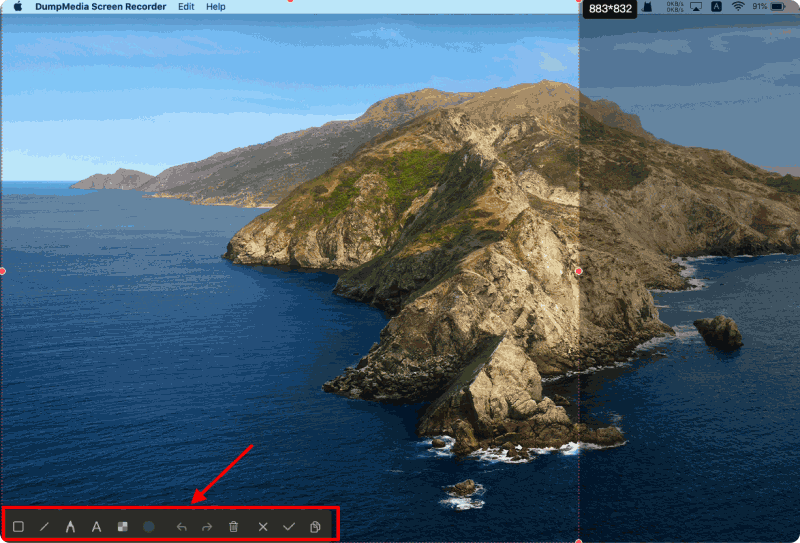
- Sofortige Bearbeitungstools: Sobald Sie den Bildschirm erfasst haben, wird ein Fenster mit verschiedenen Bearbeitungswerkzeugen angezeigt. Verbessern Sie Ihre Screenshots mit Optionen wie Linien, Kreisen, Rechtecken, Pfeilen und Textanmerkungen.
- Speicher- und Kopieroptionen: Nach der Aufnahme können Sie Ihren Screenshot fertigstellen und automatisch auf Ihrem Computer speichern. Alternativ können Sie das Bild in die Zwischenablage kopieren, um es schnell in andere Anwendungen einzufügen, oder es bei Bedarf löschen und erneut aufnehmen.
Erste Schritte mit der Bildschirmaufnahme: Eine Schritt-für-Schritt-Anleitung
Schritt 1. Downloaden und installieren Sie das Programm
Kostenlos herunterladen Intel-Mac Mac der M-Serie Kostenlos herunterladen
- Klicken Sie auf die Download-Schaltfläche, um die Software zu erhalten.
- Folgen Sie den Installationsanweisungen, um es kostenlos auf Ihrem Computer einzurichten.
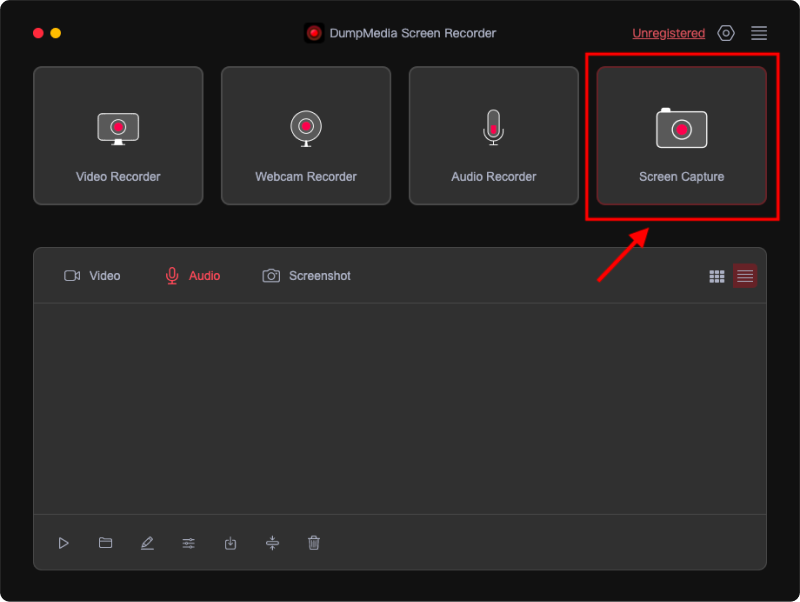
Schritt 2. Öffnen Sie das Programm und wählen Sie die Aufnahmeoption
- Starten Sie die installierte Anwendung.
- Navigieren Sie zur Bildschirmaufnahmefunktion und wählen Sie sie aus.
Schritt 3. Benutzerdefinierten Aufnahmebereich definieren
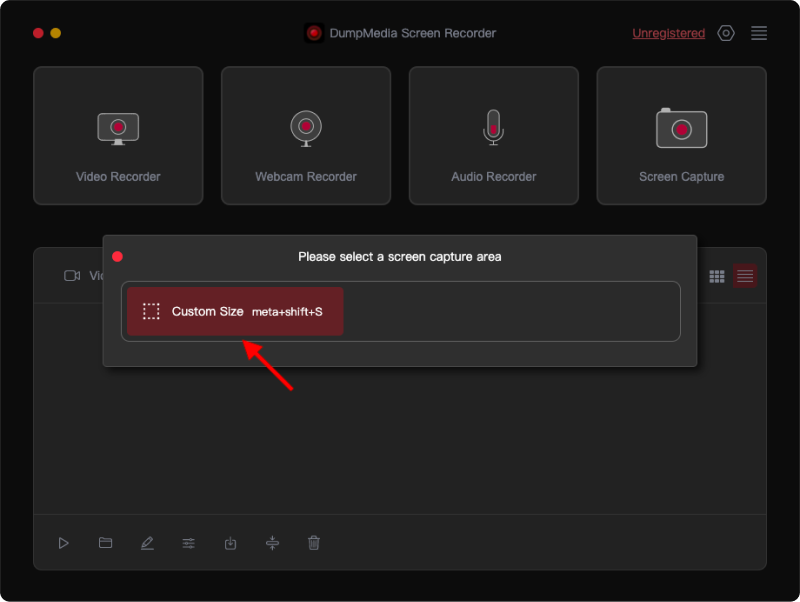
- Entscheiden Sie sich für die Einstellung „Benutzerdefinierte Größe“.
- Klicken und halten Sie die linke Maustaste, um den Bereich, den Sie erfassen möchten, zu ziehen und zu umreißen.
- Lassen Sie die Taste los, um ein Fenster mit Bearbeitungswerkzeugen anzuzeigen.
Schritt 4. Screenshot fertigstellen und speichern
- Klicken Sie auf das Häkchen, um die Aufnahme abzuschließen. Die Aufnahme wird automatisch auf Ihrem Computer gespeichert.
- Um den Screenshot beim Speichern in Ihre Zwischenablage zu kopieren, drücken Sie die Schaltfläche „Kopieren“.
- Wenn Sie den aktuellen Screenshot verwerfen und neu beginnen möchten, wählen Sie die Schaltfläche „Abbrechen“.
Schritt 5. Bearbeiten Sie Ihre Screenshots
- Nutzen Sie die Anmerkungswerkzeuge der Symbolleiste, um Ihre Screenshots zu verbessern.
- Zu den verfügbaren Werkzeugen gehören Linien, Kreise, Rechtecke, Dreiecke, Pfeile, Text, Pinsel und Radiergummis.
Teil 4. Fazit
Das Erstellen von Screenshots auf Ihrem Dell-Computer ist mit mehreren verfügbaren Methoden einfach, ähnlich wie Screenshots auf HP machen. Sie können die Druck-Taste für schnelle Vollbildaufnahmen verwenden oder sich für Snipping Tool und Snip & Sketch entscheiden, um mehr Kontroll- und Anmerkungsoptionen zu erhalten. Jede Methode bietet eine einzigartige Möglichkeit, Ihren Bildschirminhalt aufzunehmen und zu verwalten, je nach Ihren Anforderungen.
Für diejenigen, die zusätzliche Funktionen suchen, gibt es Tools von Drittanbietern wie DumpMedia Screen Recorder bietet erweiterte Funktionen, darunter anpassbare Aufnahmebereiche und sofortige Bearbeitungsoptionen. Wenn Sie diese Methoden beherrschen, können Sie wichtige Informationen effizient erfassen, bearbeiten und freigeben, was Ihren Dell-Computer zu einem vielseitigen Werkzeug für verschiedene Aufgaben macht.

30 % Rabatt >>>