


So erstellen Sie Screenshots auf Ihrem HP-Gerät: 5 einfache Methoden
Wenn Sie sich fragen So erstellen Sie einen Screenshot auf HPSie sind nicht allein. Ob es darum geht, wichtige Informationen festzuhalten, Bilder zu speichern oder Inhalte zu teilen – zu wissen, wie man auf seinem HP-Gerät schnell und effizient Screenshots erstellt, kann Ihnen Zeit sparen. Die gute Nachricht ist: WinDows bietet verschiedene integrierte Möglichkeiten zum Erstellen von Screenshots auf HP-Geräten. In dieser Anleitung zeigen wir Ihnen die einfachsten Methoden und stellen Ihnen ein erweitertes Tool vor, falls Sie mehr als nur einfache Bildschirmaufnahmen benötigen.
Inhaltsverzeichnis Teil 1. So erstellen Sie einen Screenshot auf Ihrem HP-Gerät (Schnelle und einfache Methoden)Teil 2. Das beste fortschrittliche Bildschirmaufnahmetool – DumpMedia Screen RecorderTeil 3. Häufig gestellte FragenTeil 4. Zusammenfassung
Teil 1. So erstellen Sie einen Screenshot auf Ihrem HP-Gerät (Schnelle und einfache Methoden)
Hier sind die effektivsten Methoden zum Erstellen von Screenshots, falls Sie lernen möchten, wie man Screenshots auf einem HP Laptop oder Desktop-PC macht.
Methode 1. Verwenden Sie die Druck-Taste (PrtScn).
Dies ist die einfachste Möglichkeit, Ihren gesamten Bildschirm aufzunehmen.
Schritte:
- Drücken Sie die Taste „Druck“ auf Ihrer Tastatur.
- Der Screenshot wurde in Ihre Zwischenablage kopiert.
- Fügen Sie es in Paint, Word oder einen beliebigen Bildeditor ein.
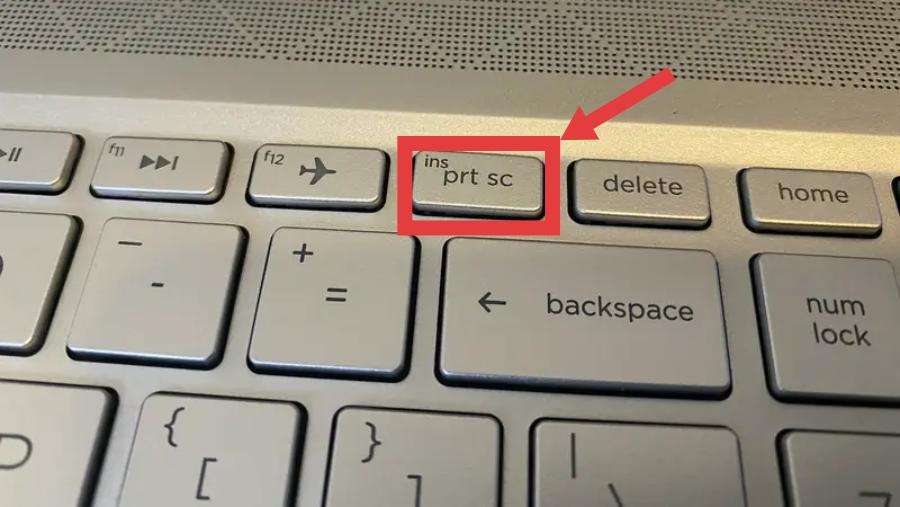
Dies ist eine der schnellsten Möglichkeiten, um zu lernen, wie man auf einem HP-Gerät Screenshots erstellt, allerdings muss man diese manuell speichern.
Methode 2. Alt + Druck verwenden
Wenn Sie nur das aktive Fenster erfassen möchten:
- Drücken Sie Alt + Druck
- Das aktive Fenster wird kopiert
- Fügen Sie es in einen Editor ein.
Diese Methode ist nützlich, wenn Sie nicht den gesamten Bildschirm benötigen.
Methode 3. Verwenden WinTastenkombination + Umschalt + S (Ausschneiden-Werkzeug)
Dies ist eine der flexibelsten Möglichkeiten, Screenshots zu erstellen.
- Presse WinTastendruck + Umschalt + S
- Wählen Sie aus: Rechteckiger Ausschnitt/Freiform-Ausschnitt/Winunten ausschnitt/Vollbildausschnitt
- Screenshot speichern oder bearbeiten
Wenn Sie beim Erstellen von Screenshots auf HP-Geräten mehr Kontrolle wünschen, ist dies eine der besten integrierten Optionen.
Methode 4. Verwenden Sie das Snipping Tool
WinDows bietet außerdem eine integrierte App für Screenshots.
- Suche nach dem Snipping Tool
- Klicken Sie auf „Neu“.
- Wählen Sie den Bereich aus, den Sie erfassen möchten.
- Bild speichern
Diese Methode ist anfängerfreundlich und eignet sich gut für grundlegende Bearbeitungen.
Methode 5. Verwenden WinDruck + Bildschirmfoto
Wenn Sie Screenshots automatisch speichern möchten:
- Presse WinTastendruck + Druck
- Der Bildschirm wird kurzzeitig dunkler.
- Der Screenshot wurde im Ordner „Bilder > Screenshots“ gespeichert.
Dies ist die einfachste Methode, Dateien automatisch zu speichern, wenn man lernt, wie man auf einem HP-Gerät Screenshots erstellt.
Warum einfache Screenshot-Methoden nicht ausreichen
Die oben genannten Methoden sind zwar nützlich, weisen aber Einschränkungen auf, die vielen Nutzern schnell auffallen. Hier einige häufige Probleme:
- Keine Möglichkeit, Bildschirmvideos aufzuzeichnen
- Eingeschränkte Bearbeitungsfunktionen
- Keine Unterstützung für das Erfassen von scrollenden Seiten
- Dynamische oder bewegte Inhalte können nicht erfasst werden.
- Ungeeignet für Tutorials oder Präsentationen
Wenn Sie beispielsweise eine Anleitung erstellen, Gameplay aufzeichnen oder einen Videoanruf mitschneiden, reichen einfache Screenshot-Tools nicht aus. An diesem Punkt suchen viele Nutzer nach fortgeschritteneren Lösungen, die über die reine Screenshot-Funktion auf HP-Geräten hinausgehen.
Teil 2. Das beste fortschrittliche Bildschirmaufnahmetool – DumpMedia Screen Recorder
Falls Sie mehr als nur statische Screenshots benötigen, DumpMedia Screen Recorder ist ein leistungsstarkes Tool, das Bildschirmaufnahme- und Screenshot-Funktionen vereint. Anstatt sich nur auf die grundlegenden Systemfunktionen zu verlassen, bietet Ihnen diese Software die volle Kontrolle über Ihre Bildschirmaufnahmen.
Kostenlos Herunterladen Intel-Mac Mac der M-Serie Kostenlos Herunterladen
Hauptmerkmale von DumpMedia Screen Recorder
- Screenshots erstellen und Videos aufzeichnen: Im Gegensatz zu einfachen Werkzeugen, DumpMedia Ermöglicht es Ihnen, gleichzeitig Screenshots zu erstellen und Ihren Bildschirm aufzuzeichnen.
- Hochwertige Ausgabe: Alle Aufnahmen und Screenshots werden in hoher Auflösung gespeichert, um professionelle Ergebnisse zu gewährleisten.
- Flexible Aufnahmeoptionen: Sie können den gesamten Bildschirm, einen ausgewählten Bereich oder bestimmte Fenster aufnehmen.
- Echtzeit-Bearbeitungswerkzeuge: Fügen Sie während der Aufnahme oder Videoaufzeichnung Anmerkungen, Hervorhebungen und Notizen hinzu.
- Benutzerfreundliche Oberfläche: Selbst Anfänger können die Bedienung ohne technische Vorkenntnisse schnell erlernen.
Anleitung von DumpMedia Screen Recorder
Schritt 1: Installieren DumpMedia Bildschirmrekorder auf Ihrem Computer.
Kostenlos Herunterladen Intel-Mac Mac der M-Serie Kostenlos Herunterladen
Schritt 2: Öffnen Sie das Programm und wählen Sie die Option zur Bildschirmaufnahme.
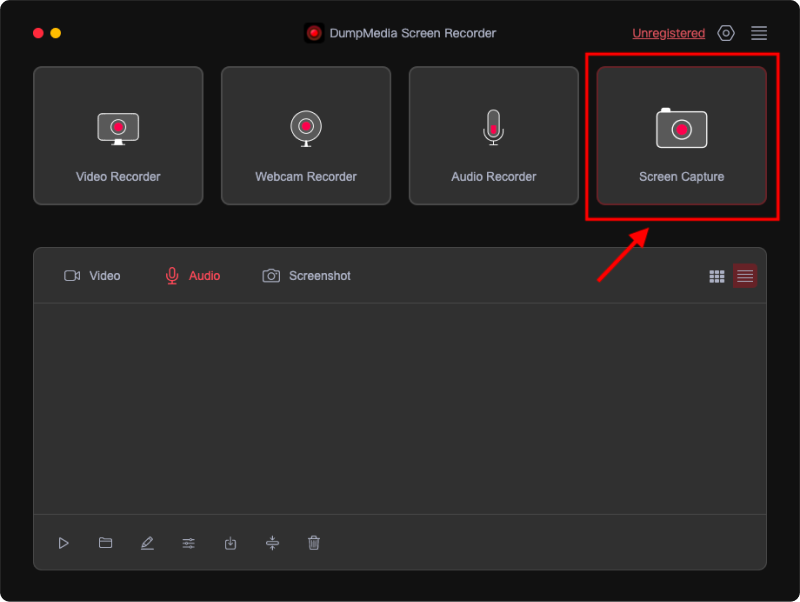
Schritt 3: Klicken Sie auf „Benutzerdefinierte Größe“, um eine benutzerdefinierte Größe auszuwählen. Halten Sie die linke Maustaste gedrückt und ziehen Sie, um den gewünschten Bereich auszuwählen. Lassen Sie die Maustaste los, um ein Bedienfeld mit Bearbeitungswerkzeugen anzuzeigen.
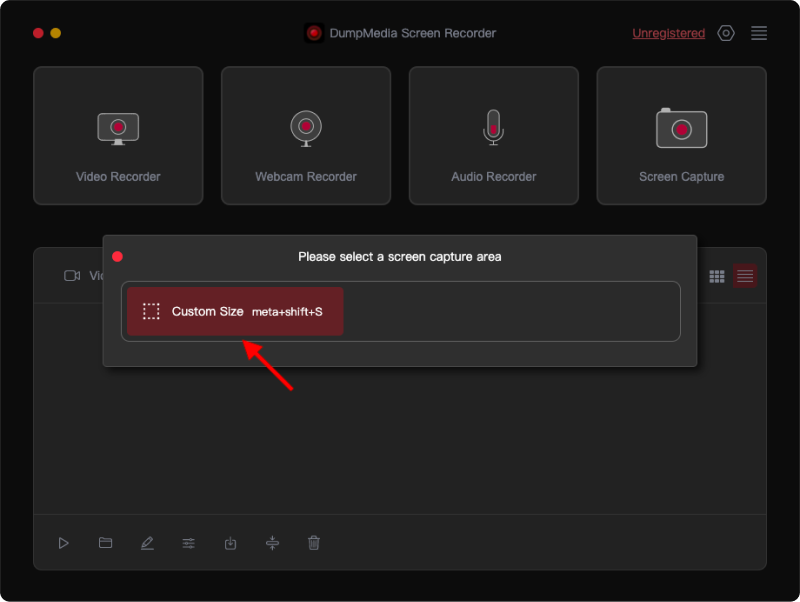
Schritt 4: Klicken Sie auf das Häkchen, um den Screenshot fertigzustellen. Er wird automatisch auf Ihrem Computer gespeichert. Um den Screenshot in die Zwischenablage zu kopieren und gleichzeitig zu speichern, klicken Sie auf die Schaltfläche „Kopieren“. Um den aktuellen Screenshot zu verwerfen und einen neuen zu erstellen, klicken Sie auf die Schaltfläche „Abbrechen“.
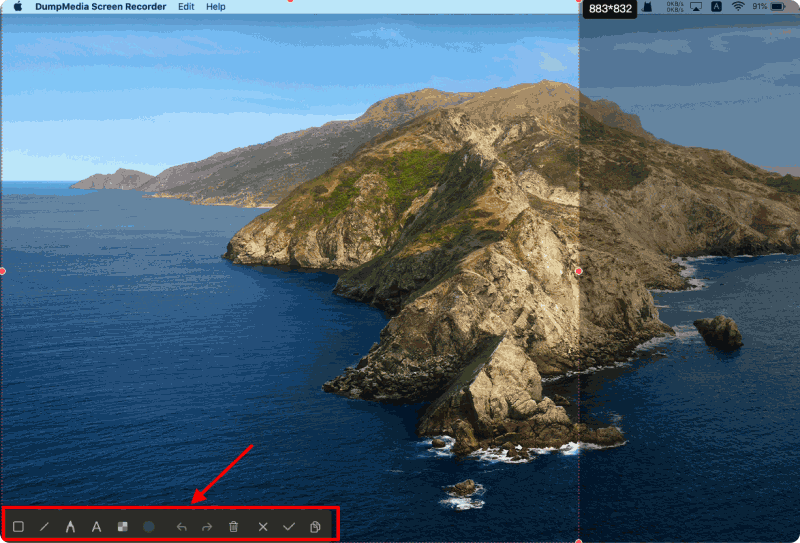
Schritt 5: Verwenden Sie die Anmerkungswerkzeuge der Symbolleiste, um Ihre Screenshots zu bearbeiten. Zu den Werkzeugen gehören Linien, Kreise, Rechtecke, Dreiecke, Pfeile, Text, Pinsel und Radiergummis.
Dieses Verfahren ist wesentlich effizienter als die wiederholte manuelle Verwendung von Screenshot-Methoden.
Teil 3. Häufig gestellte Fragen
1. Wie kann ich auf einem HP-Laptop schnell einen Screenshot erstellen?
Sie können drücken WinDrücken Sie Dows + Shift + S oder PrtScn, um einen schnellen Screenshot zu erstellen.
2. Wo werden Screenshots auf HP gespeichert?
Screenshots aufgenommen mit WinDie Tasten „dows“ und „PrtScn“ werden im Ordner „Bilder > Screenshots“ gespeichert.
3. Warum funktioniert mein Screenshot nicht?
Es könnte an Tastaturproblemen, deaktivierten Tastenkombinationen oder Systemeinstellungen liegen.
4. Kann ich meinen Bildschirm auf meinem HP-Gerät aufnehmen?
Ja. Während WinDows bietet nur begrenzte Optionen, Werkzeuge wie DumpMedia Der Bildschirmrekorder bietet bessere Aufnahmefunktionen.
Kostenlos Herunterladen Intel-Mac Mac der M-Serie Kostenlos Herunterladen
Teil 4. Zusammenfassung
Das Erstellen von Screenshots auf HP-Geräten ist dank der integrierten Funktion ganz einfach. WinTools wie die Druck-Taste, das Snipping Tool und Tastenkombinationen sind zwar praktisch, eignen sich aber perfekt für schnelle und einfache Bildschirmaufnahmen. Wenn Ihre Anforderungen jedoch steigen, sei es für Videoaufnahmen, Tutorials oder die Erfassung dynamischer Inhalte, reichen diese grundlegenden Werkzeuge möglicherweise nicht mehr aus. In solchen Fällen empfiehlt sich die Verwendung einer fortgeschritteneren Lösung wie beispielsweise DumpMedia Screen Recorder kann Ihren Arbeitsablauf deutlich verbessern.
Mit seiner Fähigkeit, sowohl Screenshots als auch Bildschirmaufnahmen in hoher Qualität zu erstellen, DumpMedia Es bietet eine flexiblere und effizientere Möglichkeit, Ihre Bildschirmaufnahmen zu verwalten. Wenn Sie mehr als einfache Screenshots erstellen möchten, ist es ein leistungsstarkes Werkzeug, das Sie in Betracht ziehen sollten.

30 % Rabatt >>>