


Fixa iTunes-problem med saknade låtar på Mac, Windows och iPhone
iTunes låter sina användare synkronisera sina låtar på olika enheter. Detta är anledningen till att många människor skulle vilja köpa låtar från butiken. Det finns dock vissa användare som klagar på att detta inte fungerar ibland. De kommer att möta en iTunes saknade låtar problem som uppstår på grund av ett iOS-fel, fel på iTunes-servern eller ett nätverksproblem.
Så, hur löser du det här problemet? Detta är den främsta anledningen till att du kom till den här bloggen. Vi kommer att ge dig olika lösningar på hur du löser det här problemet på din Mac, Windows eller iPhone. Om du vill veta mer, fortsätt läsa!
Innehållsguide Del 1. Lösningar för att åtgärda problemet med saknade iTunes-låtar på Mac eller WindowsDel 2. Lösningar för att åtgärda problemet med saknade iTunes-låtar på din iPhoneDel 3. Rekommenderad lösning för att helt bli av med felet "iTunes Missing Songs"Del 4. Avsluta det
Del 1. Lösningar för att åtgärda problemet med saknade iTunes-låtar på Mac eller Windows
Stöter du på felet med saknade iTunes-låtar på din Mac eller Windows? Prova lösningarna vi har listat nedan och se om det fungerar för dig.
Lösning 1. Kontrollera om dina köpta låtar är dolda
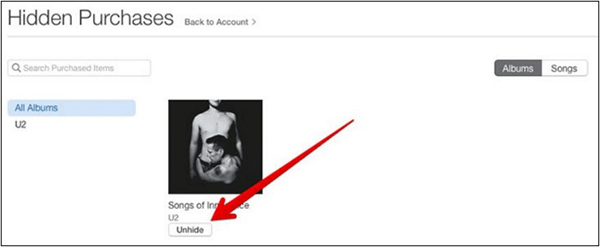
Eftersom Apple tillåter dig att dölja dina köp från iTunes Store kan detta leda till att låtar saknas från ditt iTunes-bibliotek. Följ därför stegen nedan för att se om dina köpta låtar i iTunes är dolda eller inte.
Steg 1. Starta iTunes och ange sedan dina referenser. Se till att du använder rätt Apple-ID.
Steg 2. Navigera till Min sida och klicka sedan på Visa mitt konto. Under Dolda köp, klicka på hantera.
Steg 3. Välj Music alternativ. Efter det klickar du på Ta fram knappen under varje låt som är gömd.
Lösning 2. Klicka på "Allt" så att du kan se allt innehåll
När du har loggat in med rätt Apple-ID, leta reda på Konto från iTunes-menyn och klicka på det. Välj den Köpt alternativ. Detta öppnar köpfönstret. Därefter väljer du Musik. Se till att du valde Alla alternativet istället för Inte i Mitt bibliotek ett.
Lösning 3. Dubbelkolla det Apple-ID du använde
Du kan prova att kontrollera din köphistorik och se om du är inloggad med rätt Apple-ID. Se till att du använder den du använde för att köpa låtar från iTunes. Om inte, logga ut från ditt nuvarande konto och logga sedan in med rätt Apple-ID. Kontrollera om du nu kan se dina köpta låtar från iTunes.
Del 2. Lösningar för att åtgärda problemet med saknade iTunes-låtar på din iPhone
Om du inte kan hitta låtarna du köpte i iTunes Store på din iPhone, prova varje lösning nedan och se om det löste ditt problem.
Lösning 1. Synkronisera dina köpta iTunes-låtar till din iPhone
Du kan synkronisera dina köpta iTunes-låtar till din iPhone så att du istället kan njuta av musik på din telefon. Följ bara stegen nedan.
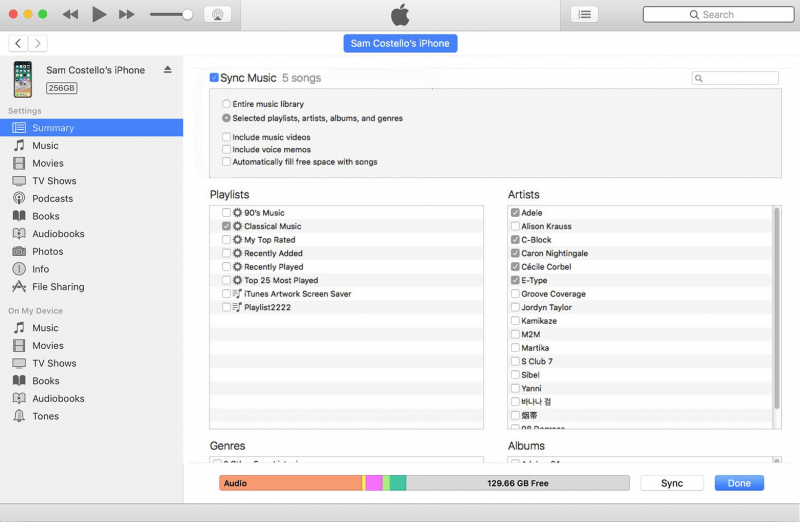
- Starta iTunes och anslut sedan din telefon till din dator.
- Hitta namnet på din enhet på iTunes och välj sedan Musik från menyn till vänster.
- Markera Synkronisera musik. Välj de låtar du vill synkronisera till din iPhone.
- Slutligen, klicka på Använd.
Lösning 2. Se om "Visa Apple Music" är aktiverat
För att se om "Visa Apple Music" är aktiverat, navigera till Inställningar och välj sedan Musik. Om Visa Apple Music alternativet är avstängt, slå på det.
Lösning 3. Logga ut och logga sedan in igen från ditt Apple-ID
Försök att logga ut och sedan logga in igen med ditt Apple-ID. Fortsätt bara till Inställningar, välj Apple-IDOch klicka sedan på Logga ut.
Lösning 4. Starta om din iPhone eller själva musikappen
Även om du inte vet orsaken till att låtarna du köpte från iTunes saknas, kan du bli av med problemet om du startar om din iPhone eller själva Musikappen. Så försök att starta om appen först och om det inte fungerade. Testa att starta om telefonen.
Lösning 5. Återställ dina nätverksinställningar
De saknade iTunes-låtarna kan orsakas av ett problem i ditt nätverk så att du kan gå och återställa dina nätverksinställningar. För att du ska göra detta, fortsätt till Inställningar, välj Allmänt, Klicka på Återställa, och klicka till sist på Återställ nätverksinställningar. Se om detta löste ditt problem.
Lösning 6. Försök att kontakta Apples support
Om ingen av ovanstående lösningar kunde lösa ditt problem är det sista alternativet att kontakta Apple Support. Fortsätt till Apples supportwebbplats. Klick Få hjälp, välj Musik och välj sedan iTunes Store. Välj det problem du stöter på. Ange slutligen den information som behövs. Du behöver bara vänta på att en av Apples personal ska ringa dig.
Del 3. Rekommenderad lösning för att helt bli av med felet "iTunes Missing Songs"
Vi rekommenderar att du använder DumpMedia Apple Music Converter för att ladda ner och konvertera alla Apple M4A-låtar, album och spellistor till MP3, AC3, M4A, M4R, FLAC, MKA, AU, AC3 och mer för att förbättra din lyssningsupplevelse.
Eftersom du inte kan lyssna på Apple Music på dina andra enheter eftersom de är skyddade av DRM, hjälper det här verktyget till att ta bort DRM-skyddet för olika Apple-låtar som följande så att du kan spela dina favoritlåtar var som helst utan iTunes:
- Apple Music-spår
- Köpte M4P-låtar i iTunes
- iTunes M4B ljudböcker
- Hörbara AA/AAX ljudböcker
Dessutom, DumpMedia Apple Music Converter är en kraftfull Apple Music Converter med upp till 16x konverteringshastighet och behåller originalkvaliteten på dina låtar, 100%.
Dragen av DumpMedia Apple Music Converter
- Konvertering av tusentals ljudböcker och låtar från iTunes-musikbiblioteket.
- Det låter dig lyssna på Apple Music-spår på olika enheter offline.
- Det hjälper dig att hålla alla dina Apple Music-låtar spelbara även efter att du har avslutat ditt abonnemang.
- Behåller ID-taggar för originallåtarna.
- Stöder anpassning av utdatalåten.
Nu till steg-för-steg-guiden om hur du använder DumpMedia Apple Music Converter.
- Ladda ner, installera och registrera sedan appen.
- Öppna programvaran.
- Välj de filer du vill konvertera.
- Välj önskat utdataformat och målmapp.
- Starta omvandlingsprocessen.
Nedan är de detaljerade stegen i processen.
Gratis nedladdning Gratis nedladdning
Steg 1. Ladda ner, installerar och registrera sedan appen
Självklart måste du ladda ner appen först innan du kan använda den. Oavsett om du vill prova programvaran först eller köpa den, kan du hitta länkarna här.. Installera sedan appen och fortsätt till registreringssidan för att aktivera den. Du bör ha fått en aktiveringskod som du måste ange i registreringsfönstret.
Steg 2. Öppna programvaran
När den är aktiverad, starta programvaran. Efter detta kommer all din nedladdade iTunes-musik, Apple-musik, podcastfiler och videor automatiskt att laddas upp till Converter. Därför måste du se till att du redan har laddat ner dina önskade låtar till din dator. Om du vill kontrollera dina uppladdningsfiler kan du hitta det i appens Spellistor sektion.
Steg 3. Välj de filer du vill konvertera
Du hittar video- eller ljudtyperna för dina uppladdade filer i appgränssnittets vänstra del. Om du vill kan du välja en kategori först. Detta gör att du kan se dina önskade filer i appens högra kolumn. Välj dina filer genom att markera rutan framför eller så kan du också söka efter önskade låtar direkt i appens sökruta som finns i den övre delen innan du markerar dem.

Steg 4. Välj önskat utdataformat och målmapp
Fortsätt sedan till appens Utgångsinställningar välj sedan önskat utdataformat i rullgardinsmenyn. Standardparametrarna är redan inställda för dig men du kan också anpassa dem själv inklusive utdatafilens Kanaler, Samplingshastighet, Bithastighetoch Codec.
Dricks:
Om du konverterar ljudböcker får du följande format: AIFF, M4R, MKA, AU, AC3, FLAC, M4A, MP3.
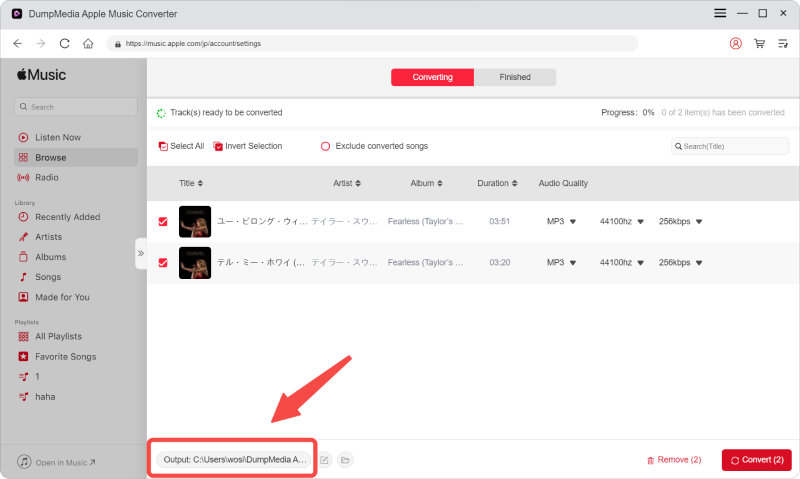
När du är nöjd med dina inställningar väljer du en målmapp för dina konverterade filer.
Steg 5. Starta konverteringsprocessen
Klicka på Konvertera för att starta konverteringsprocessen. Vänta tills konverteringen är klar. Längden på konverteringen beror på antalet låtar du konverterade.

Del 4. Avsluta det
Att sakna låtar i iTunes kan vara ett problem för användarna och hindra dig från att njuta av dina favoritlåtar. Men du kan enkelt lösa problemet på din Mac, Windows eller iPhone-enheter med de lösningar vi har listat ovan. Att lösa problemen själv hjälper dig att få mer erfarenhet så att du kan förhindra liknande problem i framtiden.
Förresten, du kan ladda ner och konvertera dina önskade Apple Music-låtar och spara dem på din dator eller mobila enhet om du helt vill bli av med felet iTunes saknade låtar. Vi rekommenderar att du använder DumpMedia Apple Music Converter för det här syftet. Du är fri att prova denna programvara när som helst.

30% rabatt >>>