


HandBrake är fortfarande den mest populära DVD-rippern och videotranskodern eftersom den, förutom att vara gratis, har ett intuitivt gränssnitt, fantastiska konverteringsförinställningar och producerar högkvalitativa resultat. Det är dock inte nytt om användarna har frågan: " Är HandBrake säkert att använda?". I samband med denna fråga finns frågor som "Är det lagligt att rippa DVD-skivor med Handbrake?" och "Är HandBrake säkert att ladda ner?".
Frågan om säkerheten hos HandBrake beror verkligen på hur du använder den och för vilket ändamål du använder den. Så för att göra saker tydligare kommer vi att svara på dessa frågor i den här artikeln. Som ett bonustips kommer vi också att ge dig en genomgång om hur du enkelt kan rippa DVD-skivor med HandBrake och vårt mest rekommenderade alternativ, DumpMedia Video Converter, om du fortfarande tvekar att använda Handbroms.
Innehållsguide Del 1. Vad är HandBrake? Del 2. Är HandBrake säkert? Del 3. Rekommenderat alternativ till HandBrake Del 4. Domen: Så är HandBrake verkligen säkert?

HandBrake anses vara en otroligt effektiv och imponerande videokodare och transkodare som matar ut komprimerade mediefiler för att spara diskutrymme. Eftersom det är ett gratisverktyg kan det även rippa upphovsrättsskyddade DVD-skivor med hjälp av libdvdcss som installeras med VLC. Så om du planerar att rippa en DVD utan VLC-applikationen kräver HandBrake att du först dekrypterar DVD:n med hjälp av tredjepartsverktyg.
HandBrake stöder följande in- och utgångar.
Andra diverse funktioner inkluderar följande:
I nästa del, låt oss prata om frågan: Är HandBrake säker?
För att svara på din fråga "Är HandBrake säker?", nedan är de tre vanligaste frågorna som användare ställer tillsammans med svaren på varje fråga.
Medan många frågar sig om HandBrake-programvaran är ett virusfritt program, är lagligheten i att använda HandBrake för att rippa kopieringsskyddade DVD-skivor oviss. Ärligt talat är HandBrake-applikationen laglig i sig, men frågan om laglighet beror på om du äger DVD:n du rippar eller inte och hur du använder den rippade DVD:n.
Det är helt lagligt att rippa DVD-skivor för personligt bruk. Men för kommersiella ändamål är HandBrake inte säkert, särskilt om DVD:n du försöker rippa är skyddad av upphovsrätt. Om du vill rippa en DVD med Handbroms, fortsätt bara till nästa avsnitt.
Steg 1. Ladda ner och installera HandBrake på din dator.
Steg 2. Öppna datorns CD-fack och sätt i din DVD.
Steg 3. Starta programmet.
Steg 4. När programvaran har laddats visas ett fönster för källval på skärmens vänstra sida. Ignorera alternativen för fil och mapp och klicka på alternativet DVD . Vänta några sekunder medan HandBrake skannar innehållet på din DVD.
Steg 5. För att undvika en stor rippad utdatafil, välj bara de videokomponenter du behöver under avsnittet Källa.

Steg 6. Gå till avsnittet Destination och klicka på knappen Bläddra.
Steg 7. Välj din destinationsenhets plats. För utdataplatsen rekommenderas det att använda en extern enhet, eller i molnet.
Steg 8. På skärmens högra del väljer du din rippade DVD:s utdatakvalitet under avsnittet Förinställningar.
Steg 9. Välj dina undertexter och ljud längst ner i HandBrake-gränssnittet.

Steg 10. När du är klar med att konfigurera dina inställningar, leta efter ikonen Starta kodning längst upp i appgränssnittet och klicka på den för att starta rippningsprocessen.
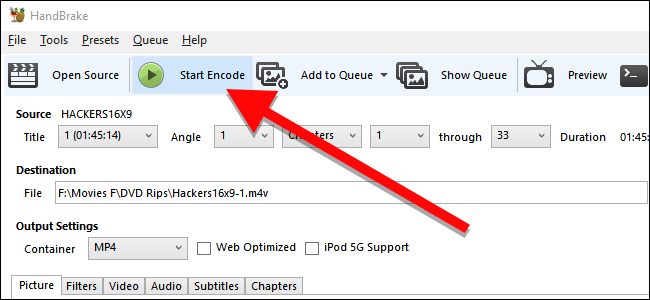
Processen kan ta lite tid beroende på din DVD-videos längd och de inställningar du har valt. Om du vill kontrollera processens framsteg klickar du bara på aktivitetsloggen.
Eftersom HandBrake är ett mycket populärt program som erbjuder fantastiska funktioner som att rippa DVD-skivor, anses det vara säkert att använda av Windows 10 användare och för användare av tidigare Mac-versioner. Under första veckan i maj 2018 lades en säkerhetsvarning upp på Handbrakes hemsida. Nedladdningen av HandBrake infekterades av skadlig programvara, särskilt för användare av Mac-datorer som kan ha skaffat en trojansk skadlig kod när de laddade ner HandBrake vid den tiden. Denna skadliga programvara förekom inte bara en gång utan många gånger.
Men faktum är att HandBrake-mjukvaran i sig är helt säker och har inga skadliga program medföljande så länge du laddar ner verktyget från Handbrakes officiella webbplats. Om du inte kan komma in på deras officiella webbplats av någon anledning, kom ihåg att göra en skanning efter virus innan du laddar ner HandBrake gratis på andra välrenommerade webbplatser förutom HandBrake.
Som nämnts ovan är det första steget du behöver göra för att hindra skadlig programvara från att påverka dina nedladdningar att vara tveksam till något som inte är normalt och vara försiktig nog innan du ger viktig information när du laddar ner, installerar och kör HandBrake. Att uppdatera ditt operativsystem och ditt antivirusprogram regelbundet skulle naturligtvis vara en bra praxis för att skydda din dator från nyare virus.
För att säkert ladda ner och använda HandBrake på din dator är det lämpligt att skanna installationsprogrammet innan du startar det, även om du har laddat ner HandBrake gratis från andra pålitliga källor. Egentligen behöver du bara se till att du laddar ner HandBrake-programmet från deras officiella sida, särskilt för Mac-användare. I de flesta fall behöver du inte oroa dig för skadlig programvara eller virus när du använder den här metoden.
Dessutom, för dubbelt skydd av dina enheter, kan du installera skyddsprogram innan du laddar ner HandBrake. Verktyget du valde kommer att skanna HandBrake före installationen för att säkerställa att installationsprogrammet inte innehåller virus eller skadlig programvara. Det finns många människor som ignorerar detta avgörande steg, men du bör alltid komma ihåg att säkerheten alltid kommer först.

Vi rekommenderar att du använder DumpMedia Video Converter som handbromsalternativ. DumpMedia är en kraftfull och höghastighets allt-i-ett ljud- och videokonverterare, nedladdare, redigerare och spelare. Njut av bekvämligheten med ett vänligt gränssnitt utrustat med många funktioner för att möta alla dina videobehov. Det kan också hjälpa dig bränna en DVD med VLC Media Player. Det är lätt nog att ha det här verktyget, eller hur?
Programvaran stöder många format inklusive MPEG, 3GP, FLV, MKV, AVI, WMV, MOV, MP4 och andra vanliga videoformat.
Gratis nedladdning Gratis nedladdning
DumpMedia låter dig också förbättra din videos kvalitet genom att skala upp dess upplösning genom att konvertera den från SD till HD-upplösning och vice versa. För att konvertera dina rippade DVD-videor till ett Chromecast-kompatibelt format, ladda ner programvaran först och följ stegen nedan:
Steg 1: Starta DumpMedia ansökan.
Steg 2: Lägg till din mediefil i applikationen.
Steg 3: Välj önskat format tillsammans med målmappen.
Steg 4: Starta konverteringsprocessen.
Efter nedladdning av DumpMedia installerar, starta programmet genom att följa stegen nedan för Windows och MacOS operativsystem.
För Windows användare:
För MacOS-användare :
Klicka på knappen Lägg till filer längst upp till vänster i gränssnittet för att importera dina filer eller dra och släpp dem direkt till huvudgränssnittet.
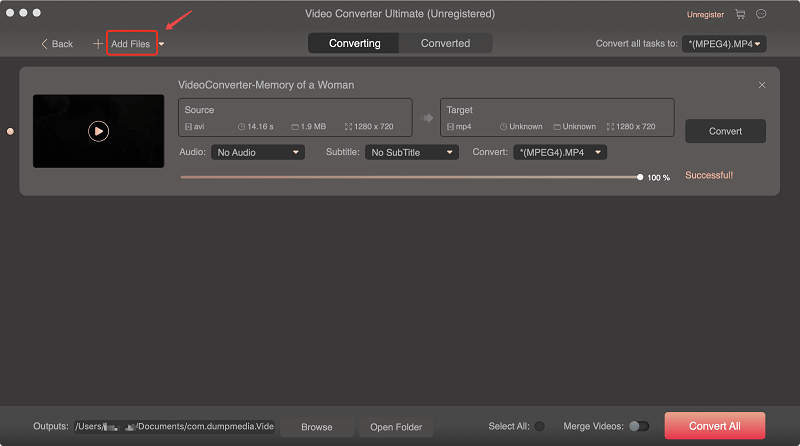
Leta efter " Konvertera alla uppgifter till text" längst upp till höger i gränssnittet. Välj önskat format för utdata. Klicka på knappen Bläddra längst ner i gränssnittet och bläddra på din dator till önskad destinationsmapp för de konverterade filerna.
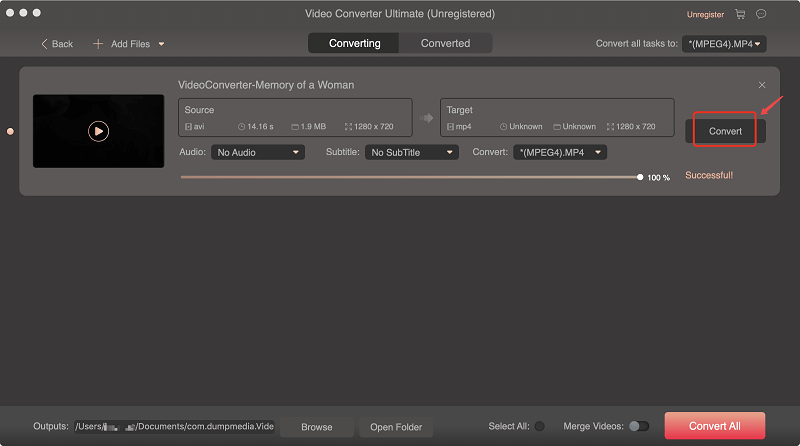
Klicka på knappen Konvertera för att starta konverteringen av din ljud- eller videofil. Vänta tills konverteringen är klar.
Därför, från all information ovan, din fråga "Är handbromsen säker?" besvaras. Punkterna nedan sammanfattar svaren du letar efter om Handbroms.
Baserat på dessa sammanfattade punkter är HandBrake helt säker att använda men om du fortfarande tvekar att använda den rekommenderar vi DumpMedia Video Converter som ett alternativ för att konvertera dina ljud- och videofiler till andra format.


