


Hur man dekrypterar DVD-skivor för att rippa upphovsrättsskyddade DVD-skivor 2026
Eftersom DVD-skivor används flitigt för att lagra media kan det finnas många tillfällen då användare vill rippa sina DVD-skivor till videor. De kanske till exempel vill skapa en säkerhetskopia av sina DVD-skivor till sina datorer eller titta på dem på sina egna bärbara DVD-skivor. Att rippa dina DVD-skivor möjliggör en mer modern samling av dina favoritvideor. Men när du rippar en DVD finns det ingen rippningsprogramvara som tillåter dig att rippa DVD-skivor som är krypterade, så du måste dekryptera DVD-skivan först.
Den här artikeln kommer att diskutera en metod för hur dekryptera och rippa dina krypterade DVD-skivor - genom användning av handbroms. Och för dig att konvertera dina rippade DVD-skivor till andra format som MP4, kommer vi också att ge dig en steg-för-steg-guide för detta genom att använda DumpMedia Programvara för videokonvertering. Men innan allt detta, låt oss först diskutera när rippa en DVD anses vara laglig, särskilt upphovsrättsskyddad.
Innehållsguide Del 1. När anses det lagligt att rippa en DVD? Del 2. En detaljerad guide om dekryptering och rippning av krypterade DVD-skivor Del 3. Konvertering av dina rippade videor till andra format Del 4. Sammanfattningsvis
Del 1. När rippa en DVD anses vara lagligt?
När du skapar dina personliga kopior av DVD-skivor som inte är från upphovsrättsskyddade verk anses rippning vara helt lagligt. De reserverade rättigheterna för varje DVD listas vanligtvis beroende på typen av upphovsrätt. Men ofta måste du citera skaparen av DVD:n. Och innan du kan sälja dessa kopior, se till att du har rätt affärslicenser
I USA är det fortfarande olagligt att rippa kopieringsskyddade DVD-skivor . Men många organisationer fortsätter att arbeta för att göra processen laglig för köpare av upphovsrättsskyddade DVD-skivor så länge de rippar dem endast för personliga ändamål. Även om vissa länder redan har gjort detta lagligt, skulle Storbritannien vara ett bra exempel.
Del 2. En detaljerad guide om att dekryptera och rippa krypterade DVD-skivor
Handbromsen kan rippa DVD-skivor som inte är kopieringsskyddade. Men nästan alla DVD-skivor som du köper från butiker är krypterade. Rippningsapplikationer inklusive Handbroms är inte lagligt tillåtna att inkludera programvara som skulle krävas för att dekryptera en kopieringsskyddad DVD. Du kan dock ladda ner den här programvaran, som heter libdvdcss, separat men se till att du bara kommer att använda den för personliga ändamål som att titta på en film på dina enheter och inte för att starta ett företag.
Libdvdcss är ett gratis bibliotek för DVD-uppspelning som gör att Handbrake kan läsa krypterade DVD-skivor för att rippa till dina datorer. Innan du installerar libdvdcss, se till att ladda ner och installera handbromsmjukvaran på din dator först. Nedan är stegen för hur man installerar libdvdcss på Windows och Mac.
#1: Installerar libdvdcss på Windows
Steg 1. Ladda ner libdvdcss
För användare av Windows-datorer i en 32-bitarsversion kan du ladda ner libdvdcss här. Men om du använder en 64-bitars Windows version, ladda ner biblioteket från denna länk.
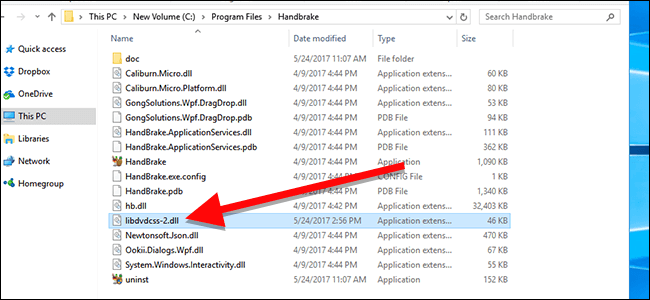
Steg 2. Kopiera filen libdvdcss.dll till programmappen i Handbrake
Om du följde standardinställningarna för installationen av Handbrake, bör programmappen finnas i C:\Program Files\Handbrake. Gå till den här katalogen och kopiera filen libdvdcss.dll till mappen. Efter detta kan Handbrake-programvaran nu läsa kopieringsskyddade DVD-skivor.
#2: Installera libdvdcss på macOS
Installationsprocessen för libdvdcss på macOS-datorer är mer komplicerad jämfört med Windows eftersom El Capitan-versionen introducerade säkerhetsfunktionen System Integrity Protection som inte tillåter dig att installera DLL-filen direkt. Men om du är Yosemite-användare eller äldre, ladda ner biblioteket libdvdcss.dll här. För att installera programvaran, dubbelklicka bara på filen.
För El Capitan-användare inklusive de nyare versionerna måste du lära dig hur du använder kommandoraden för detta. Men du måste installera Homebrew från kommandoraden först eftersom det är verktyget vi ska använda för att installera libdvdcss.
Steg 1. Installera Xcodes kommandoradsverktyg
För det här steget måste du först installera Xcodes kommandoradsverktyg. Användare av moderna Mac-operativsystem kan installera verktygen genom att köra kommandot nedan i terminalfönstret - XCode-select --install
Om du inte vet hur man öppnar terminalfönstren går du bara till Program > Verktygsprogram . Leta efter Terminal-programikonen och dubbelklicka på den. Eller så kan du trycka på kommandoknappen och mellanslagstangenten på tangentbordet för att öppna Spotlight och sedan skriva Terminal . Dubbelklicka på programmet i sökresultaten.
Ett annat alternativ för att installera X-code-applikationen. Detta kommer dock att ta upp mycket mer utrymme jämfört med att installera det på kommandoraden.
Steg 2. Installera Homebrew
I terminalen, kopiera och klistra in kommandot nedan och tryck på Enter på tangentbordet.
ruby -e "$(curl -fsSL https://raw.githubusercontent.com/Homebrew/install/master/install)"
Kommandot ovan kommer att informera dig om vad det gör. Tryck på Enter och ange ditt Mac-lösenord för att starta installationen. För att kontrollera om Homebrew är korrekt installerat på din dator skriver du följande kommando: brew doctor
Du bör se ett kommandoradsmeddelande som säger " Ditt system är redo att brygga. "
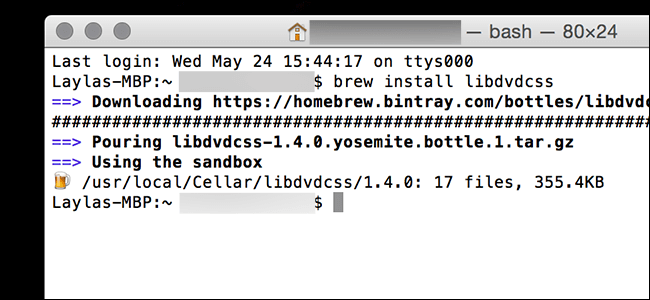
Steg 3. Installera libdvdcss-biblioteket
Skriv brew installs libdvdcss på kommandoraden och tryck på Enter på ditt tangentbord. Detta kommer att ladda ner och installera biblioteket på din dator. När libdvdcss är klar med installationen kan Handbrake-mjukvaran nu läsa kopieringsskyddade DVD-skivor.
#3: Rippa dina DVD-skivor
I det här avsnittet kommer vi att visa en steg-för-steg-guide om hur du ripper dina dekrypterade DVD-skivor med Handbroms.
Steg 1. Öppna CD-facket på din dator och sätt i din DVD.
Steg 2. Starta programmet.
Steg 3. När programvaran har laddats visas ett fönster för val av källkod på skärmens vänstra sida. Ignorera alternativen för fil och mapp och klicka på alternativet DVD. Vänta några sekunder medan Handbrake skannar innehållet på din DVD.
Steg 4. För att undvika en stor rippad utdatafil, välj bara de videokomponenter du behöver under avsnittet Källa.
Steg 5. Gå till avsnittet Destination och klicka på knappen Bläddra.
Steg 6. Välj din destinationsenhets plats. För utdataplatsen rekommenderas det att använda en extern enhet, eller i molnet.
Steg 7. På skärmens högra del väljer du den rippade DVD:ns utdatakvalitet under avsnittet Förinställningar.
Steg 8. Välj dina undertexter och ljud längst ner i HandBrake-gränssnittet.
Steg 9. När du är klar med att konfigurera dina inställningar, leta efter ikonen Starta kodning längst upp i appgränssnittet och klicka på den för att starta rippningsprocessen.
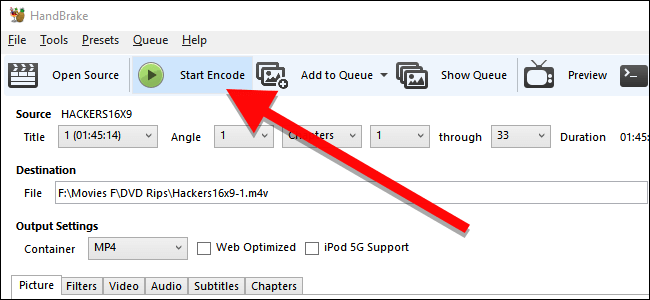
Processen kan ta lite tid beroende på din DVD-videos längd och de inställningar du har valt. Om du vill kontrollera processens förlopp klickar du bara på aktivitetsloggen.
Del 3. Konvertera dina rippade videor till andra format
DumpMedia Video Converter är en kraftfull och höghastighets allt-i-ett ljud- och videokonverterare, nedladdare, redigerare och spelare. Njut av bekvämligheten med ett vänligt gränssnitt utrustat med många funktioner för att möta alla dina videobehov. Programvaran stöder många format inklusive MPEG, 3GP, FLV, MKV, AVI, WMV, MOV, MP4 tillsammans med andra vanliga videoformat. För att konvertera dina rippade DVD-skivor till andra format du önskar, ladda ner programvaran först och följ stegen nedan.
Gratis nedladdning Gratis nedladdning
Steg 1. Starta DumpMedia Videokonverterare.
För WinDows användare:
Steg 1a. Gå till sökikonen (förstoringsglas) bredvid Windows-ikonen i din dators aktivitetsfält.
Steg 1b. Typ DumpMedia i textfältet.
Steg 1c. Klicka på DumpMedia Video Converter i sökresultaten.
För MacOS-användare:
Steg 1a. Klicka på Launchpad-ikonen i datorns docka. Startplattans ikon är en grå cirkel med en mörkare grå raket i mitten.
Steg 1b. Typ DumpMedia i sökfältet längst upp
Steg 1c. Tryck på returknappen på ditt tangentbord för att starta programmet.
Steg 2. Klicka på knappen Lägg till filer längst upp till vänster i gränssnittet för att importera dina filer eller dra och släpp dem direkt till huvudgränssnittet.
Steg 3. Leta efter Konvertera alla uppgifter till text i det övre högra hörnet av gränssnittet. Välj önskat utdataformat.
Steg 4. Klicka på knappen Bläddra längst ner i gränssnittet och bläddra på din dator till önskad destinationsmapp för de konverterade filerna.
Steg 5. Klicka på knappen Konvertera för att starta konverteringen av din ljudfil.
Steg 6. Vänta tills konverteringen är klar.

Del 4. Avslutningsvis
I den här artikeln diskuterade vi hur man dekrypterar och ripper in kopieringsskyddade DVD-skivor Windows och Mac-datorer genom att installera libdvdcss biblioteket och använda programvaran Handbroms. Och om du vill konvertera dina rippade DVD-skivor till andra format, använd vår rekommenderade videokonverterare - DumpMedia Programvara för videokonvertering.
Även om det finns många sätt att rippa krypterade DVD-skivor genom dekryptering inklusive Handbroms, kom ihåg att det fortfarande är olagligt att rippa kopieringsskyddade DVD-skivor, särskilt om det är för kommersiellt bruk. Det är fortfarande säkrare att se till att DVD-skivorna du ripper inte är kopieringsskyddade innan du börjar rippa dem.