


Hur konverterar man DVD till MP4? Guide 2026
Människor är verkligen kära och besatta av att titta på filmer eller videor i olika format – oavsett om det är online eller offline.
Jag är en av många videotittare som använder sina mobiltelefoner. Men jag känner mig riktigt upprörd och störd varje gång en video inte spelas upp. Spänningen är plötsligt borta.
Ett av formaten som inte stöds av enheter som telefoner och surfplattor är DVD en gång. Förut har jag undrat hur jag kan lösa detta och som tur var fick jag vägarna till konvertera DVD till MP4 videoformat. Har du någonsin upplevt samma sak?
I det här inlägget ska vi visa dig dessa medel och steg-för-steg-guiden som definitivt skulle hjälpa dig. Nyfiken? Låt oss då börja!
InnehållsguideDel 1: De fyra bästa verktygen för att konvertera DVD till MP4Del 2: Att avsluta det hela
Del 1: De fyra bästa verktygen för att konvertera DVD till MP4
# 1: DumpMedia Video Converter
Video- eller till och med ljudkonvertering är nu enklare. Om du har letat efter ett verktyg som hjälper dig med sådant, kanske du vill kontrollera detta DumpMedia Video Converter! Med hjälp av detta, du kan också redigera videor med önskade effekter och format, slå samman, klippa och kombinera videor för att producera en ny och fantastisk och till och med rippa och konvertera hemgjorda DVD-skivor till videor av valt format.
Den här är programvara med ett användarvänligt gränssnitt och erbjuder enkla steg för att utföra de önskade processerna. Alla processer som önskas och nämns ovan och till och med nedladdning och installation av detta program kunde göras på bara några minuter.
Gratis nedladdning Gratis nedladdning
Vill du lösa ovanstående problem? Gå vidare och ladda ner den här och utför stegen nedan för videokonvertering.
Steg 1: Se till att DumpMedia Video Converter skulle laddas ner och installeras på din WinDows av Mac-datorer.
Steg 2: Starta programmet och klicka på knappen "Lägg till filer". för att välja önskad fil att konvertera. Du kan också dra och släppa filerna direkt från platsen till applikationen.
Steg 3: Klicka på "Konvertera alla uppgifter till ”-knappen för att välja önskat format.
Steg 4: När du är klar väljer du destinationsmappen där utdata ska sparas.
Steg 5: Klicka på knappen "Konvertera". till att börja med konverteringsprocessen.

#2: VideoSolo BD-DVD Ripper
En kraftfull DVD till MP4-omvandlare är VideoSolo BD-DVD Ripper. Detta har använts i stor utsträckning av flera användare över hela världen på grund av effektiviteten och bekvämligheten det erbjuder. Dess speciella funktion är naturligtvis att konvertera DVD-skivor till många föredragna format. Den här produkten har också förinställda enhetsprofiler som gör att dina mobiltelefoner som iPhone och Samsung samt Apple TV-apparater med mera kan se den konverterade videon! Redigering kan också göras på denna programvara. En annan fantastisk information är att den erbjuder en gratis testversion.
Tycker du också att detta är fantastiskt? Ville du prova? Kolla in dessa steg.
Steg 1: Se till att ha denna VideoSolo BD-DVD Ripper nedladdad på dina enheter.
Steg 2: Installera programmet och kör.
Steg 3: Sätt i DVD-skivan på din persondators enhet.
Steg 4: Markera "Ladda upp skivan ”-knappen för att kunna öppna DVD-skivan. Om du vill lägga till och konvertera en hel mapp som innehåller videofiler, låter den här produkten göra det genom att bara trycka på "Ladda DVD-mapp "-Knappen.
Steg 5: Ta reda på var "Profiler ” alternativet finns. Tryck på den och välj MP4-format enligt din målenhet. Den avancerade inställningen kan redigeras och ändras genom att gå till "Inställningar "-Knappen.
Steg 6: När du har slutfört inställningarna för videon kan du nu klicka på "Konvertera ”-knappen och börja konvertera DVD till MP4-format.
#3: Wondershare Video & DVD Converter Ultimate
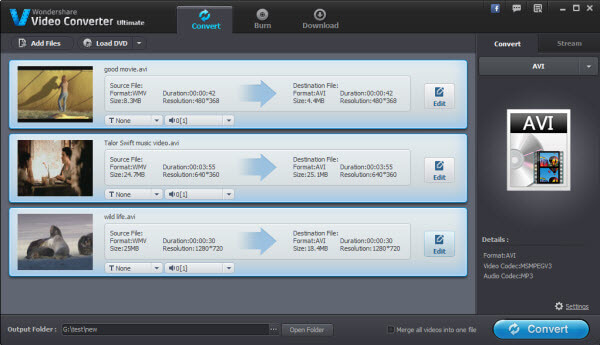
Ett annat alternativ som en användare kan ta till är att använda denna Wondershare Video & DVD Converter Ultimate. Detta är också programvara som kan konvertera DVD till MP4 och olika format som MOV, AVI, MPEG och mycket mer.
Dessa är steg för steg procedur för denna.
Steg 1: Wondershare Video & DVD Converter Ultimate måste laddas ner och installeras på dina persondatorer.
Steg 2: Se till att DVD-skivan är isatt i datorns DVD-enhet.
Steg 3: Öppna programmet och importera DVD:n till DVD-omvandlaren.
Steg 4: Du har också möjlighet att utföra redigering och ändring av inställningar – beskära, lägga till effekter, undertexter och mycket mer.
Steg 5: Se till att välja utdataformat eller enhet och avsluta justeringen av inställningarna.
Steg 6: När du är klar med stegen ovan kan du nu klicka på knappen "Konvertera". och processen att konvertera från DVD till MP4 kommer sedan att ske och avslutas på bara några minuter.
# 4: VLC
Om du är någon som föredrar det enklaste och bekvämaste sättet kan VLC vara ett val för dig. Om du redan har det här programmet på dina datorer behöver du inte ladda ner det. Detta erbjuder också snabba och lämpliga sätt att konvertera DVD till MP4.
Titta på dessa steg.
Steg 1: Se naturligtvis till att DVD-skivan finns på din skivenhet.
Steg 2: Öppna din VLC-applikation och markera "Media "-Knappen.
Steg 3: Under alternativet "Media" kommer du att se "Konvertera / Spara "-fliken. Klicka på den här också.
Steg 4: Ett nytt fönster visas på din skärm. Därifrån skulle du behöva klicka på fliken "Skiv"..
Steg 5: Markera det DVD-alternativ du kommer att se och se till att "Skivanordning”-fältet (du kommer att se en textruta) visar namnet på din DVD-enhet.
Steg 6: Klicka på knappen "Konvertera/Spara" längst ned på skärmen för att slutligen konvertera DVD:n.
Steg 7: När du klickar på knappen kommer VLC att fråga dig önskat format - vilket i det här fallet är MP4.
Steg 8: När du har valt formatet kan du byta namn på videon och söka efter en plats där du kan spara filen. Se till att lägg till filtillägget (.mp4) när du har bytt namn på videon.
Steg 9: Det sista steget skulle vara att klicka på knappen "Spara"..

Del 2: Att avsluta det hela
Om du är i behov av att konvertera dina DVD-filer till videor med MP4-format, är det verkligen till stor hjälp för dig att använda diskuterade metoder ovan. Du kan antingen välja vilken programvara som helst eller till och med den sista (VLC). Alla dessa erbjuder videor av hög kvalitet. Att spendera för mycket är inte ett alternativ eftersom det finns många sätt du kan använda det på. Nu kan du njuta av vilken video du vill när den har konverterats!

30% rabatt >>>