


Hur man bränner DVD med VLC Media Player
Du kanske vill bränna dina videor till en DVD utan problem, oavsett om det gäller att överföra till en annan dator, arkivera filer eller spela upp dem på dina DVD-spelare. I så fall har du kommit till rätt ställe! Som i den här artikeln visar vi dig hur du bränner DVD med VLC Media Player. Men först, låt oss diskutera vad VLC Media Player är och dess funktioner i nästa avsnitt.
Och om du planerar att spela dina DVD-skivor på dina DVD-spelare, vilket oftast är fallet, måste du bekanta dig med de DVD-format som din spelare kommer att kunna känna igen. Vi kommer också att diskutera följande i den här artikeln:
- Vanliga format som känns igen av DVD-spelare,
- Rekommenderade format för CD- eller VCD-skivor,
- En kort introduktion om gamla och nya DivX,
- Senaste DVD-format, och
- Andra DVD-format.
Därefter kommer vi att ge dig ett videokonverteringsprogram som du kan använda för att konvertera dina videor till ett format som kan läsas av din DVD-spelare innan du bränner det på en DVD som är DumpMedia Programvara för videokonvertering. Slutligen kommer vi att ge dig en steg-för-steg-guide om hur du bränner DVD med VLC Media Player.
Innehållsguide Del 1. Saker du behöver veta om VLC- och DVD-format Del 2. Konvertera dina videor till DVD-format som kan spelas upp i DVD-spelare för hemmabruk Del 3. Hur man bränner DVD med VLC Media Player gratis Del 4. Sammanfattning
Del 1. Saker du behöver veta om VLC- och DVD-format
1: Vad är VLC Media Player
VLC Media Player är ett plattformsoberoende ramverk och multimediaspelare med öppen källkod, gratis och kan spela upp de flesta multimediafiler, inklusive olika streamingprotokoll som VCD-skivor, ljud-CD-skivor och DVD-skivor. Mediefilerna in.VLC som medföljer spelarna är containerformat för videor som sparats i inkompatibla videokoder, inklusive FLV, MP4, MOV, WMV och AVI.
VLC Media Player erbjuder många funktioner och alternativ. Att bränna DVD-skivor med VLC Media Player kan inte sägas ha fullt stöd. Det betyder att VLC kan bränna videofiler, men videorna måste först formateras korrekt för DVD- bränning. VLC kommer inte att göra det här jobbet åt dig. Men när du väl har formaterat din video korrekt till en DVD-fil kan du enkelt bränna DVD med VLC.
Innan du kan bränna DVD med VLC måste videofilen vara korrekt kodad till ett DVD-format som MPEG-2 . Denna video och den ljudkodade standarden används vid komprimering av digitala sändningsvideor och DVD-skivor. De formateras vanligtvis i NTSC eller PAL.
PAL-formatet är standarden som används av de flesta länder i Västeuropa, Asien, Sydamerika, Australien och vissa länder i Afrika. Å andra sidan är NTSC-formatet standarden som används i Japan, Kanada, USA och andra länder.
2: Typer av format som DVD-spelare kan stödja
DVD-spelare spelar skivor, det vet du säkert med säkerhet. Men har du någonsin undrat vad dina spelare faktiskt kan göra? Mer specifikt, vilka typer av DVD-format spelar de? Låt oss diskutera vilka de olika DVD-formaten är och hur du ser till att din spelare kan spela upp dem.
#1: Vanliga DVD-spelares format
Majoriteten av de typiska DVS-skivorna är formaterade i MPEG-2-skivor . DVD-spelare i dina hem kan normalt också spela PCM- eller AC-3-ljudskivor . MPEG-2-formatet är också känt som H.262 eller H.222. Det här är de typer av komprimering som möjliggör uppspelning och återgivning av mycket rent ljud och video. Eftersom dessa är vanligt förekommande på marknaden finns det förmodligen ingen plats där du inte kommer att stöta på dessa codecs.
För att säkerställa att din brända DVD-skiva kommer att spelas, dubbelkolla att programmet du bränner DVD-skivan med har alternativ för att skapa DVD-skivor som är spelbara enheter i hemmet. Denna process är känd som DVD-författare som hjälper till att garantera att dina DVD-skivor verkligen kommer att spelas korrekt.
Har du någonsin hört talas om katalogstruktur? Det finns programvara som kan skapa videoobjektfiler som kan läsas av många DVD-spelare som:
- Kommandon
- Menyer och
- Ljud/videofiler.
Du kan se dessa på din skärm när du spelar en DVD (eller hör om det är ett ljud).
#2: Rekommenderade format för CD- eller VCD-spelare
VCD-skivor eller video-CD-skivor komprimeras med MPEG-1, vilket har sämre videokvalitet jämfört med MPEG-2. Vissa spelare kan spela upp dessa videor och vissa kan till och med läsa DVD-skivor. Om du får möjlighet att bränna dessa till SVCD-format , gör det eftersom det kommer att resultera i bilder av högre kvalitet på dina skivor.
Förutom de grundläggande CD/VCD-formaten kan du hitta andra DVD-spelare som stöder WMA-, WMV- och MOV-skivor . Onlinespecifikationerna för boxen eller spelaren bör kunna avgöra om din spelare stöder dessa format.
#3: En kort introduktion om den gamla och nya DivX
DivX är ett helt annat format som fanns i två olika former. Det första är det gamla DivX som kom ut i mitten av 1990-talet i butiker i Circuit City som alternativ till DVD-skivor som användes för uthyrning. Det andra är det nya DivX som är ett videoformat. Dessa två är inte associerade med varandra även om de delar ett enda namn. Det nya DivX-formatet gör det möjligt för användare att ha videor av hög kvalitet med mindre filstorlekar som använder mindre utrymme på hårddisken.
Nyare spelare kan läsa DivX-format, men DivX-filerna måste ha kodad AVI . Dessa nyare spelare kan läsa en mängd olika videoformat, inklusive data-CD-skivor och data-DVD-skivor . Många filmer som du laddar ner från internet är i DivX-format.
Om du kan hitta spelare som kan känna igen DivX-skivor kan du bränna dina filmer på en cd med din dator för uppspelning på dina underhållningscenter hemma. Komprimeringsmetoden gör att data får plats inuti en CD. Detta är mycket billigare jämfört med en tom DVD.
#4: Nyare DVD-format
De senaste DVD-skivorna komprimeras med MPEG-4 eller H.264-standarden , allmänt känd som Blu-ray. H.264 är också det videoformat som iTunes använder för sina filmer. Du kan också hitta videor av hög kvalitet i detta format på YouTube.
Mand HD-videor som sänds av satellit- och kabelföretag är också i MPEG-4-format. Blu-ray-spelare kan spela DVD-skivor. DVD-spelare kan dock inte spela Blu-ray-skivor. Bluray-videokomprimering kan lägga enorma data på speciella skivor med samma fysiska storlekar som vanliga DVD-skivor.
MKV-formatet är också ett Blu-ray-komprimeringsformat men det är den typ som normalt finns på hemmabrända DVD-skivor snarare än kommersiella. Ett annat format är MPV som är ett av de universella formaten som kan hantera enorma mängder data. Det är ett gratis containerformat med öppen standard som gör att det kan anpassas mycket efter dina behov.
#5: Andra format
Du kanske har några av dina hem brända DVD-skivor i AVI-videoformat. Beroende på DVD-spelaren i ditt hem kan DVD-skivan i AVI antingen kännas igen eller inte av din spelare. De flesta spelarna kommer inte att kunna göra det om inte videon är kopplad till DivX.
Vissa DVD-spelare för hemmabruk kan också läsa omskrivningsbara skivor, men detta är mycket ovanligt. DVD-spelare för hemmabruk kan lättare känna igen DVD-R- eller DVD+R-skivor . Och av dessa två skivor är DVD+R-skivor de som är universellt igenkända av DVD-spelare, även de billigaste.
DVD-spelare som är högre än kan hantera MPEG-4 och WMA videoskivor tillsammans med JPEG-bildskivor. Detta tillåter filmer från iTunes och Windows Media Player för uppspelning på hemmamaskiner. Nero använder MP4-formatet mycket som komprimeringsstandard. Detta är dock inte universellt jämfört med de andra.
Ljudskivor kan spelas av de flesta DVD-spelare, särskilt om dessa är CD-ljud (känd som CDA) eller MP3 skivor.
Del 2. Konvertera dina videor till DVD-format Spelbara i DVD-spelare för hemmabruk
DumpMedia Video Converter är en kraftfull och höghastighets allt-i-ett ljud- och videokonverterare, nedladdare, redigerare och spelare. Njut av bekvämligheten med ett vänligt gränssnitt utrustat med många funktioner för att möta alla dina videobehov. Tprogramvaran stöder många format inklusive MPEG, 3GP, FLV, MKV, AVI, WMV, MOV, MP4 tillsammans med andra vanliga videoformat. För att konvertera dina videor till ett DVD-format som kan spelas i din DVD-spelare, ladda ner programvaran först och följ stegen nedan.
steg 1. Starta DumpMedia ansökan.
För Windows användare :
Steg 1a. Gå till sökikonen (förstoringsglas) bredvid Windows-ikonen i din dators aktivitetsfält.
Steg 1b. Typ DumpMedia i textfältet.
Steg 1c. Klicka på DumpMedia applikation i sökresultaten.
För MacOS-användare :
Steg 1a. Klicka på Launchpad-ikonen i datorns docka. Startplattans ikon är en grå cirkel med en mörkare grå raket i mitten.
Steg 1b. Typ DumpMedia i sökfältet längst upp
Steg 1c. Tryck på returknappen på ditt tangentbord för att starta programmet.
Steg 2. Klicka på knappen Lägg till filer längst upp till vänster i gränssnittet för att importera dina filer eller dra och släpp dem direkt till huvudgränssnittet.
Steg 3. Leta efter Konvertera alla uppgifter till text i det övre högra hörnet av gränssnittet. Välj önskat utdataformat.
Steg 4. Klicka på knappen Bläddra längst ner i gränssnittet och bläddra på din dator till önskad destinationsmapp för de konverterade filerna.
Steg 5. Klicka på knappen Konvertera för att starta konverteringen av din ljudfil.
Steg 6. Vänta tills konverteringen är klar.

I nästa del, låt oss prata om hur man bränner DVD med VLC.
Del 3. Hur man bränner DVD med VLC Media Player gratis
Steg 1. Lägg till videofilen du vill bränna DVD med VLC.
Steg 1a. Starta VLC.
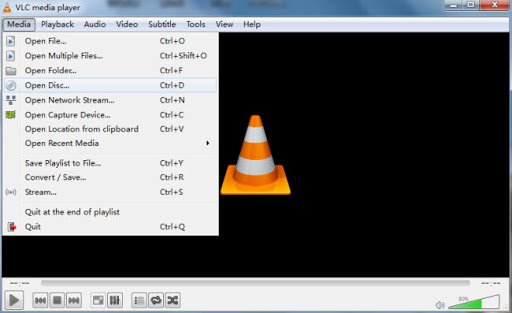
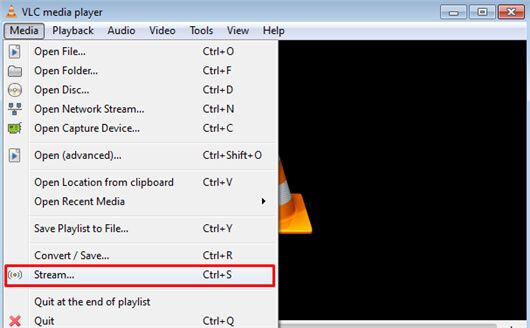
Steg 1b. Klicka på fliken Media i VLC:s meny.
Steg 1c. Välj Streama bland alternativen.
Steg 1d. I fönstret Öppna media som visas klickar du på fliken Arkiv.
Steg 1e. Klicka på knappen Lägg till.
Steg 1f. Bläddra efter platsen för din filmfil.
Steg 1g. Dubbelklicka på filen som du vill bränna.
Steg 2. Konfigurera inställningarna till dina önskade innan du bränner.
Steg 2a. Om du har en undertextfil som du vill lägga till i din video, markera kryssrutan Använd en undertextfil.
Steg 2b. Klicka på knappen Bläddra under kryssrutan och välj din undertextfil. Din undertext kommer att bäddas in i din film.
Steg 2c. Klicka på strömningsmenyn längst ner till höger i fönstret.
Steg 2d. Välj Spela upp för att testa om din video fungerar som den ska.
Steg 2e. Om allt är bra klickar du på rullgardinsmenyn Stream igen men den här gången väljer du Stream istället för Spela.
Steg 2f. Dubbelkolla om källan i textrutan Källa stämmer överens med filnamnet på filmfilen du har angett tidigare.
Steg 2g. Klicka på knappen Nästa.
Steg 2h. I avsnittet Destinationer i det nya fönstret som visas, markera kryssrutan Visa lokalt för att göra bränningsprocessen snabbare.
Steg 2i. Välj Arkiv i rullgardinsmenyn.
Steg 2j. Klicka på knappen Lägg till.
Steg 2k. Klicka på knappen Bläddra för att välja målmappen.
Steg 2l. Välj DVD-enheten där du ska bränna videon.
Steg 2m. Lägg till namnet på filmen som du vill spara den som.
Steg 3. Börja bränningsprocessen.
Steg 3a. I avsnittet Övriga alternativ markerar du kryssrutan Strömma alla elementära strömmar.
Steg 3b. Dubbelkolla innehållet i dialogrutan under avsnittet Genererad strömutdatasträng.
Steg 3c. Om allt är bra, klicka på Stream-knappen. Ha tålamod eftersom brinntiden beror på din filmstorlek och din DVD-enhets skrivhastighet.
Del 4. Avsluta allt
I den här artikeln diskuterade vi följande:
- Vad VLC Media Player är
- Formaten som känns igen av DVD-spelare,
- DumpMedia Video Converter Software - en programvara som du kan använda för att konvertera dina videor till ett format som kan kännas igen av din DVD-spelare innan du bränner den till din DVD, och
- Hur man bränner DVD med VLC Media Player.
Förhoppningsvis kunde vi ge dig all nödvändig information du behöver för en problemfri DVD-bränning och DVD-visning.