


Så här fixar du att Apple Music inte visas i iTunes
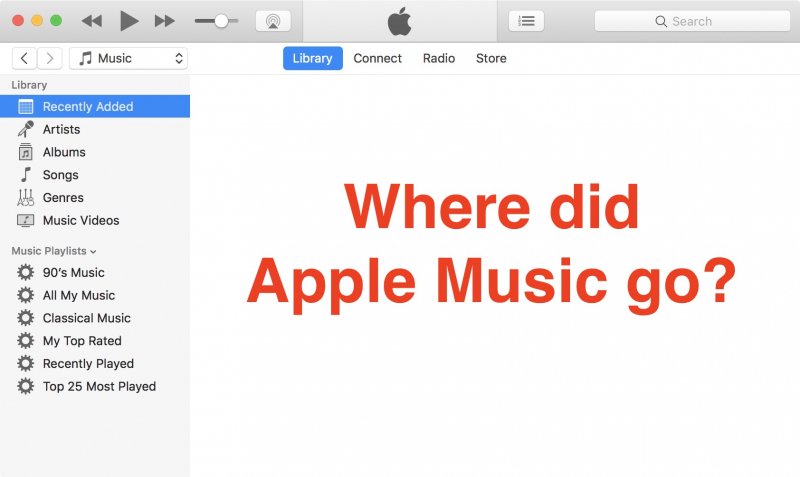
Användare som har registrerat sig för Apple Music med sin iPad eller iPhone stöter ibland på att Apple Music inte visas i iTunes när de försöker använda sin Mac för att lyssna på sin musik.
Om du är en av dessa användare, kommer du säkert att vilja veta hur du kan fixa detta. Inga bekymmer eftersom ditt problem kanske bara beror på någon bugg eller en ruta som du lämnade omarkerad som enkelt kan fixas.
För att göra det enklare för dig kommer vi att visa dig steg-för-steg-lösningar på hur du kan lösa ditt problem så att du kan fortsätta njuta av att lyssna på dina favoritlåtar från Apple Music.
Men innan det, låt oss ta en snabb diskussion om problemet "Apple Music visas inte i iTunes" i nästa avsnitt.
Innehållsguide Del 1. En snabb översikt över problemet med att Apple Music inte visas i iTunes Del 2. Så här åtgärdar du problemet med att Apple Music inte visas i iTunes på din Mac Del 3. Åtgärda problemet med att Apple Music inte visas med hjälp av en Apple Music Converter Del 4. Sammanfattning
Del 1. En snabböversikt över Apple Music som inte visas i iTunes-utgåvan
Som nämnts tidigare upplevs problemet med att Apple Music inte visas i iTunes vanligtvis av användare som har registrerat sig för Apple Music med sin iPad eller iPhone.
I många fall orsakas problemet av specifika rutor som du inte har markerat i Inställningar -menyn i iTunes på din Mac.
Eller så kan det också bero på programvarufel antingen på din Mac eller i själva iTunes som förhindrar att Apple Music visas i din iTunes.
Oavsett vilket kan du enkelt åtgärda problemet genom att kontrollera de nödvändiga alternativen i menyn Inställningar i iTunes och logga in med rätt Apple-ID.
Så, utan några fler förseningar, låt oss gå vidare till lösningarna på hur du kan göra detta i följande avsnitt.
Del 2. Så här fixar du att Apple Music inte visas i iTunes på din Mac
Lösning 1. Se till att du är inloggad på iTunes med rätt Apple-ID
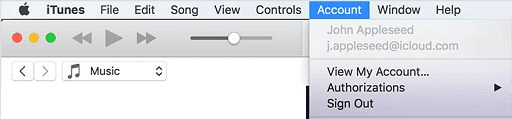
Nedan följer stegen för hur du kan kontrollera om du använder rätt Apple-ID i iTunes.
- Starta iTunes på din Mac eller WinDows dator.
- På menyfliken i iTunes, leta efter Konto och klicka sedan på den.
- Kontrollera vad Apple-ID är inloggad och se till att den är samma som den du använde i Apple Music.
- Om det inloggade Apple-ID:t i iTunes är annorlunda loggar du ut från iTunes och loggar sedan in igen med rätt Apple-ID. Annars, om Apple-ID:t är detsamma, försök att logga ut och sedan logga in igen. Denna metod gör ibland susen eftersom vissa buggar kan fixas under processen.
- Kontrollera igen om dina saknade Apple Music-låtar nu visas i iTunes. Om inte, fortsätt till nästa lösning.
Lösning 2. Se till att kryssrutan iCloud Music Library är markerad
Följ stegen nedan för att kontrollera om iCloud Music Library är markerat i iTunes Preferences Menu.
- Öppna iTunes-appen.
- Klicka på iTunes från menyfliken och välj preferenser.
- När du är i fönstret Inställningar klickar du på Allmänt
- Under textrutan Bibliotekets namn finns en kryssruta för iCloud Music Library. Se till att den här kryssrutan är markerad. Annars kommer inte alla dina Apple Music-låtar att visas på iTunes. Men om det redan är markerat, avmarkera det och klicka på OK för att spara dina ändringar.
- Efter det klickar du på iTunes-fliken igen, navigerar till Inställningar och markerar sedan kryssrutan iCloud Music Library igen.
Lösning 3. Se till att Visa Apple Music-funktioner är markerad
Följ stegen nedan för att fixa att Apple Music inte visas i iTunes genom att markera Visa Apple Music-funktioner.
- Starta iTunes-appen via din Dock i din Mac.
- Klicka på iTunes från appens menyrad.
- Välj Inställningar från rullgardinsmenyn.
- När du är i fönstret Inställningar, navigera till fliken Allmänt om du inte dirigeras dit automatiskt.
- Enligt Biblioteksnamn textruta hittar du en Visa Apple Music-funktioner Om det här alternativet inte är markerat, markera det. Annars, om den redan är markerad, avmarkera den och klicka på OK knappen för att spara dina ändringar.
- Klicka på fliken iTunes igen, navigera till Inställningar och markera sedan kryssrutan Visa Apple Music-funktioner igen.
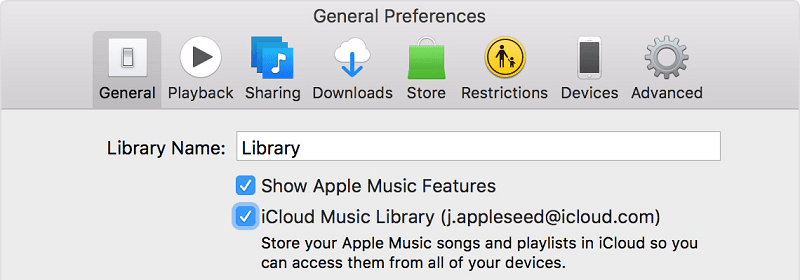
Processen att avmarkera och markera kryssrutorna iCloud Music Library och Visa Apple Music-funktioner hjälper till att lösa programvarufel som hindrar Apple Music från att visas i iTunes.
Del 3. Åtgärda problem med Apple Music som inte visas med en Apple Music Converter
Om du är trött på att hantera alla komplikationer i iTunes finns det ett bättre alternativ för dig att fortsätta njuta av dina favoritlåtar från Apple Music utan att behöva synkronisera dina data på olika enheter. Detta görs genom att använda en Apple Music Converter så att du kan lyssna på dina låtar offline på olika enheter utan problem istället.
Vi rekommenderar att du använder DumpMedia Apple Music Converter för att ladda ner och konvertera alla Apple M4P-låtar, album och spellistor till MP3, AC3, M4A, M4R, FLAC, MKA, AU, AC3 och mer för att förbättra din lyssningsupplevelse.
Eftersom du inte kan lyssna på Apple-musik på dina andra enheter eftersom de är skyddade av DRM, hjälper det här verktyget till att ta bort DRM-skyddet för olika Apple-låtar som följande så att du kan spela dina favoritlåtar var som helst:
- Apple Music-spår
- Köpte M4P-låtar i iTunes
- iTunes M4B ljudböcker
- Hörbara AA/AAX ljudböcker
Dessutom, DumpMedia Apple Music Converter är en kraftfull Apple Music Converter med upp till 16x konverteringshastighet och behåller originalkvaliteten på dina låtar, 100%.
Dragen av DumpMedia Apple Music Converter
- Konvertering av tusentals ljudböcker och låtar från iTunes-musikbiblioteket.
- Det låter dig lyssna på Apple Music-spår på olika enheter offline.
- Det hjälper dig att hålla alla dina Apple Music-låtar spelbara även efter att du har avslutat ditt abonnemang.
- Behåller ID-taggar för originallåtarna.
- Stöder anpassning av utdatalåten.
Nu till steg-för-steg-guiden om hur du använder DumpMedia Apple Music Converter.
- Ladda ner, installera och registrera sedan appen.
- Öppna programvaran.
- Välj de filer du vill konvertera.
- Välj önskat utdataformat och målmapp.
- Starta omvandlingsprocessen.
Nedan är de detaljerade stegen i processen.
Gratis nedladdning Gratis nedladdning
Steg 1. Ladda ner, installera och registrera sedan appen
Naturligtvis måste du ladda ner appen innan du kan använda den. Oavsett om du vill testa programvaran först eller köpa den hittar du länkarna här . Installera sedan appen och fortsätt till registreringssidan för att aktivera den. Du bör ha fått en aktiveringskod som du behöver skriva in i registreringsfönstret.
Steg 2. Öppna programvaran
När den är aktiverad, starta programvaran. Därefter laddas all din nedladdade iTunes-musik, Apple Music, podcastfiler och videor automatiskt upp till konverteraren. Du måste därför se till att du redan har laddat ner dina önskade låtar till din dator. Om du vill kontrollera dina uppladdade filer hittar du dem i appens spellistor- sektion.
Steg 3. Välj de filer du vill konvertera
Du hittar video- eller ljudtyperna för dina uppladdade filer i appgränssnittets vänstra del. Om du vill kan du välja en kategori först. Detta gör att du kan se dina önskade filer i appens högra kolumn. Välj dina filer genom att markera rutan framför.
Eller så kan du också söka efter dina önskade låtar direkt i appens sökruta i den övre delen innan du markerar dem.

Steg 4. Välj önskat utdataformat och målmapp
Gå sedan vidare till appens utdatainställningar och välj sedan önskat utdataformat i rullgardinsmenyn. Standardparametrarna är redan inställda för dig, men du kan också anpassa dem själv, inklusive utdatafilens kanaler , samplingsfrekvens , bithastighet och kodek.
Dricks:
Om du konverterar ljudböcker får du följande format: AIFF, M4R, MKA, AU, AC3, FLAC, M4A, MP3.
När du är nöjd med dina inställningar väljer du en målmapp för dina konverterade filer.
Steg 5. Starta konverteringsprocessen
Klicka på knappen Konvertera för att starta konverteringsprocessen. Vänta tills konverteringen är klar. Konverteringens längd beror på antalet låtar du konverterade.

Del 4. Avsluta det
Precis som alla andra appar kan problem i iTunes-appen inte undvikas, vilket kan påverka din Apple Music-lyssningsupplevelse. Lyckligtvis finns det enkla lösningar du kan använda för att fixa dessa problem, inklusive Apple Music som inte visas i iTunes-problemet. Förhoppningsvis kunde lösningarna vi har listat i den här bloggen hjälpa dig att lösa ditt problem.
Vi rekommenderar också att du använder DumpMedia Apple Music Converter för att konvertera dina favoritlåtar och spellistor från Apple Music så att du kan lyssna på dem offline istället för att ta itu med irriterande Apple Music-problem. Detta är en utmärkt musikkonverterare för DRM-skyddade Apple-låtar. Testa gärna denna programvara när som helst.