


Hur man spelar Spotify i bakgrunden (fullständig guide)
Har du någonsin velat njuta av dina favoritlåtar Spotify medan du multitasking på din enhet? Du kanske har provat att spela en spellista eller podcast, bara för att upptäcka att ljudet stannar så snart du byter till en annan app eller låser skärmen. Oroa dig inte, eftersom vi har dig täckt! I den här djupgående guiden kommer vi att avslöja de viktigaste teknikerna och knepen för att hjälpa dig lek Spotify i bakgrunden miljöer som ett proffs.
Oavsett om du använder Spotify på din smartphone, surfplatta eller dator kommer vi att förse dig med ett komplett spektrum av metoder för att säkerställa oavbruten musikalisk lycka.
Gör dig redo att höja din Spotify uppleva och få ut det mesta av dina favoritlåtar, spellistor och poddsändningar, allt samtidigt som du har friheten att surfa, arbeta eller koppla av på din enhet. Låt oss dyka in och låsa upp hemligheten till skaffa sig Spotify att spela i bakgrunden, släpper lös en helt ny nivå av bekvämlighet och njutning!
Innehållsguide Del 1: Hur man håller Spotify Spela i bakgrunden (telefoner och datorer)Del 2: Spotify Spelar inte i bakgrunden: Så åtgärdar du problemetDel 3: Bästa sättet att spela Spotify Låtar i bakgrundenDel 4: Slutsats
Del 1: Hur man håller Spotify Spela i bakgrunden (telefoner och datorer)
Spela Spotify i bakgrunden låter dig njuta av din favoritmusik, podcaster eller spellistor utan avbrott medan du utför andra uppgifter på din telefon eller dator. I det här avsnittet kommer vi att utforska olika metoder att behålla Spotify spelar i bakgrunden på både mobila enheter och datorer.
Mobila enheter (telefoner och surfplattor):
Android-enheter:
- Starta Spotify app på din Android-enhet och börja spela upp önskat innehåll.
- Svep nedåt från toppen av skärmen för att komma åt meddelandepanelen, och du bör se Spotify underrättelse.
- Expandera meddelandepanelen och tryck på uppspelningskontrollerna för att visa fler alternativ.
- Leta efter "Behåll Spotify spelar" eller en liknande inställning och aktivera den. Detta tillåter Spotify för att fortsätta spela i bakgrunden medan du använder andra appar eller låser skärmen.
iOS-enheter (iPhone och iPad):
- Öppna Spotify app på din iOS-enhet och börja spela upp önskat innehåll.
- Svep uppåt från botten av skärmen för att komma åt kontrollcentret.
- I kontrollcentret, leta reda på uppspelningskontrollerna och tryck på uppspelningsknappen för att återuppta uppspelningen.
- Nu kan du byta till andra appar eller låsa din enhet, och Spotify kommer att fortsätta spela i bakgrunden.
datorer:
Windows:
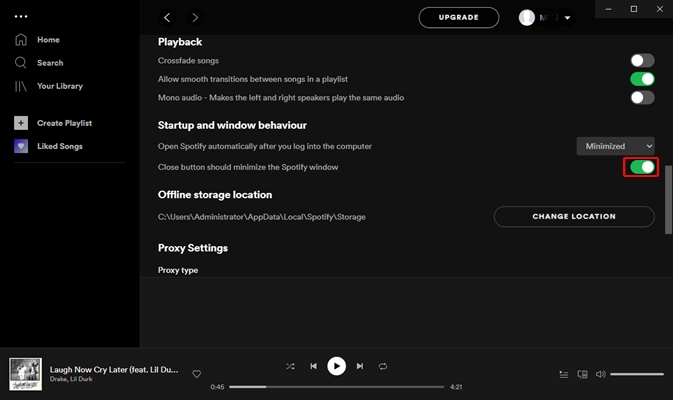
- Öppet Spotify på Windows dator och börja spela din favoritmusik.
- Minimera Spotify genom att klicka på minimera-knappen, eller använd Alt+Tab-kortkommandot för att växla till ett annat program.
- Spotify kommer att fortsätta spela i bakgrunden medan du arbetar med andra uppgifter eller använder andra applikationer.
Mac:
- Starta Spotify på din Mac och börja spela upp önskat innehåll.
- Tryck på kommando+H kortkommando för att dölja Spotify fönster.
- Spotify kommer att fortsätta spela i bakgrunden medan du navigerar till andra appar eller utför uppgifter på din Mac.
Genom att följa dessa metoder kan du säkerställa det Spotify fortsätter spelar i bakgrunden på dina mobila enheter och datorer. Nu kan du njuta av din favoritmusik eller poddsändningar medan du surfar på webben, svarar på e-postmeddelanden eller deltar i någon annan aktivitet utan avbrott. I nästa avsnitt kommer vi att fördjupa oss i ytterligare tips och tricks för att förbättra din bakgrundslyssningsupplevelse Spotify.
Del 2: Spotify Spelar inte i bakgrunden: Så åtgärdar du problemet
Medan i Spotify i bakgrunden är vanligtvis en sömlös upplevelse, det finns tillfällen där det kanske inte fungerar som förväntat. I det här avsnittet kommer vi att ta itu med vanliga problem och tillhandahålla felsökningssteg för att åtgärda Spotify inte spelas i bakgrunden på mobila enheter och datorer.
Mobil enheter:
Kontrollera appinställningar:
- Öppna Spotify app på din enhet och gå till inställningsmenyn.
- Leta efter alternativet "Uppspelning" eller "Bakgrundsuppspelning".
- Se till att inställningen är aktiverad för att tillåta Spotify att spela i bakgrunden.
Rensa appcache:
- If Spotify spelar fortfarande inte upp i bakgrunden, försök att rensa appcachen.
- Gå till enhetens inställningar, hitta avsnittet Appar eller Applikationshanterare och leta upp Spotify.
- Knacka på Spotify och välj alternativet för att rensa cacheminnet.
- nystart Spotify och kolla om det spelas i bakgrunden nu.
Installera Spotify:
- Om problemet kvarstår kan du prova att avinstallera och installera om Spotify app.
- Radera Spotify app från din enhet, besök sedan din appbutik och installera om den.
- Logga in på din Spotify konto och kontrollera om bakgrundsuppspelningsfunktionen fungerar.
datorer:
Kontrollera ljudinställningar:
- Se till att ljudinställningarna på din dator är korrekt konfigurerade.
- Gå till ljudinställningarna och se till att utenheten är korrekt inställd.
- Kontrollera att volymen inte är avstängd eller för låg.
Uppdatering Spotify:
- Se till att du har den senaste versionen av Spotify installerad på din dator.
- Sök efter uppdateringar i appinställningarna eller besök den officiella Spotify webbplats för att ladda ner och installera den senaste versionen.
Omstart Spotify och datorn:
- Stäng Spotify applikationen och starta om den.
- Starta dessutom om datorn för att uppdatera systemet och eliminera eventuella tillfälliga fel.
Inaktivera energisparinställningar:
- Vissa energisparinställningar på din dator kan störa bakgrundsuppspelningen.
- Justera ströminställningarna för att förhindra att din dator går in i vilo- eller viloläge under tiden Spotify körs.
Genom att följa dessa felsökningssteg bör du kunna lösa de flesta problem relaterade till Spotify spelar inte i bakgrunden. Om problemet kvarstår kan du kontakta Spotify stöd för ytterligare hjälp.
Spela Spotify i bakgrunden förbättrar din musiklyssningsupplevelse genom att du kan göra flera saker samtidigt som du njuter av ditt favoritinnehåll. Genom att följa metoderna som beskrivs i del 1 kan du enkelt behålla Spotify spelar i bakgrunden på dina mobila enheter och datorer.
I de sällsynta fall du stöter på problem, kommer felsökningsstegen som diskuteras i del 2 att hjälpa dig att övervinna dem och återgå till oavbruten bakgrundsuppspelning. Med dessa tips och tricks kan du nu få ut det mesta av ditt Spotify prenumerera och njut sömlöst av musik, podcaster och spellistor samtidigt som du är produktiv eller engagerad i andra aktiviteter.
Del 3: Bästa sättet att spela Spotify Låtar i bakgrunden
Medan de tidigare avsnitten har täckt inhemska metoder för att lek Spotify i bakgrunden, det finns en alternativ lösning som ger ytterligare flexibilitet och funktioner. En av de bästa metoderna att spela Spotify låtar i bakgrunden är genom att använda DumpMedia Spotify Music Converter.
Gratis nedladdning Gratis nedladdning
DumpMedia Spotify Music Converter är ett kraftfullt verktyg som låter dig ladda ner och konvertera Spotify låtar, spellistor, album och podcasts till olika ljudformat, som t.ex MP3, FLAC, WAV och mer. Genom att konvertera Spotify innehåll till lokala filer kan du kringgå begränsningarna för streaming och njuta av dina favoritlåtar i bakgrunden utan att förlita dig på en aktiv internetanslutning.
Så här kan du använda DumpMedia Spotify Music Converter att spela Spotify låtar i bakgrunden:
- Hämta och installera DumpMedia Spotify Music Converter:
- Besök DumpMedia webbplats och ladda ner Spotify Music Converter programvara.
- Följ instruktionerna på skärmen för att installera den på din dator.
- Öppna DumpMedia Spotify Music Converter programmet på din dator.
- Lägg till Spotify Låtar eller spellistor:
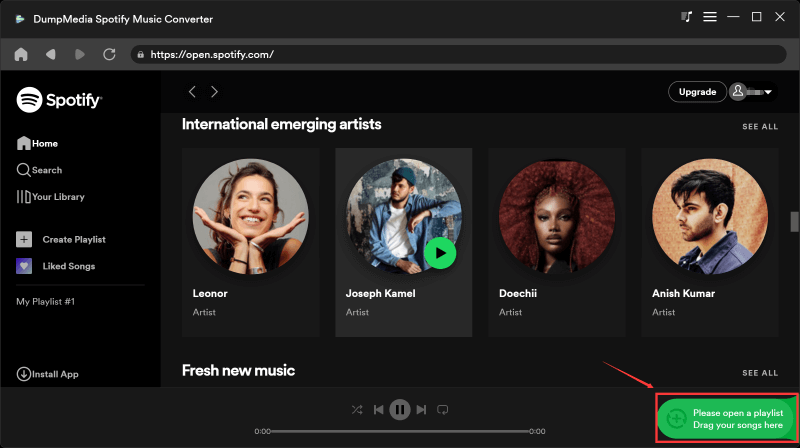
- Gå tillbaka till DumpMedia Spotify Music Converter och klicka på knappen "Lägg till filer".
- Klistra in det kopierade Spotify länk till inmatningsrutan och importera låtarna eller spellistorna.
- Välj önskat utdataformat och optimala inställningar:
- Välj utdataformat för din konverterade Spotify filer. MP3 är ett allmänt kompatibelt format.
- Anpassa andra inställningar, såsom utskriftskvalitet och målmapp, enligt dina preferenser.
- Starta konvertering:
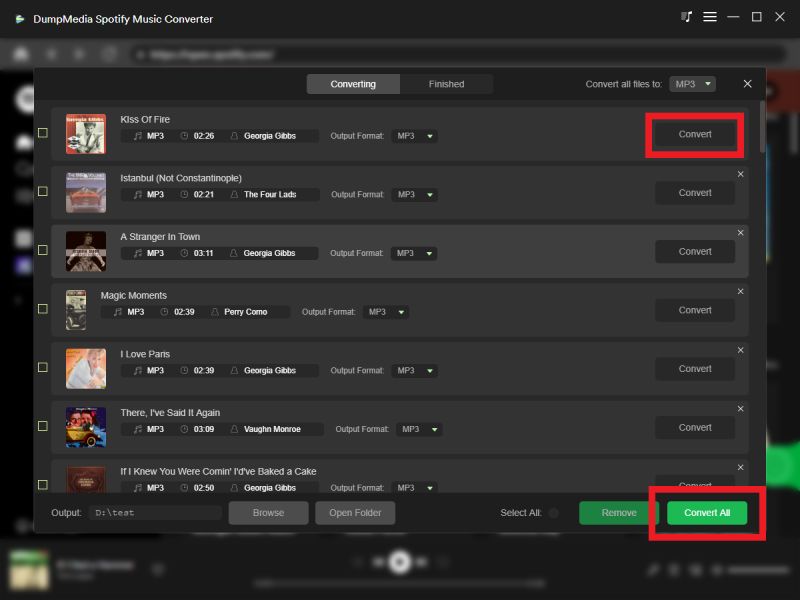
- Klicka på ikonen "Konvertera" för att starta konverteringsprocessen. DumpMedia Spotify Music Converter kommer att konvertera Spotify låtar eller spellistor till det valda formatet och spara dem på din dator.
- Överför och spela:
- När konverteringen är klar kan du överföra den konverterade Spotify filer till din mobila enhet eller någon musikspelare.
- Nu kan du spela den konverterade Spotify låtar i bakgrunden utan några begränsningar eller avbrott.
DumpMedia Spotify Music Converter ger ett bekvämt sätt att njuta Spotify låtar i bakgrunden genom att konvertera dem till lokala filer. Denna metod säkerställer en sömlös lyssningsupplevelse, även när du är offline eller när andra appar används.
Med DumpMedia Spotify Music Converter, kan du skapa ditt personliga musikbibliotek och ha full kontroll över ditt Spotify innehåll, så att du kan spela dina favoritlåtar i bakgrunden när och var du vill.
Del 4: Slutsats
I den här omfattande guiden har vi utforskat olika metoder för att lek Spotify i bakgrunden på både mobila enheter och datorer. Vi diskuterade de inbyggda alternativen som finns tillgängliga på Android, iOS, Windows och Mac-plattformar, som ger steg-för-steg-instruktioner för att säkerställa oavbruten uppspelning medan du gör flera saker.
Men vi introducerade också en alternativ lösning som går utöver begränsningarna för streaming: DumpMedia Spotify Music Converter. Detta kraftfulla verktyg låter dig ladda ner och konvertera Spotify låtar, spellistor, album och poddsändningar till lokala filer i populära ljudformat som MP3. Genom att använda DumpMedia Spotify Music Converter, kan du njuta av din favorit Spotify innehåll i bakgrunden utan att förlita sig på en internetanslutning.
DumpMedia Spotify Music Converter ger flera fördelar jämfört med inhemska metoder. Det låter dig bygga ditt personliga musikbibliotek, erbjuder flexibilitet när det gäller att välja utdataformat och kvalitetsinställningar och eliminerar avbrott orsakade av nätverksproblem. Med DumpMedia Spotify Music Converter, kan du ta full kontroll över din Spotify upplev och njut av dina favoritlåtar när som helst, var som helst.

30% rabatt >>>