


Så här använder du DumpMedia Spotify Music Converter (En komplett guide)
DumpMedia Spotify Music Converter är utformad för att hjälpa dig konvertera och hantera musik från Spotify med lätthet. Den här användarhandboken guidar dig genom de viktigaste funktionerna och grundläggande stegen, så att du snabbt kan konvertera dina favoritlåtar, spellistor och ljudinnehåll till vanliga format för flexibel uppspelning på olika enheter.
Innehållsguide Del 1. Hur man aktiverar DumpMedia Spotify Music Converter Del 2. Inställningsmenyn i DumpMedia Spotify Music ConverterDel 3. Hur man laddar ner musik i ditt önskade formatDel 4. Hur du hanterar din DumpMedia Min sidaVanliga frågor (vanliga frågor)
Del 1. Hur man aktiverar DumpMedia Spotify Music Converter
Steg 1. Installera DumpMedia Spotify Music Converter
Ladda ner installationspaketet för ditt operativsystem (Windows eller macOS). Öppna den nedladdade filen och följ instruktionerna på skärmen för att slutföra installationen. När installationen är klar, starta DumpMedia Spotify Music Converter på din dator.
- (Spotify Music Converter har nu integrerats i vår nya programvara, Any Music Converter. Det här uppdaterade programmet innehåller samma funktioner och mer, med förbättrad prestanda och kompatibilitet. Klicka gärna på knappen nedan för att ladda ner och installera programvaran)
Gratis nedladdning Gratis nedladdning
Vanliga installationsproblem
- Inaktivera antivirusprogram tillfälligt om installationen blockeras.
- Se till att du laddar ner installationsprogrammet från den officiella DumpMedia webbsajt.
- Kör installationsprogrammet som administratör på Windows om det behövs.
Steg 2. Köp en licensnyckel
För att låsa upp alla funktioner och ta bort begränsningar i testperioden måste du köpa en licensnyckel. Gå till DumpMedia Online StoreVälj en prenumerationsplan som passar dina behov. Slutför köpet med de betalningsmetoder som stöds. Efter betalning skickas licensnyckeln till din registrerade e-postadress.
Steg 3. Aktivera licensnyckeln
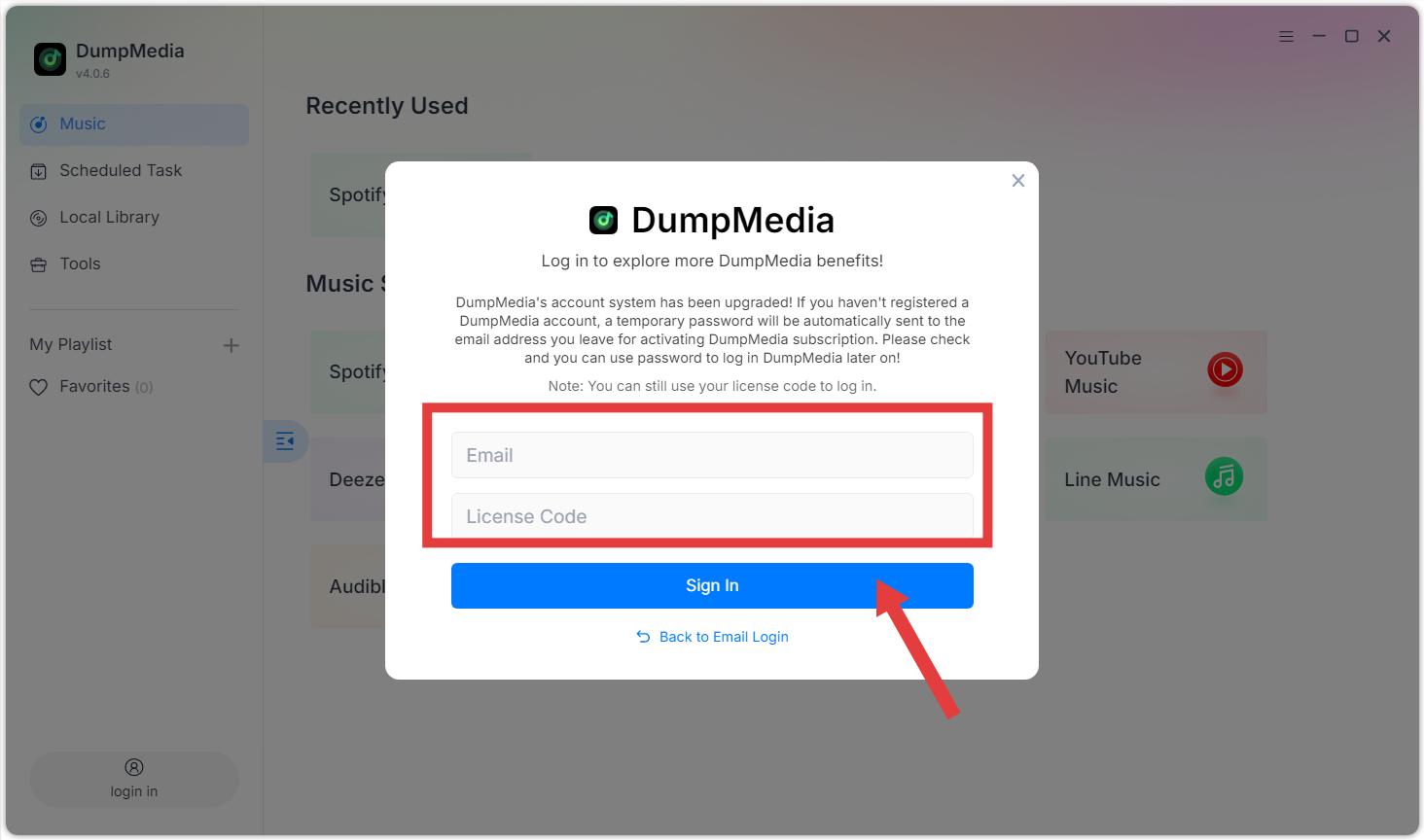
Alternativ 1: Lansering DumpMediaKlicka på knappen "Logga in" eller profilikonen längst ner till vänster. Ange e-postadressen och licensnyckeln som du använde vid köpet. Klicka på "Logga in" för att slutföra registreringen. Efter aktivering kan du ladda ner låtar utan några kvantitetsbegränsningar.
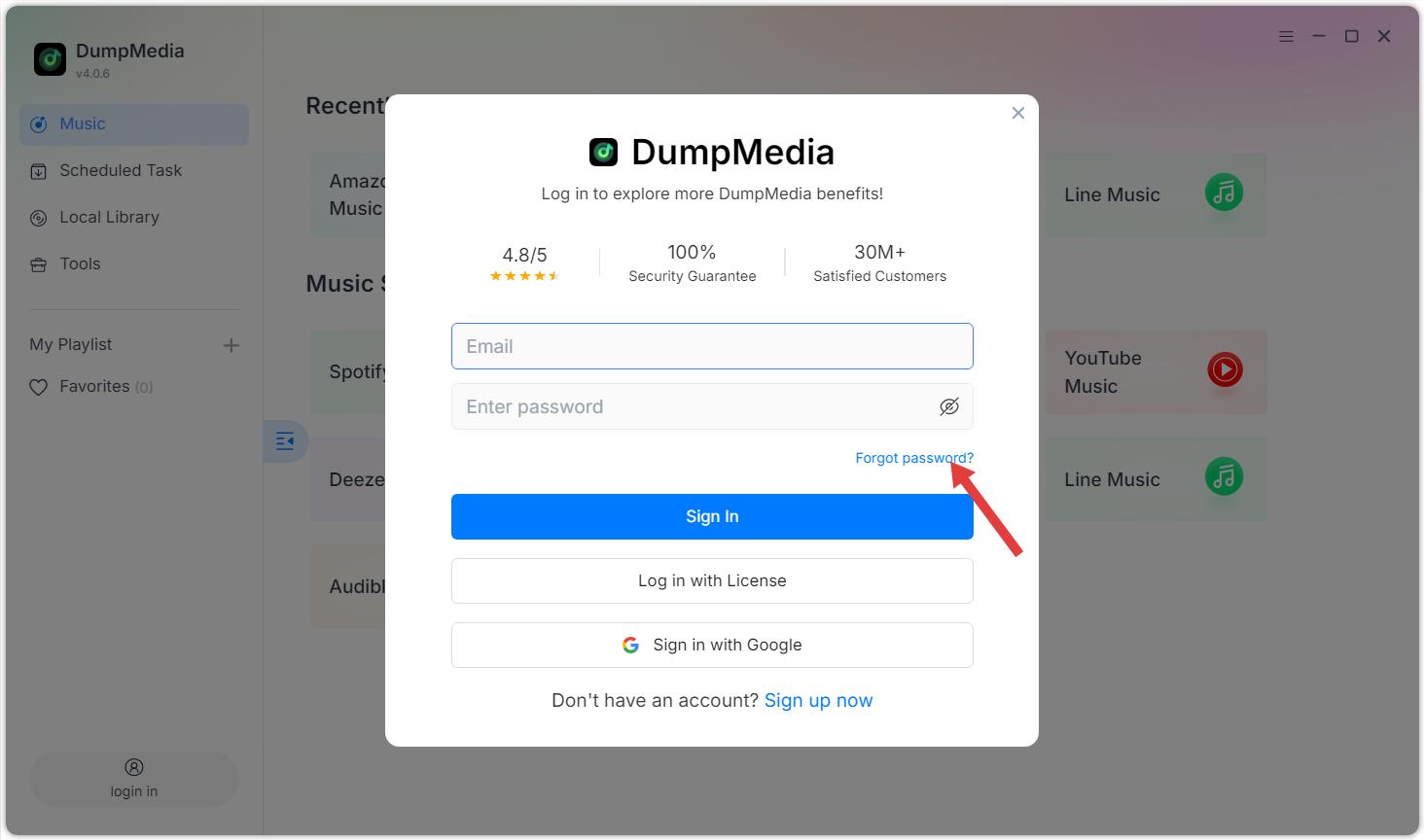
Alternativ 2: Ange din e-postadress och standardlösenordet du fick efter köpet. Om du har glömt ditt lösenord klickar du på "Glömt lösenord" så kommer du till medlemscentret för att återställa ditt lösenord.
Ytterligare tips:
- Licensnyckeln används endast för att logga in i programvaran och kan inte användas för att logga in i det webbaserade medlemscentret.
- Begränsningar för gratis provversionen: Med den kostnadsfria provversionen kan du bara konvertera 3 fullständiga låtar gratis från SpotifyFör att konvertera fler låtar krävs aktivering av den fullständiga versionen.
- DumpMedia Spotify Music Converter är endast ett verktyg för musikkonvertering. Det tillhandahåller eller inkluderar inte medlemskap för Spotify Premium. Användare måste ha ett eget giltigt Spotify gratis- eller premiumkonton.
- DumpMedia Spotify Music Converter är endast avsedd för personligt, icke-kommersiellt bruk. Se till att du följer lokala upphovsrättslagar och användarvillkoren för Spotify.
Del 2. Inställningsmenyn i DumpMedia Spotify Music Converter
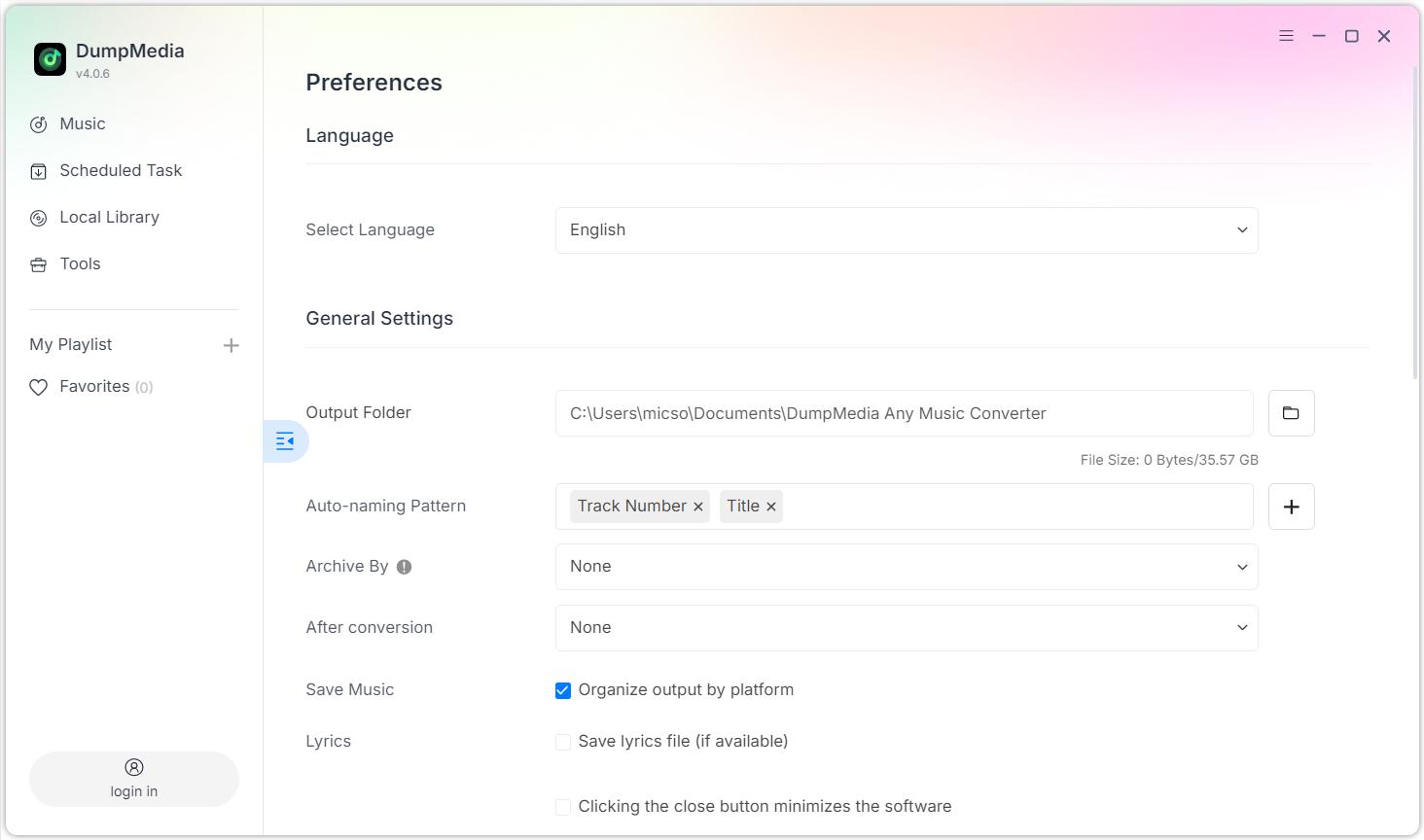
Gå till inställningsmenyn genom att klicka på menyikonen i programmets övre högra hörn. I inställningsmenyn kan du anpassa programvaran efter dina önskemål:
Inställningar > Inställningar
- Språk: Välj språk
- Allmänna inställningar: Utdatamapp/Automatiskt namngivningsmönster/Arkiv efter/Efter konvertering/Spara musik/Sångtexter
- Parameterinställningar: Utdataformat/Samplingsfrekvens (Hz)/Bithastighet (Kbps)/Audible Splitter
- Nätverksinställningar: Samtidig nedladdning/proxy
- Övrigt: Popup-fönster
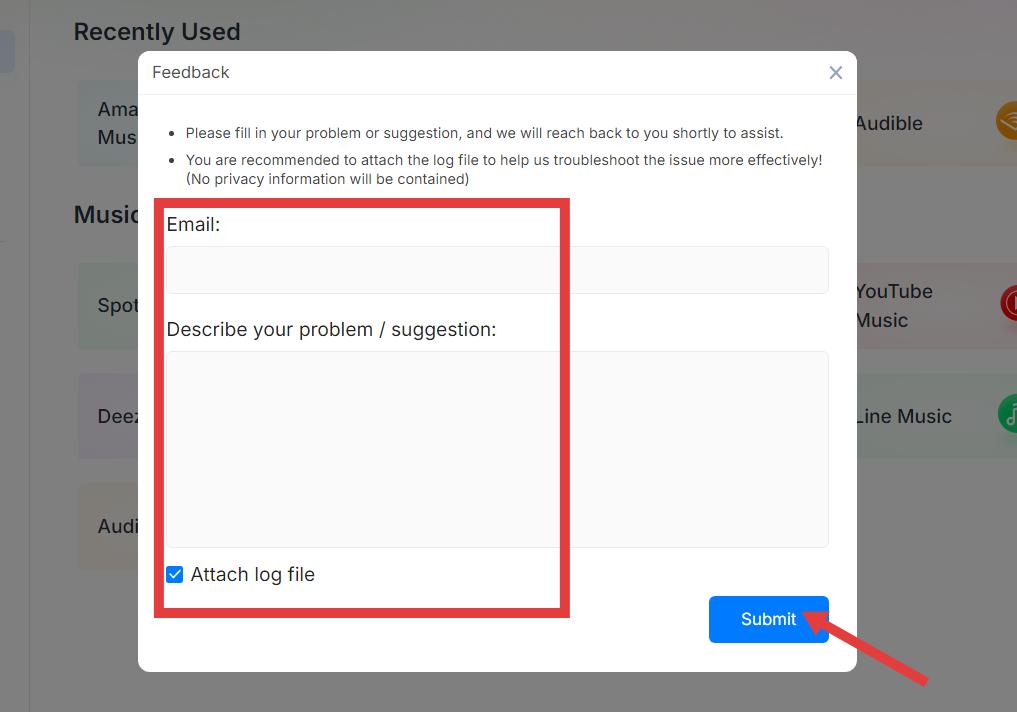
Inställningar > Skicka feedback
Du kan fylla i ditt problem eller förslag här, så återkommer vi till dig inom kort för att hjälpa till. Vänligen bifoga loggfilen så att vi kan felsöka problemet mer effektivt! (Ingen sekretessinformation kommer att finnas kvar).
Inställningar > Kontrollera uppdatering
Vänligen uppdatera till den nya versionen vi har släppt så snart som möjligt.
Del 3. Hur man laddar ner musik i ditt önskade format
DumpMedia Spotify Music Converter låter dig ladda ner och konvertera Spotify musik i olika format med hög kvalitet och snabb hastighet. Följ stegen nedan för att komma igång.
Steg 1. Välj Spotify
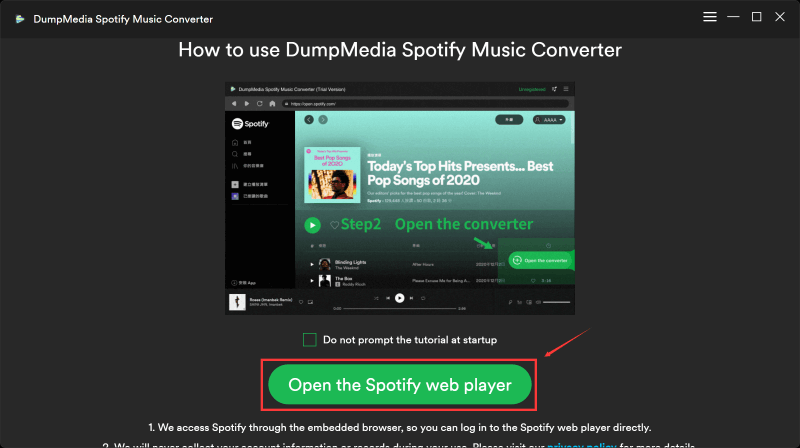
Starta programvaran och välj Spotify från huvudgränssnittet.
Steg 2. Logga in på Spotify
Logga in med din egen Spotify konto via den inbyggda spelaren.
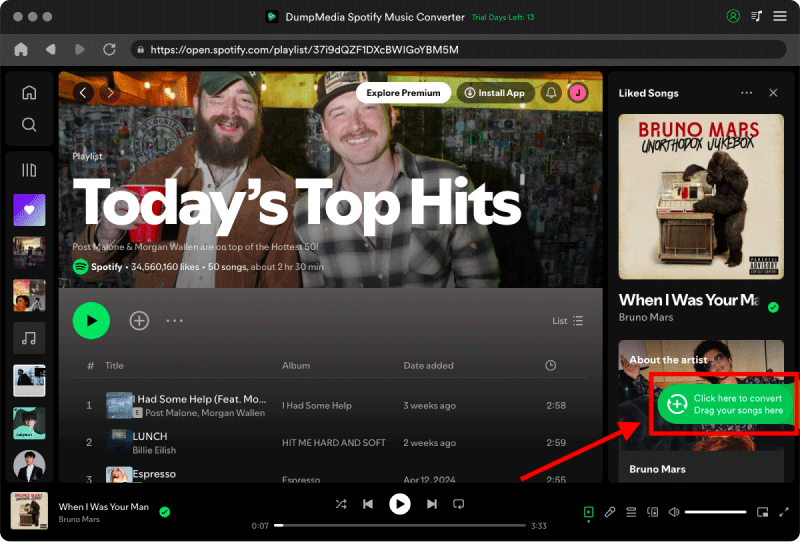
Steg 3. Lägg till låtar, album eller spellistor för konvertering
Bläddra eller sök efter det innehåll du vill konvertera. Du kan lägga till låtar, album eller spellistor genom att klicka på knappen "Lägg till i konvertering" eller dra dem till konverteringspanelen.
Steg 4. Välj Utdataformat
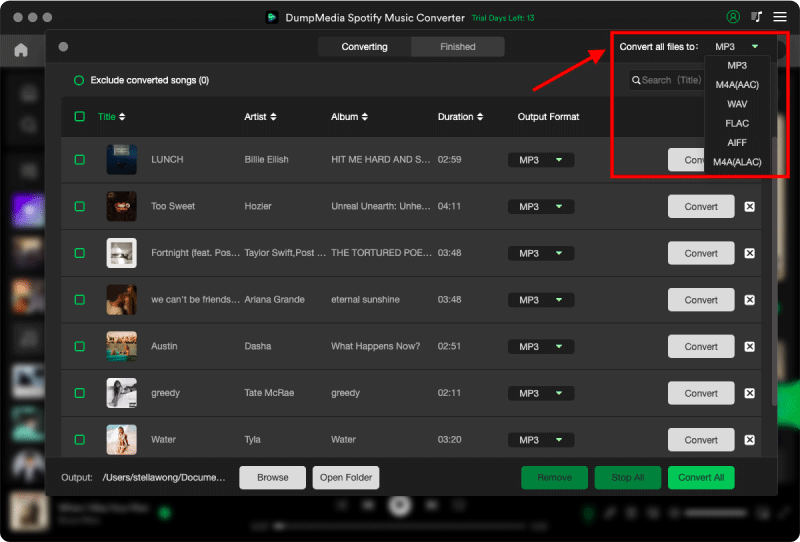
Välj önskat utdataformat och kvalitetsinställningar.
Steg 5. Ladda ner musik
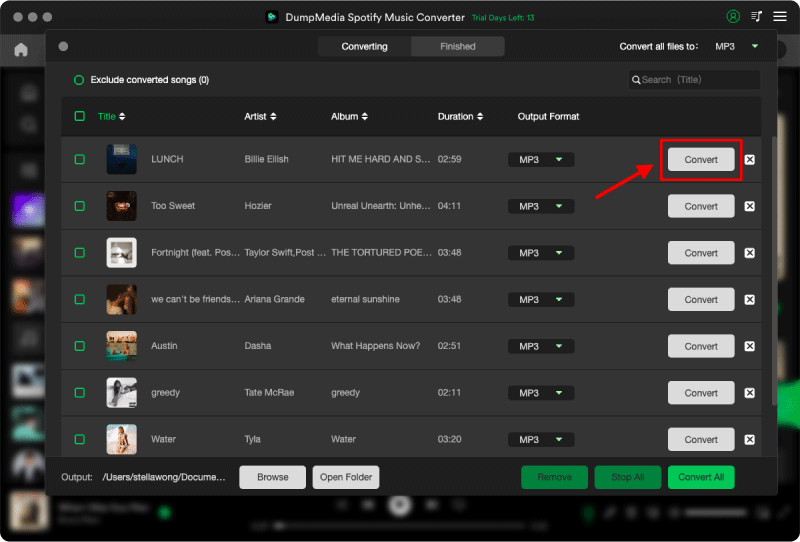
Klicka på knappen ”Konvertera” för att starta nedladdningen. Vänta tills konverteringen är klar.
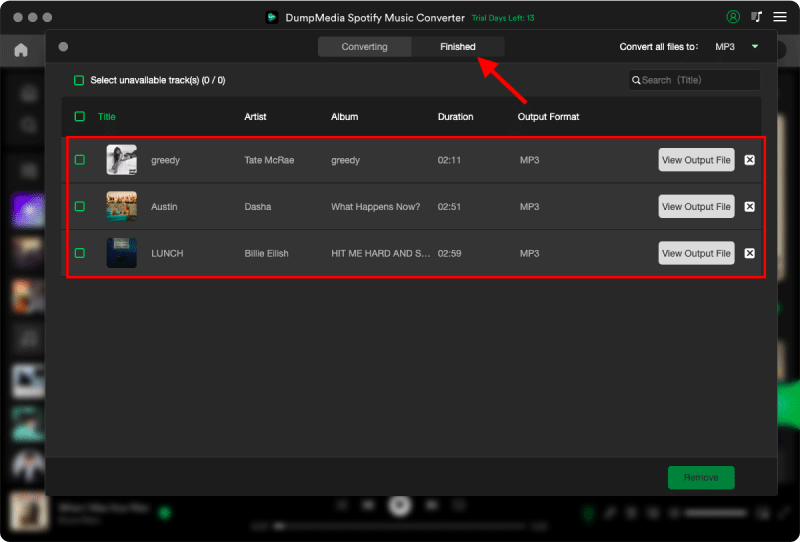
Steg 6. Kontrollera konverterad musik
När det är klart sparas musiken i den mapp du valt att redigera.
Del 4. Hur du hanterar din DumpMedia Min sida
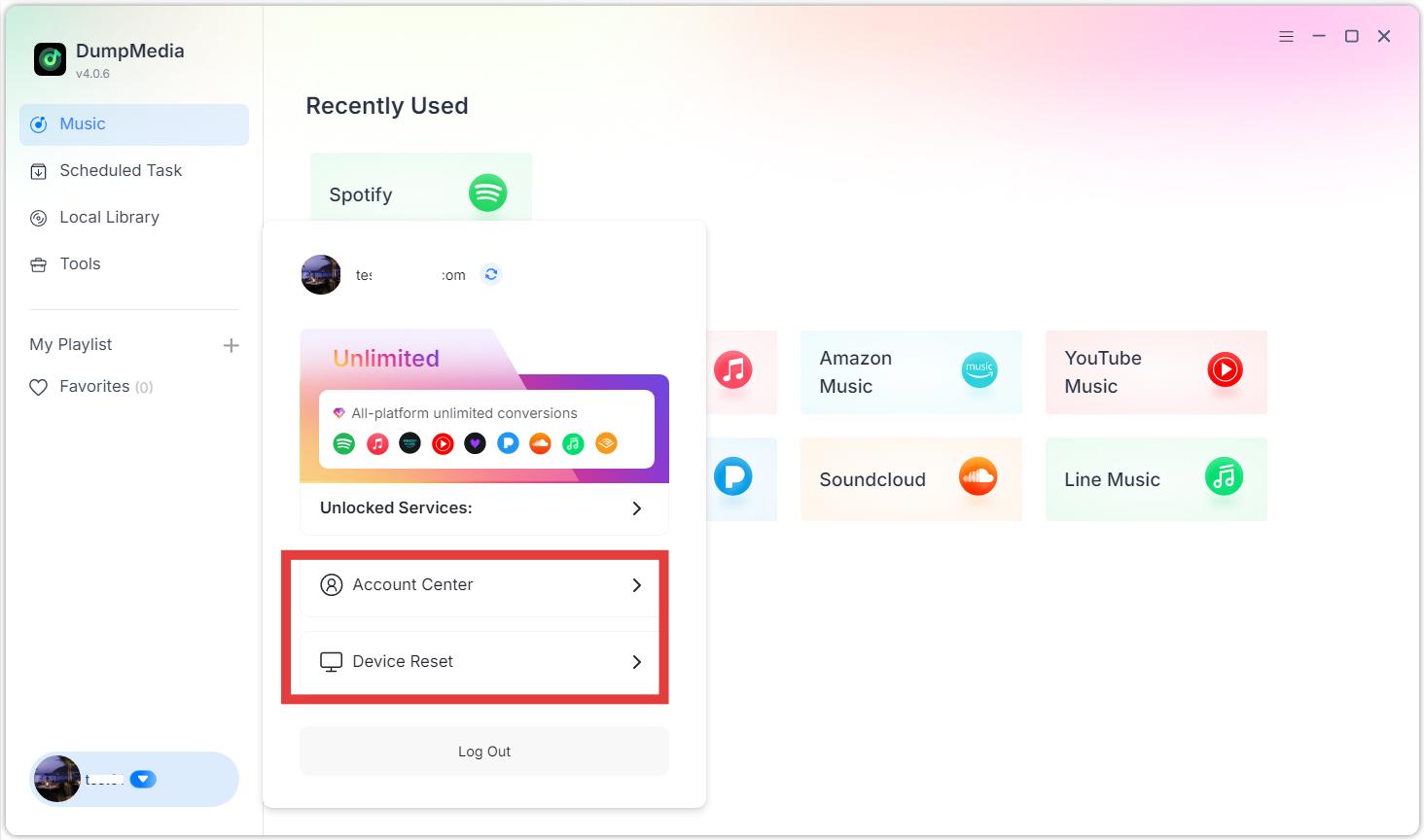
Kontorelaterade alternativ är tillgängliga via profilavsnittet i programvaran. Klicka på profilikonen längst ner till vänster. Här kan du se din licensstatus.
- Kontocenter: Get into those DumpMedia Kontocenter.
- Återställning av enhet: Om du ser ett meddelande som anger att enhetsgränsen har överskridits betyder det att licensnyckeln redan har aktiverats på det maximala antalet tillåtna enheter. Du kan återställa enhetsbindningen. Observera att antalet självbetjäningsåterställningar av enheter är begränsat. När gränsen har nåtts, vänligen kontakta vårt supportteam (support@dumpmedia.com) och ange din registrerade e-postadress och licensnyckel så att vi kan hjälpa till att återställa enhetsbindningen för din licens.
Vanliga frågor (vanliga frågor)
1. Vilka är begränsningarna med den kostnadsfria provperioden?
DumpMedia Spotify Music Converter låter dig konvertera 3 fullständiga låtar gratis från SpotifyFör att konvertera fler spår utan några begränsningar måste du registrera dig och aktivera den fullständiga versionen av programvaran.
2. Varför misslyckades min konvertering?
Vanliga orsaker inkluderar nätverksproblem, utgångna streamingprenumerationer eller tillfälliga plattformsändringar. Starta om programvaran och försök igen. Behöver du mer hjälp? Skicka gärna feedback för ytterligare hjälp.
3. Var kan jag hitta mina konverterade filer?
Konverterade filer sparas i utdatamappen som anges i Inställningar > Utdata.
4. Kan jag använda en licens på flera enheter?
Nej. En licens kan aktiveras på en dator åt gången. Dessutom kan varje licensnyckel endast användas på enhetens operativsystem som anges vid köpet.