


Hur man tillåter Spotify att spela i bakgrunden på vilken enhet som helst
Att lyssna på musik medan man surfar på sociala medier, svarar på meddelanden eller använder navigeringsappar är något som de flesta Spotify användare förväntar sig. Många tycker dock att Spotify stannar plötsligt när de växlar till en annan app, låser telefonen eller aktiverar batterisparfunktioner.
Om du undrar hur du tillåter Spotify för att spela i bakgrunden har du kommit till rätt ställe. Den här guiden förklarar varför Spotify bakgrundsuppspelningen stannar, hur man åtgärdar det på Android, iPhone, WinDows och Mac, och vad man ska göra om problemet fortsätter att återkomma. Oavsett om du använder gratisversionen eller Spotify Premium, kan följande lösningar hjälpa dig att njuta av oavbruten musikuppspelning.
Innehållsguide Del 1. Vad gör "Spotify Menar "spelar i bakgrunden"?Del 2. Varför Spotify Slutar spela i bakgrunden?Del 3. Hur man förvarar Spotify Spelar i bakgrunden på Android/iPhone?Del 4. Hur man fixar Spotify Bakgrundsuppspelning på Windows/Mac?Del 5. Spela Spotify Musik utan begränsningar för bakgrundsuppspelningDel 6. Vanliga frågor Om Spotify BakgrundsuppspelningDel 7. Slutsats
Del 1. Vad gör "Spotify Menar "spelar i bakgrunden"?
Bakgrundsuppspelning betyder Spotify fortsätter att spela musik även när:
- Du byter till en annan app.
- Din telefonskärm är låst.
- Du surfar på internet.
- Du svarar på meddelanden.
- Du minimerar Spotify skrivbordsapplikation.
Utan korrekt bakgrundsuppspelning, Spotify pausar automatiskt när appen tappar fokus, vilket gör det omöjligt att njuta av musik medan du multitarkar.
Många människor letar efter hur man tillåter Spotify att spela i bakgrunden faktiskt upplever ett av dessa problem:
- Spotify slutar spela efter att telefonen har låsts.
- Spotify kommer inte att spelas i bakgrunden.
- Spotify stannar hela tiden när skärmen är avstängd.
- Spotify pausar efter att en annan app öppnats.
- Spotify bakgrundsuppspelningen stoppas slumpmässigt.
Även om dessa problem ser likartade ut, är orsakerna ofta olika beroende på ditt operativsystem.
Del 2. Varför Spotify Slutar spela i bakgrunden?
Innan du ändrar inställningarna är det bra att förstå varför problemet uppstår. De vanligaste orsakerna inkluderar:
Batterioptimering: Moderna smartphones begränsar automatiskt bakgrundsaktivitet för att spara batteritid. Tyvärr, Spotify påverkas ofta, vilket gör att musiken stannar efter att skärmen stängts av.
Begränsningar för bakgrundsappar: Både Android och iOS tillåter användare att begränsa bakgrundsprocesser. Om Spotify inte tillåts köras i bakgrunden kan uppspelningen pausa oväntat.
Datasparläge eller lågenergiläge: Energisparfunktioner kan stänga av streamingappar för att minska batteriförbrukningen, särskilt när mobildata är aktiverat.
Problem med app-cache: Korrupta cachefiler eller föråldrade programdata kan störa Spotify bakgrundsuppspelning.
Föråldrad Spotify Version: Kör en gammal version av Spotify kan leda till kompatibilitetsproblem efter systemuppdateringar.
Programvarubuggar: Ibland är problemet inte alls din enhet. Tillfälligt Spotify buggar eller problem på serversidan kan avbryta uppspelningen.
Att förstå dessa orsaker gör det mycket enklare att åtgärda problemet effektivt.
Del 3. Hur man förvarar Spotify Spelar i bakgrunden på Android/iPhone?
På Android
Om du använder en Android-telefon är batterihantering oftast den största anledningen Spotify slutar spela. Olika tillverkare som Samsung, Xiaomi, Huawei, OnePlus och Google Pixel tillämpar batterisparfunktioner på olika sätt, men följande lösningar fungerar för de flesta enheter.
Metod 1: Inaktivera batterioptimering för Spotify
- Öppna Inställningar.
- Tryck på Appar.
- Välja Spotify.
- Välj Batteri.
- Ställ in Batterianvändning till Obegränsad eller Optimera inte.
Efter att ha ändrat den här inställningen, Spotify ska förbli aktiv även när skärmen är avstängd.
Metod 2: Tillåt bakgrundsaktivitet
- Öppna Inställningar.
- Gå till Appar > Spotify.
- Tryck på Batteri.
- Tillåt bakgrundsaktivitet/bakgrundsdata/obegränsad dataanvändning
Dessa inställningar hjälper till att förhindra Spotify från att pausas av operativsystemet.
Metod 3: Stäng av batterisparfunktionen
- Öppna Snabbinställningar.
- Stäng av Batterisparläge.
- Omstart Spotify.
Om du ofta märker det Spotify slutar spela i bakgrunden endast när batteriet är lågt, är den här inställningen troligen orsaken.
Metod 4: Inaktivera datasparare
- Öppna Inställningar.
- Tryck på Nätverk och internet.
- Välj Datasparare.
- Antingen inaktivera Data Saver eller tillåt Spotify obegränsad tillgång.
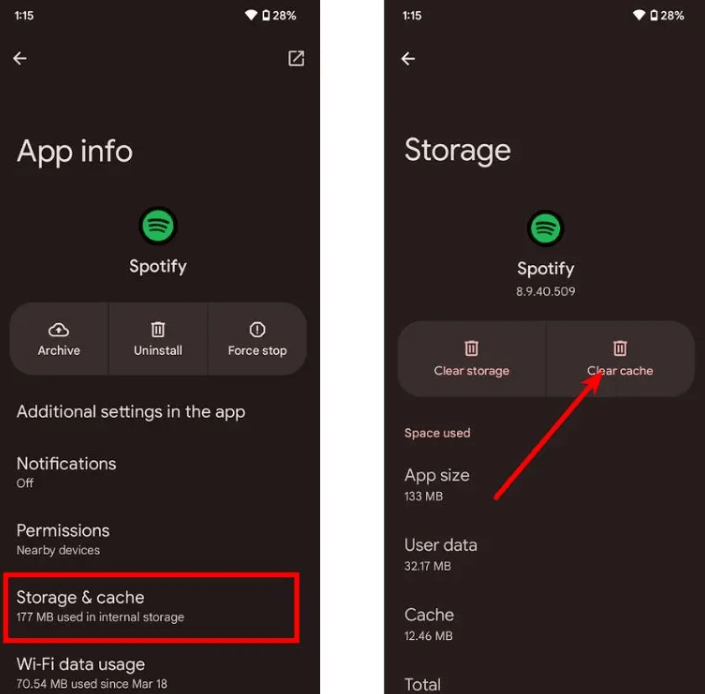
Metod 5: Rensa Spotify Cache
Cachekorruption är en annan vanlig anledning till att användare söker efter hur man tillåter Spotify att spela i bakgrunden.
- Öppet Spotify.
- Tryck på din profilbild.
- Gå till Inställningar och Sekretess.
- Välj Lagring.
- Tryck på Rensa cacheminnet.
Relaterade Artikel: Hur man rensar Spotify Cache på Mac/Windows/iPhone/Android
På iPhone
Om du använder en iPhone och Spotify slutar spela upp efter att du låser skärmen eller byter till en annan app, är problemet vanligtvis relaterat till iOS-inställningar snarare än Spotify sig själv. Här är de mest effektiva sätten att åtgärda det.
Metod 1: Aktivera bakgrundsuppdatering av appar
- Öppna Inställningar.
- Tryck på Allmänt.
- Välj Uppdatera bakgrundsapp.
- Se till att Uppdatera bakgrundsappar är aktiverat.
- Scrolla ner och slå på Spotify.
Metod 2: Stäng av lågströmsläge
- Öppna Inställningar.
- Tryck på Batteri.
- Stäng av lågströmsläge.
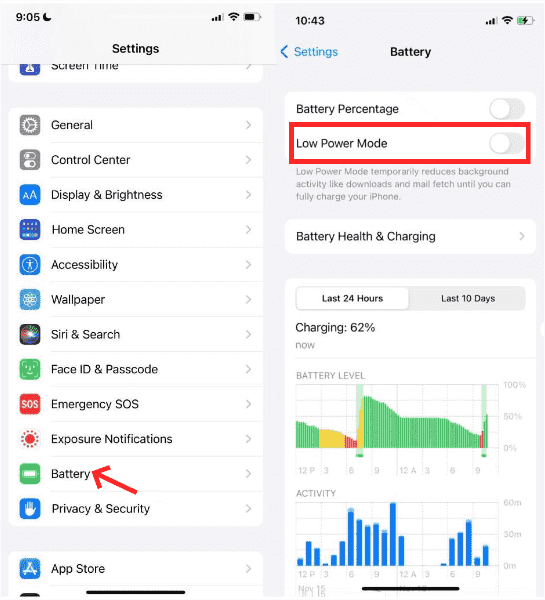
Efter att du har inaktiverat den, testa om Spotify fortsätter att spela medan telefonen är låst.
Metod 3: Kontrollera behörigheter för mobildata
- Öppna Inställningar.
- Tryck på Mobiltelefon.
- Bläddra ner till Spotify.
- Se till att växlingsknappen är aktiverad.
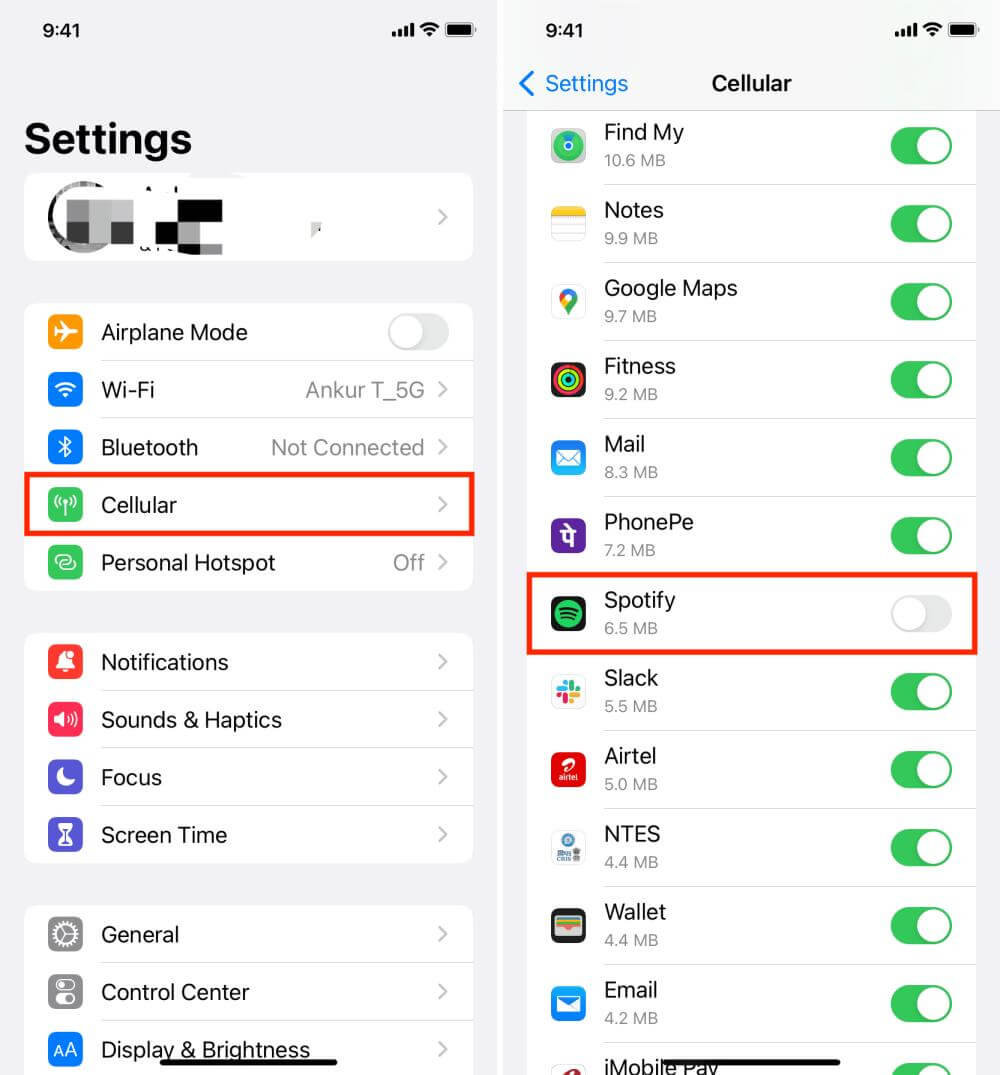
Detta förhindrar avbrott vid växling mellan Wi-Fi och mobildata.
Del 4. Hur man fixar Spotify Bakgrundsuppspelning på Windows/Mac?
Skrivbordsanvändare kan också stöta på problem med uppspelning i bakgrunden, särskilt när Spotify minimerar eller förlorar fokus. Gör följande.
Metod 1: Kontrollera inställningarna för ljudutgång
Hur man tillåter Spotify spela i bakgrunden? Ibland Spotify verkar sluta spela eftersom Windows eller macOS växlar till en annan ljudenhet. Se till att rätt högtalare eller hörlurar är valda som standardutgångsenhet.
Metod 2: Inaktivera batterisparläge
Energisparlägen för bärbara datorer kan pausa bakgrundsapplikationer.
On Windows: Öppna Inställningar > System > Ström och batteri. Stäng av batterisparläget.
På macOS: Öppna Systeminställningar > Batteri. Inaktivera energisparläge om det är aktiverat.
Metod 3: Stäng konflikterande program
Viss programvara för ljudförbättring, VPN, antivirusprogram eller ljuddrivrutiner kan störa SpotifyStäng tillfälligt onödiga program och testa Spotify igen.
Metod 4: Inaktivera maskinvaruacceleration
If Spotify fryser eller pausar oväntat:
- Öppet Spotify Inställningar.
- Bläddra till Kompatibilitet eller Avancerade inställningar.
- Stäng av hårdvaruacceleration.
- Starta om programmet.
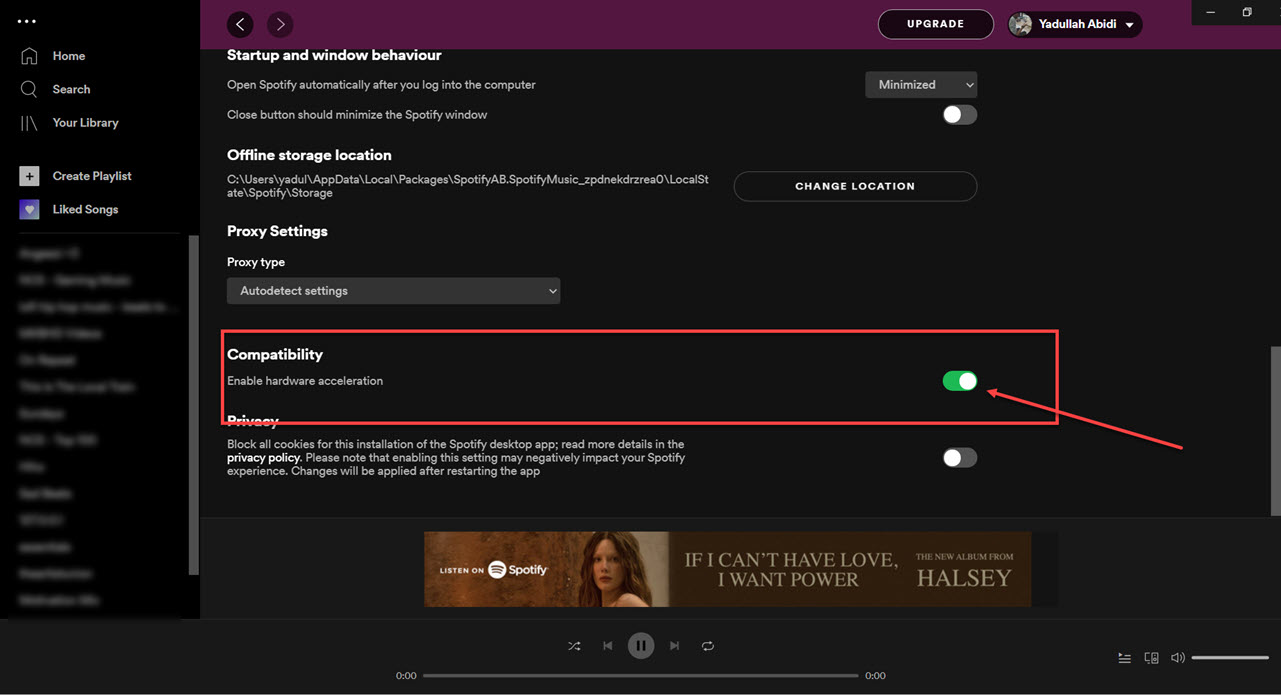
Detta löser ofta uppspelningsproblem på äldre datorer.
Del 5. Spela Spotify Musik utan begränsningar för bakgrundsuppspelning
Även om lösningarna ovan hjälper de flesta användare, finns det situationer där Spotify Bakgrundsuppspelning är fortfarande begränsad. Om du vill ha en mer flexibel lyssningsupplevelse, DumpMedia Spotify Music Converter erbjuder en alternativ lösning. DumpMedia låter dig ladda ner Spotify låtar, spellistor, album och poddsändningar till din dator och konvertera dem till populära ljudformat som MP3, FLAC, WAV, AAC eller M4A samtidigt som den ursprungliga ljudkvaliteten och ID3-taggarna bevaras.
Gratis nedladdning Gratis nedladdning
När din musik har konverterats kan du spela Spotify låtar med valfri musikspelare utan att förlita sig på Spotify app. Du kan njuta av oavbruten uppspelning även om Spotify stöter på problem med bakgrundsuppspelning eller Spotify appen fungerar inte på din enhet. Detta är särskilt användbart för användare som ofta upplever Spotify spelar inte upp vid bakgrundsfel eller vill ha större flexibilitet när man lyssnar på flera enheter.
🏆Viktiga funktioner hos DumpMedia Spotify Music Converter
- 🎵 Exportera hela spellistor till universellt kompatibla MP3, WAV, FLAC och andra filer.
- 🎵 Konvertera flera låtar samtidigt istället för att bearbeta spår ett i taget.
- 🎵 Spara viktig information, såsom artistnamn, albumtitlar och omslag.
- 🎵 Bibehåll utmärkt ljudkvalitet efter konvertering.
- 🎵 Konvertera stora spellistor effektivt och spara tid.
Ladda ner Spotify Låt till MP3 Steg för steg
Steg 1. Ladda ned och installera DumpMedia Spotify Music Converter på din Mac/PC. Starta den så ser du gränssnittet. Använd din Spotify Premium/gratis konto för att logga in.
Gratis nedladdning Gratis nedladdning
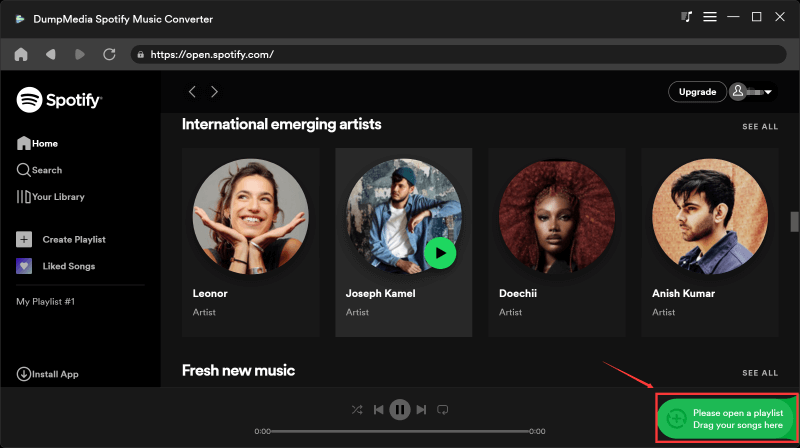
Steg 2. Bläddra i musikbiblioteket och hitta den spellista du gillar. Klicka sedan på knappen "Lägg till i konvertera" på omslaget eller dra helt enkelt musiken till knappen "+" för att konvertera.
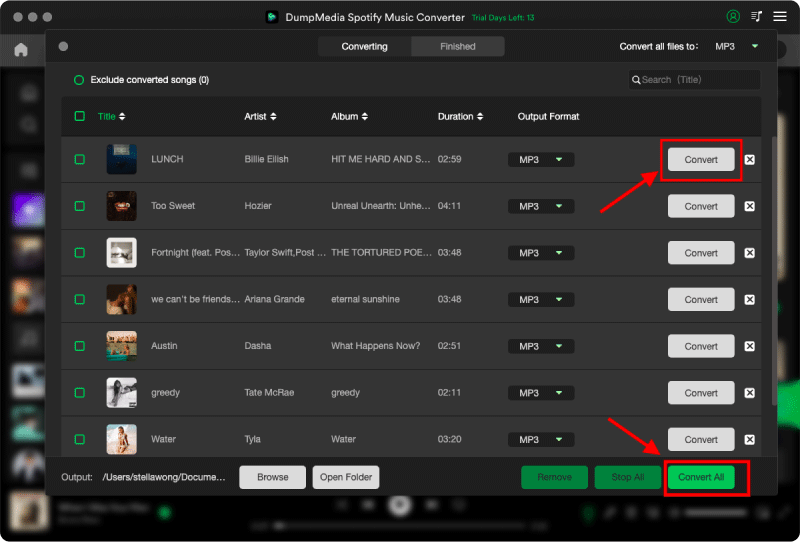
Steg 3. Nu kan du enkelt välja "MP3" som utdataformat från rullgardinsmenyn. Dessutom kan du anpassa utdatabithastigheten och samplingsfrekvensen baserat på dina önskemål.

Steg 4. När inställningarna är klara kan användarna genomföra konverteringen genom att trycka på ikonen "Konvertera". DumpMedia kommer att ladda ner Spotify låtar till MP3 inom några sekunder med sin supersnabba hastighet.
Del 6. Vanliga frågor Om Spotify Bakgrundsuppspelning
Varför gör Spotify Sluta spela när jag låser min telefon?
De vanligaste orsakerna inkluderar batterioptimering, lågenergiläge, begränsningar i bakgrunden av appar eller instabila internetanslutningar. Att inaktivera dessa begränsningar löser vanligtvis problemet.
Kan Spotify spela i bakgrunden gratis?
Ja. Spotify Gratis stöder bakgrundsuppspelning i många regioner, även om vissa funktioner, uppspelningskontroller och annonser kan skilja sig från Spotify Premium.
Påverkar batterisparläget Spotify?
Ja. Batterisparläge eller lågenergiläge begränsar ofta bakgrundsprocesser, vilket orsakar Spotify uppspelningen pausar oväntat.
Kan jag lyssna på Spotify offline utan att använda Spotify app?
Spotify nedladdningar är skyddade av DRM och kräver normalt Spotify app för uppspelning. Om du konverterar din musik med DumpMedia Spotify Music Converter, kan du spara låtar i vanliga ljudformat och spela upp dem offline med kompatibla mediaspelare.
Del 7. Slutsats
Om du har letat efter hur du kan tillåta Spotify för att spela i bakgrunden är den goda nyheten att problemet vanligtvis kan åtgärdas genom att justera batteriinställningarna, aktivera behörigheter för bakgrundsappar, uppdatera Spotifyeller rensa appens cache.
Men om Spotify Problemen med bakgrundsuppspelning fortsätter eller om du vill ha mer frihet att njuta av din musik offline, konvertera dina favoritlåtar med DumpMedia Spotify Music Converter erbjuder ett praktiskt alternativ. Du kan hålla din musik tillgänglig på olika enheter och mediaspelare utan att enbart förlita dig på Spotify appen, vilket gör din lyssningsupplevelse smidigare och mer flexibel var du än går.