


Hur man stänger av Autoplay Spotify på iPhone/Android/dator
Spotifys Autoplay-funktion är utformad för att fortsätta spela musik även efter att din valda spellista, album eller podcast är slut. Medan vissa användare gillar kontinuerliga rekommendationer, tycker andra att funktionen är störande eller onödig. Om du undrar hur man stänger av Autoplay på Spotify, har du kommit till rätt ställe. Den här guiden förklarar hur du inaktiverar Spotify Autospel på mobila och stationära enheter, varför användare ofta stänger av det och hur du får ännu mer kontroll över dina Spotify lyssnarupplevelse.
Innehållsguide Del 1. Vad är Spotify Autospela?Del 2. Hur man inaktiverar autouppspelning Spotify på telefon/dator?Del 3. Tänk om Spotify Autouppspelning stängs inte av?Del 4. Hur man får full kontroll över Spotify Uppspelning?Del 5. Vanliga frågorDel 6. Slutliga tankar
Del 1. Vad är Spotify Autospela?
Innan du lär dig hur du stänger av Autoplay Spotify, det är bra att förstå vad funktionen faktiskt gör.
Spotify Auto spelar automatiskt liknande låtar efter att din valda musik, spellista eller album har spelats upp. Funktionen använder Spotifys rekommendationsalgoritm för att fortsätta uppspelningen utan avbrott.
Spotify introducerade Autoplay för att förbättra användarengagemang och hjälpa lyssnare att upptäcka ny musik. Men alla vill inte Spotify att välja vad som spelas upp härnäst. Vanliga situationer där autospel kan bli frustrerande inkluderar:
- Lyssnar på en noggrant utvald spellista
- Somnar medan musiken fortsätter spelas
- Spara mobildata
- Undvika oönskade rekommendationer
- Fokusera på ett specifikt album eller en artist
Del 2. Hur man inaktiverar autouppspelning Spotify på telefon/dator?
För att stänga av automatisk uppspelning SpotifyFölj dessa steg beroende på vilken enhet du använder. Den här inställningen säkerställer att Spotify slutar spela musik när ditt valda album, din valda spellista eller din valda kö är klar, istället för att automatiskt spela liknande låtar.
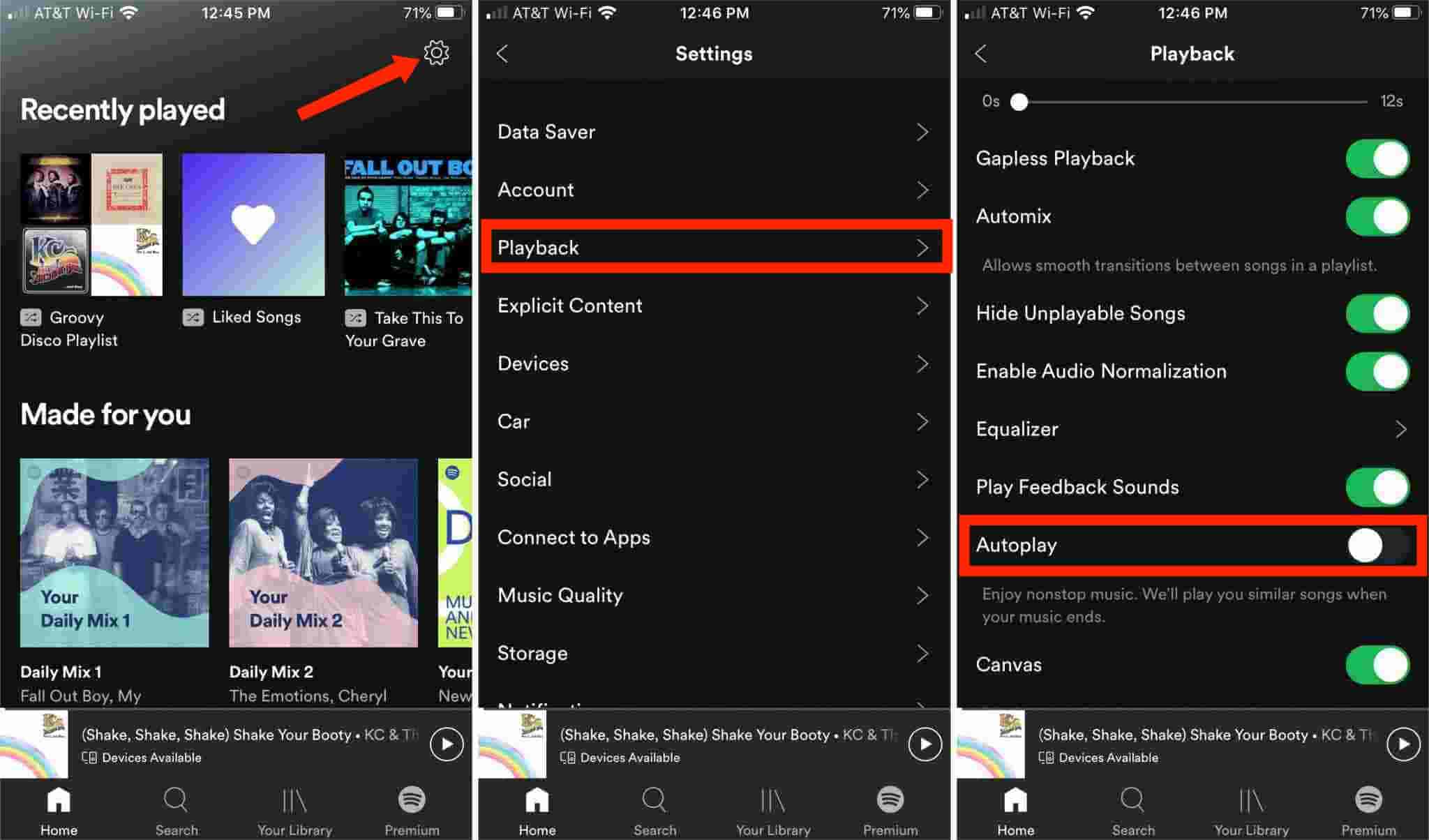
Hur man stänger av Autoplay Spotify på telefon
- Öppna Spotify appen. Tryck på din profilbild.
- Välj Inställningar och Sekretess. Skrolla till Uppspelning.
- Leta reda på alternativet Autoplay (Autoplay Similar Content). Slå av reglaget.
Efter att ha slutfört dessa steg, Spotify bör sluta generera ytterligare låtar när ditt valda innehåll är klart.
Hur man stänger av Autoplay Spotify Desktop
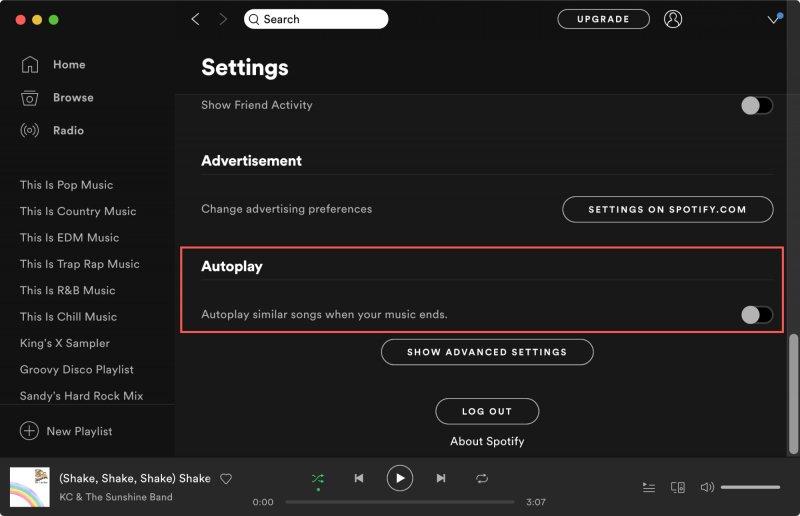
Många användare vill också veta hur man stänger av Autoplay Spotify vid användning av Windows eller Mac-datorer.
- Öppet Spotify Skrivbordsapp. Klicka på din profilikon.
- Välj Inställningar. Bläddra till avsnittet Uppspelning.
- Hitta alternativet för automatisk uppspelning.
- Inaktivera automatisk uppspelning.
Del 3. Tänk om Spotify Autouppspelning stängs inte av?
Ibland följer användare rätt steg men upplever ändå oönskad uppspelning. Om du har problem efter att ha lärt dig hur du stänger av automatisk uppspelning Spotify, prova följande lösningar.
Uppdatering Spotify: Äldre versioner kan innehålla buggar som påverkar uppspelningsinställningarna.
Logga ut och in igen: Att uppdatera ditt konto kan ofta lösa synkroniseringsproblem.
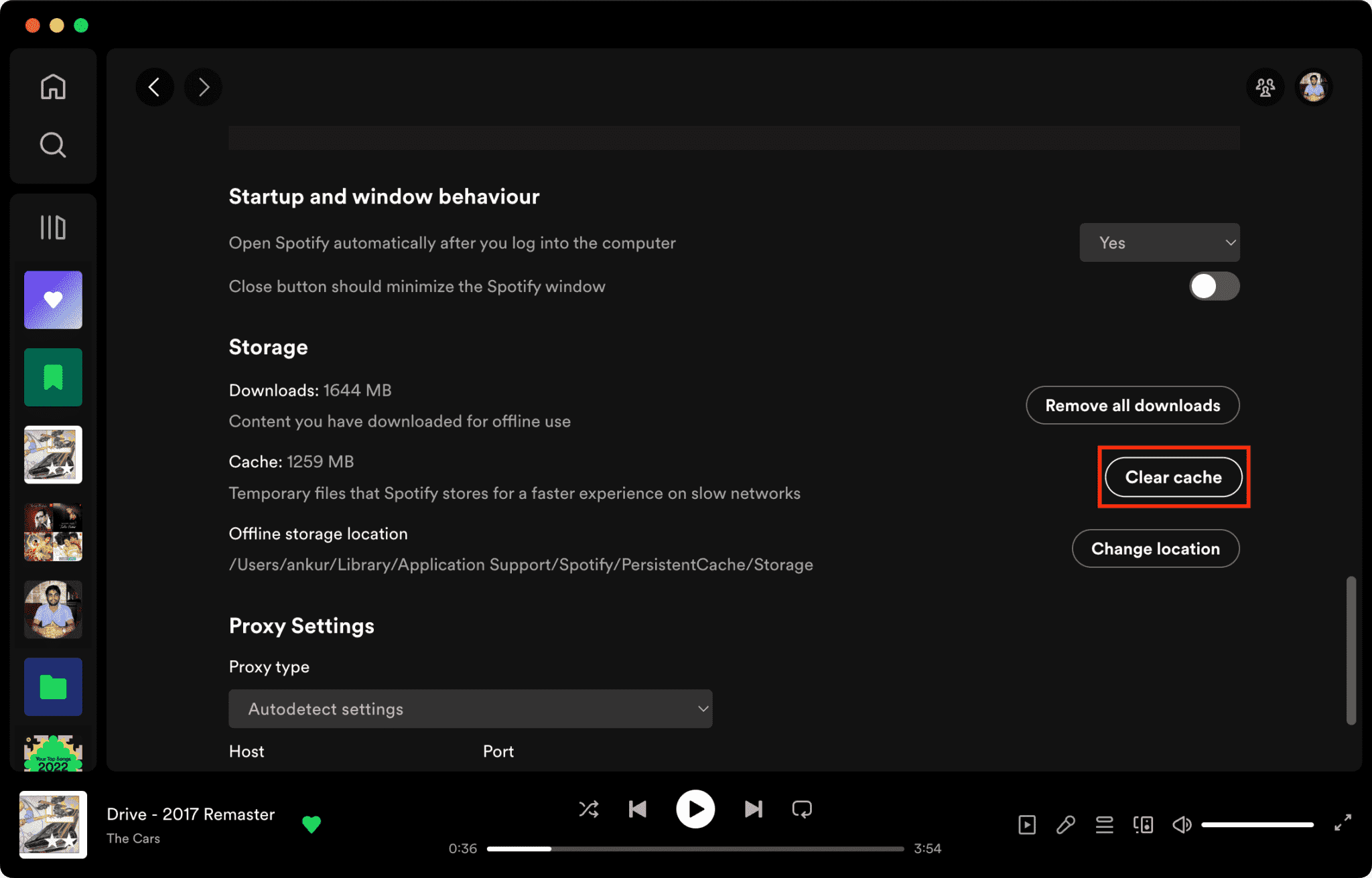
Rensa appcache: Korrupta cachefiler kan störa Spotify inställningar.
Installera Spotify: En ny installation kan eliminera ihållande programvaruproblem.
Del 4. Hur man får full kontroll över Spotify Uppspelning?
Även Spotify erbjuder användbara uppspelningsinställningar, finns det fortfarande vissa begränsningar. Till exempel Spotify låtar kräver Spotify app för uppspelning. Som ett resultat vill vissa användare ha ännu större kontroll över hur och var de lyssnar på sina favoritlåtar. Om du letar efter mer frihet utöver att bara lära dig hur du stänger av Autoplay Spotify, DumpMedia Spotify Music Converter kan hjälpa till.
Gratis nedladdning Gratis nedladdning
Med DumpMedia, Kan du enkelt konvertera Spotify låtar in MP3, WAV, FLAC och andra format som kan spelas upp på MP3 spelare, telefoner, bilstereo eller andra enheter. Efter konverteringen kan du njuta av din musik utan att vara beroende av Spotifys uppspelningsinställningar eller appbegränsningar.
🏆Viktiga fördelar med DumpMedia Spotify Music Converter
- 🎵 Spela musik på nästan vilken enhet som helst.
- 🎵 Njut av högkvalitativa lyssningsupplevelser.
- 🎵 Behåll information om artister, albumomslag och låtdetaljer.
- 🎵 Konvertera spellistor och album effektivt.
- 🎵 Anpassa utdatainställningar.
- 🎵 Integration med Spotify webbspelare.
För användare som vill ha fullständig kontroll över uppspelningen, DumpMedia erbjuder ett flexibelt alternativ. Du kan också kombinera offline-musik med Spotify uppspelningstimer för att skapa en ännu bekvämare lyssningsupplevelse.
Konvertera Spotify Musik till MP3 Steg för steg
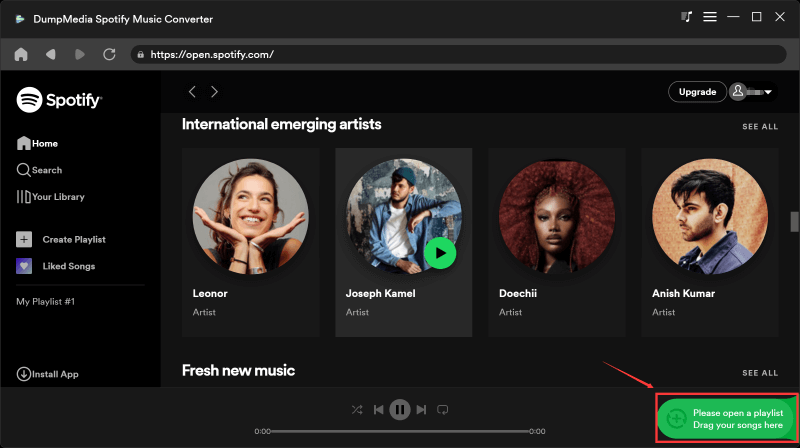
Steg 1. Ladda ned och installera DumpMedia Spotify Music Converter på din Mac/PC. Starta den så ser du gränssnittet. Använd din Spotify Premium/gratis konto för att logga in.
Gratis nedladdning Gratis nedladdning
Steg 2. Bläddra i musikbiblioteket och hitta låtar, spellistor och poddsändningar som du vill konvertera från Spotify till MP3Klicka sedan på knappen "Lägg till i konvertering" på omslaget eller dra helt enkelt musiken till knappen "+" för att konvertera.
Steg 3. Nu kan du enkelt välja "MP3" som utdataformat från rullgardinsmenyn. Dessutom kan du anpassa utdatabithastigheten och samplingsfrekvensen baserat på dina önskemål.

Steg 4. När inställningarna är klara kan användarna genomföra konverteringen genom att trycka på ikonen "Konvertera". DumpMedia kommer att ladda ner Spotify låtar till MP3 inom några sekunder med sin supersnabba hastighet.
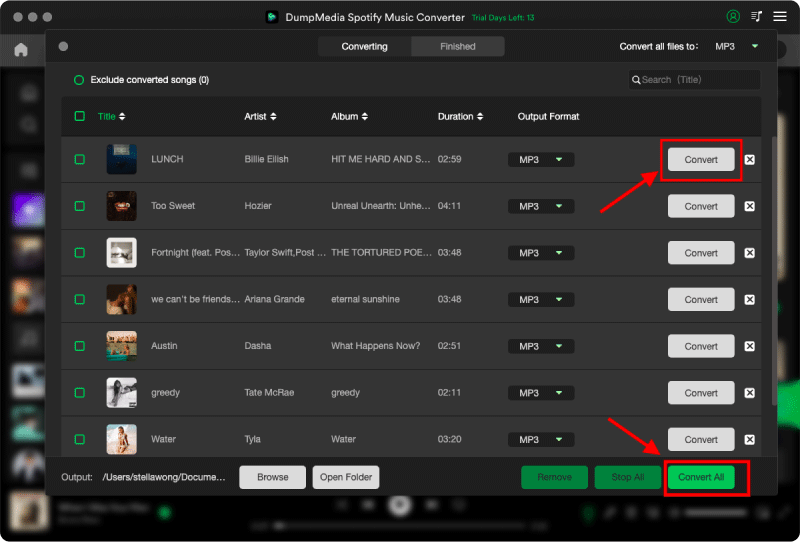
När din musik har konverterats kan den överföras och spelas upp på olika enheter utan Spotify-specifika begränsningar.
Del 5. Vanliga frågor
Varför gör Spotify fortsätta spela låtar efter att min spellista är slut?
Spotifys Autoplay-funktion rekommenderar och spelar automatiskt liknande spår efter att ditt valda innehåll är klart.
Kan jag stänga av permanent Spotify Autospela?
Ja. Du kan inaktivera funktionen i SpotifyUppspelningsinställningar.
Varför kan jag inte stänga av Autoplay Spotify?
Problemet kan orsakas av föråldrad programvara, problem med kontosynkronisering eller cachade data.
Relaterade Artikel: Hur man rensar Spotify Cache
Har Spotify Använder autospel data?
Ja. Ytterligare streamingaktivitet kan öka dataförbrukningen.
Kan jag lyssna på Spotify musik utan att använda Spotify app?
Ja. Efter konvertering Spotify låtar med DumpMedia Spotify Music Converter, kan du spela dem på kompatibla enheter utan att behöva förlita dig på Spotifys appmiljö.
Del 6. Slutliga tankar
Lär dig hur du stänger av automatisk uppspelning Spotify är ett enkelt sätt att förbättra din lyssningsupplevelse och förhindra oönskade musikrekommendationer. Men om du vill ha ännu större kontroll över ditt musikbibliotek, inklusive offline-uppspelning och bredare enhetskompatibilitet, DumpMedia Spotify Music Converter erbjuder en bekväm lösning. Genom att konvertera Spotify låtar till vanliga ljudformat kan du njuta av din musik på dina villkor, utan att begränsas av Spotifys uppspelningsbegränsningar.

30% rabatt >>>