


Hur man ändrar Spotify Uppspelningshastighet: Förklaring av poddsändningar, ljudböcker och musik
Oavsett om du vill öka hastigheten på talat innehåll eller sakta ner ljudet för enklare lyssning, kan kontroller för uppspelningshastigheten förbättra lyssningsupplevelsen avsevärt. Det finns dock ett viktigt faktum som många användare inte inser: Spotify tillåter för närvarande endast justeringar av uppspelningshastighet för poddsändningar och ljudböcker. Om du försöker byta Spotify uppspelningshastighet för musikspår, Spotify erbjuder inget inbyggt alternativ. I den här guiden får du lära dig vad Spotify hastighetskontroller kan och inte kan göra, hur man justerar uppspelningshastigheten för poddsändningar och ljudböcker, och vilka alternativ som finns tillgängliga om du vill ha mer kontroll över din Spotify musik.
Innehållsguide Del 1. Kan du ändra uppspelningshastigheten på Spotify?Del 2. Hur man ändrar uppspelningshastigheten för Spotify Poddar och ljudböcker?Del 3. Bonus: Ladda ner Spotify Låtar för flexibel uppspelningDel 4. Bästa alternativen till förändring Spotify LåthastighetDel 5. Vanliga frågorDel 6. Slutliga tankar
Del 1. Kan du ändra uppspelningshastigheten på Spotify?
Det korta svaret är ja, men bara för vissa typer av innehåll.
Många användare som söker efter Spotify Inställningar för uppspelningshastighet förväntar sig att allt innehåll stöder hastighetsjustering. Tyvärr Spotify har olika regler beroende på vilken typ av media det är.
Om du undrar om du kan ändra dig Spotify uppspelningshastighet för låtar, är svaret för närvarande nej. Spotify ger endast en Spotify hastighetskontrollfunktion för talat innehåll som poddsändningar och ljudböcker.
Del 2. Hur man ändrar uppspelningshastigheten för Spotify Poddar och ljudböcker?
Det är för närvarande inte möjligt att ändra uppspelningshastigheten för musikspår inuti Spotify app eller webbspelare. Spotify reserverar funktionen för kontroll av uppspelningshastighet exklusivt för poddsändningar och ljudböcker. Om du lyssnar på en poddsändning eller en ljudbok följer du dessa steg för din specifika enhet:
På mobil (iOS och Android)
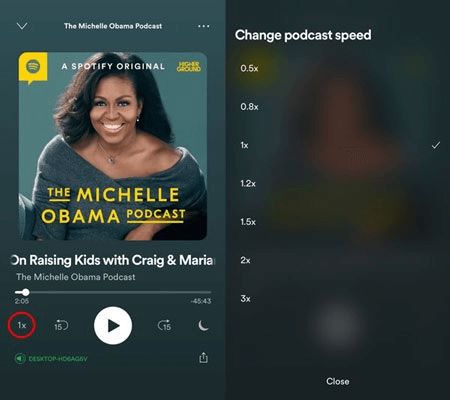
Steg 1. Öppna Spotify appen och börja spela upp podcastavsnittet eller din ljudbok.
Steg 2. Tryck på fältet Spelas nu längst ner på skärmen för att expandera spelaren till helskärm.
Steg 3. Leta efter knappen "1x" (eller indikatorn för aktuell hastighet) på skärmen.
Steg 4. Hur man ändrar Spotify uppspelningshastighet för poddsändningar och ljudböcker? Tryck eller klicka på knappen för att växla mellan de tillgängliga hastighetsalternativen, vanligtvis från 0.5x till 3.5x.
På datorn / Webbspelaren
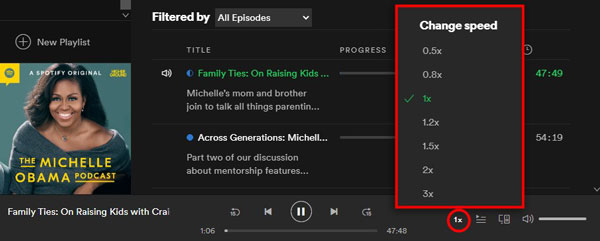
Steg 1. Öppna Spotify skrivbordsappen eller webbspelaren.
Steg 2. Börja spela upp podcastavsnittet eller din favoritljudbok.
Steg 3. Leta efter knappen "1x" bredvid volym- eller uppspelningskontrollerna i fältet Nu spelas (längst ner). Klicka på knappen för att välja önskad hastighet.
Del 3. Bonus: Ladda ner Spotify Låtar för flexibel uppspelning
Även Spotify ger uppspelningskontroller för talat innehåll, det finns för närvarande ingen officiell metod för att öka eller minska hastigheten Spotify musik. Om ditt mål är att förändra Spotify uppspelningshastighet för låtar behöver du en alternativ metod. Den mest praktiska lösningen är att ladda ner din Spotify låtar och spela upp dem med en kompatibel mediespelare som stöder hastighetsjustering.
Om du vill ha större kontroll över din lyssningsupplevelse, DumpMedia Spotify Music Converter kan hjälpa till. DumpMedia tillåter användare att konvertera Spotify låtar i populära ljudformat som t.ex. MP3, FLAC, WAV eller AAC. På så sätt kan du lek Spotify låtar offline på en annan musikspelare omedelbart och ändra önskad uppspelningshastighet.
Gratis nedladdning Gratis nedladdning
🏆Varför använda DumpMedia Spotify Music Converter
- 🎵 Integration med Spotify webbspelare
- 🎵 Behåll originalljudkvaliteten
- 🎵 Ladda ner spellistor och album i batch
- 🎵 Snabb konverteringshastighet
- 🎵 Bevara låtmetadata och ID3-taggar
- 🎵 Stöd för offlineuppspelning på alla enheter
Konvertera Spotify Musik till MP3 Steg för steg
Steg 1. Ladda ner och installera programvaran på din dator. Den fungerar med båda Windows och Mac. Gränssnittet är användarvänligt, vilket gör det enkelt för nybörjare.
Gratis nedladdning Gratis nedladdning
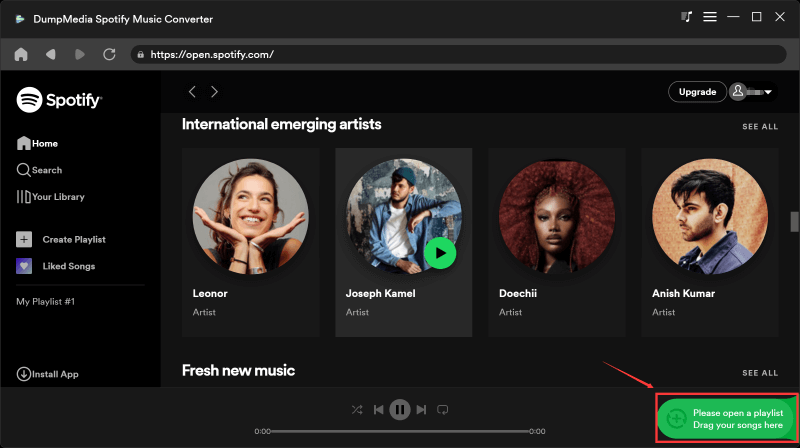
Steg 2. Hitta spellistan, albumet eller den specifika låten du vill konvertera. Du kan dra en enskild låt till "+"-ikonen på höger sida av skärmen. Alternativt kan du öppna en hel spellista/album och klicka på ikonen "Lägg till i konverter" för att ladda hela listan i konverteraren.
Steg 3. Efter DumpMedia automatiskt analyserar låtar, formatet är inställt på MP3 som standard i konverteringsgränssnittet. Om du vill ändra klickar du på "MP3" och välj en. Du kan också ändra bithastighet eller samplingshastighet. För bästa balans, välj 320 kbps.
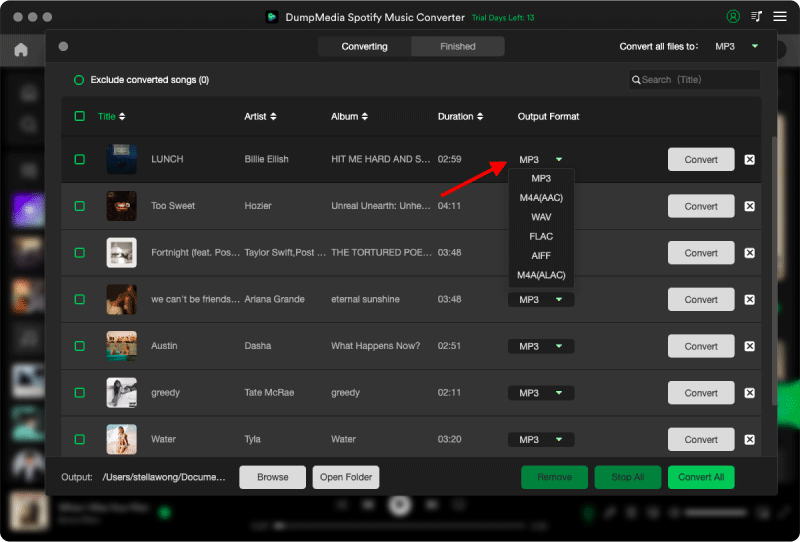
Steg 4. När inställningarna är klara kan användarna genomföra konverteringen genom att trycka på ikonen "Konvertera". DumpMedia kommer att ladda ner Spotify låtar till MP3 inom några sekunder med sin supersnabba hastighet.
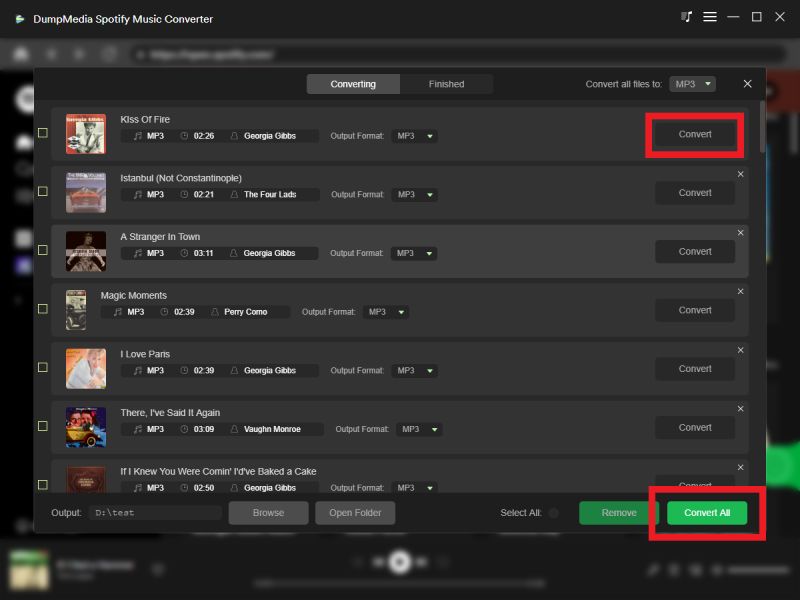
När dina låtar har lagrats på datorn kan du använda mediaspelare som stöder justering av uppspelningshastigheten.
Del 4. Bästa alternativen till förändring Spotify Låthastighet
Om ditt mål är att justera uppspelningshastigheten för låtar, överväg dessa alternativ efter att du har laddat ner din musik med DumpMedia Spotify Music Converter.
- VLC Media Player: VLC har inbyggda kontroller för uppspelningshastighet och stöder en mängd olika ljudformat.
- Audacity: Med Audacity kan du permanent ändra ljudtempo och uppspelningshastighet.
Dessa verktyg kan vara användbara om du ofta vill öka hastigheten Spotify låtar eller sakta ner dem för övning, studier eller analys.
Del 5. Vanliga frågor
Kan jag ändra Spotify uppspelningshastighet för musik?
Nej. Spotify stöder för närvarande endast uppspelningshastighetskontroller för poddsändningar och ljudböcker.
Varför är Spotify Saknas hastighetsknappen?
Hastighetsknappen visas bara när du spelar upp innehåll som stöds, till exempel poddsändningar eller ljudböcker.
Har Spotify Tillåter Premium justering av låthastighet?
Nej. Till och med Spotify Premiumprenumeranter kan inte justera uppspelningshastigheten för musikspår.
Kan jag öka hastigheten Spotify låtar på iPhone?
Inte inom Spotify app. Du behöver använda nedladdade filer och en kompatibel mediaspelare.
Kan laddas ner Spotify Kan låtar spelas i olika hastigheter?
Ja. När mediaspelare har laddats ner och lagrats lokalt kan de justera uppspelningshastigheten.
Vilket är det bästa sättet att lyssna på Spotify låtar offline?
Ladda ner spår med hjälp av DumpMedia Spotify Music Converter möjliggör uppspelning offline via kompatibla mediespelare.
Del 6. Slutliga tankar
Om du försöker förändras Spotify uppspelningshastighet, det är viktigt att förstå Spotifynuvarande begränsningar. Även om plattformen stöder Spotify justeringar av poddhastighet och uppspelning av ljudböcker, musikspår har för närvarande inga inbyggda hastighetskontroller.
För användare som vill ha mer flexibilitet, ladda ner låtar med DumpMedia Spotify Music Converter ger ett alternativt sätt att njuta av offline-uppspelning och använda kompatibla spelare som stöder anpassade hastighetsinställningar. Den här metoden ger dig större kontroll över hur och var du lyssnar på dina favoriter. Spotify musik.