


Hur man lägger till Spotify Musik till videoinnehåll: Toppverktyg och metoder
Oavsett om du skapar innehåll för YouTube, TikTok, Instagram, Facebook eller personliga projekt, hjälper rätt soundtrack till att fånga uppmärksamhet och öka tittarnas engagemang. Många kreatörer letar efter sätt att lägga till Spotify musik till video eftersom Spotify erbjuder miljontals populära låtar och spellistor. De upptäcker dock snabbt att Spotify spår kan inte importeras direkt till de flesta videoredigeringsprogram. I den här guiden får du lära dig varför detta händer och hur du lägger till dem Spotify låtar till video med en enkel och effektiv lösning.
Innehållsguide Del 1. Kan du lägga till direkt Spotify Låtar till video?Del 2. Det bästa sättet att lägga till Spotify Låtar till videoDel 3. Hur man lägger till Spotify Musik till video i populära redigerareDel 4. Vanliga frågorDel 5. Sammanfattning
Del 1. Kan du lägga till direkt Spotify Låtar till video?
Innan du försöker lägga till Spotify musik till video, det är viktigt att förstå Spotifys begränsningar.
Spotify streamar musik med hjälp av DRM (Digital Rights Management) skydd. Även Premium-prenumeranter får endast krypterade ljudfiler för uppspelning inom Spotify app. Detta betyder Spotify Låtar kan normalt inte importeras till iMovie, Final Cut Pro, Adobe Premiere Pro, DaVinci Resolve och andra videoredigerare.
Som ett resultat upplever många användare att nedladdade Spotify spår visas inte när de försöker lägga till dem i ett videoprojekt.
Del 2. Det bästa sättet att lägga till Spotify Låtar till video
Den mest effektiva metoden är att konvertera Spotify låtar till standardljudformat som stöds av videoredigeringsprogram. När de konverterats, Spotify spår kan importeras precis som alla andra MP3 fil. För att göra detta förlitar sig många användare på DumpMedia Spotify Music Converter.
Gratis nedladdning Gratis nedladdning
Med DumpMedia, Kan du enkelt konvertera Spotify låtar in MP3, WAV, FLAC och andra format som kan spelas upp på MP3 spelare, telefoner, bilstereo eller andra enheter. Även om Spotify appen inte fungerar på din enhet kan du lek Spotify låtar offline på en annan musikspelare omedelbart.
🏆Varför välja DumpMedia Spotify Music Converter
- Stöd båda Spotify Gratis- och premiumkonton.
- Ett klick för att ladda ner spellistor och album i batch med 35 gånger snabbare hastighet.
- Mata ut högkvalitativa ljudfiler med upp till 320 kbps och 48 kHz.
- Behåller ID3-taggar och metadatainformation automatiskt.
- Inkludera en inbyggd Spotify webbspelare för att effektivisera musikkonvertering.
För kreatörer som ofta behöver lägga till Spotify musik till video, kan dessa funktioner avsevärt effektivisera arbetsflödet.
Så här använder du DumpMedia Spotify Music Converter:
Steg 1. Ladda ned och installera DumpMedia Spotify Music Converter på din Mac/PC. Starta den så ser du gränssnittet. Använd din Spotify Premium/gratis konto för att logga in.
Gratis nedladdning Gratis nedladdning
Steg 2. Sök efter Spotify låtar, spellistor eller album. Klicka bara på "Lägg till i konvertering" för att lägga till dem i konverteringslistan.
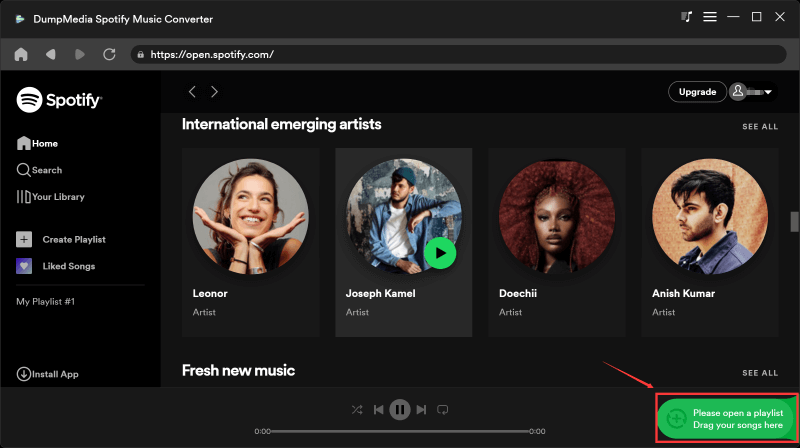
Steg 3. Efter DumpMedia automatiskt analyserar låtar, formatet är inställt på MP3 som standard i konverteringsgränssnittet. Om du vill ändra klickar du på "MP3" och välj en. Du kan också ändra bithastighet eller samplingshastighet. För bästa balans, välj 320 kbps.

Steg 4. När inställningarna är klara kan användarna genomföra konverteringen genom att trycka på ikonen "Konvertera". DumpMedia kommer att ladda ner Spotify låtar till MP3 inom några sekunder med sin supersnabba hastighet.

Del 3. Hur man lägger till Spotify Musik till video i populära redigerare
Efter konverteringen kan du enkelt lägga till Spotify musik till video med praktiskt taget vilket redigeringsprogram som helst.
Lägg till Spotify Musik till video i CapCut
- Öppna CapCut.
- Skapa ett nytt projekt.
- Importera din video.
- Importera den konverterade Spotify MP3 fil.
- Dra musikspåret till tidslinjen.
Lägg till Spotify Musik till video i Premiere Pro
- Starta Premiere Pro.
- Skapa ett projekt.
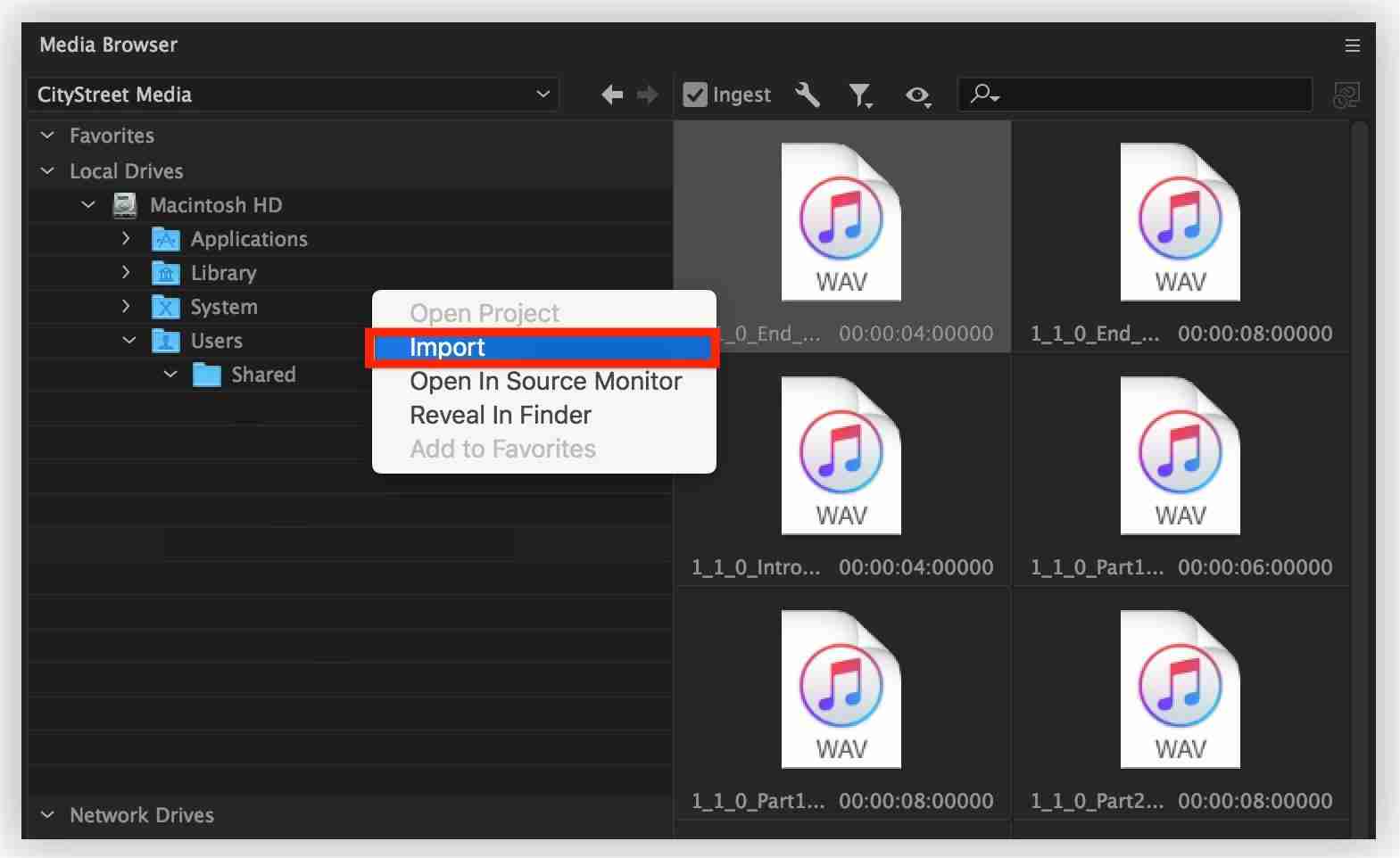
- Importera videomaterial.
- Importera konverterad Spotify musik.
- Placera ljudspåret under videons tidslinje.
Lägg till Spotify Musik till video i iMovie
- Öppna iMovie.
- Importera dina videoklipp.
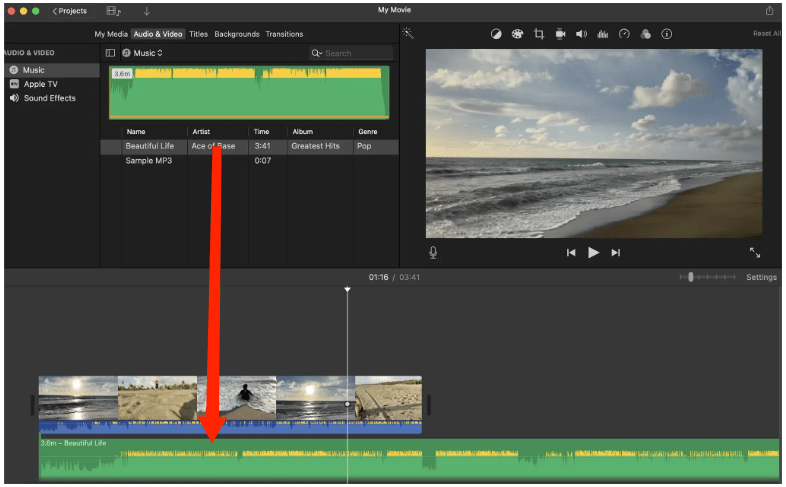
- Importera konverterad Spotify spår.
- Dra ljud till projektets tidslinje.
Eftersom låtarna nu är vanliga ljudfiler blir det snabbt och enkelt att lägga till dem.
Del 4. Vanliga frågor
Kan jag lägga till direkt Spotify musik till video?
Nej. Spotify Musik är skyddad av DRM och kan vanligtvis inte importeras direkt till videoredigeringsprogram.
Varför inte Spotify Låtar visas i min videoredigerare?
Spotify nedladdningar är krypterade och kan endast spelas upp inom auktoriserade områden Spotify tillämpningar.
Vilket format är bäst för videoredigering?
MP3 är det format som stöds mest på alla videoredigeringsplattformar.
Vilket är det enklaste sättet att lägga till Spotify musik till video?
Använda DumpMedia Spotify Music Converter att konvertera Spotify spår in MP3 filer är en av de enklaste lösningarna.
Del 5. Sammanfattning
Om du har försökt lägga till Spotify musik till video, har du förmodligen stött på Spotifys DRM-begränsningar. Genom att använda DumpMedia Spotify Music Converterkan du konvertera Spotify spår i standardformat som t.ex. MP3 och importera dem sömlöst till din favoritvideoredigerare. Oavsett om du skapar YouTube-videor, TikTok-innehåll, Instagram Reels eller personliga projekt, DumpMedia erbjuder en effektiv lösning för att lägga till Spotify musik till dina videor.

30% rabatt >>>