


Hur man lägger till Spotify Musik till foobar2000? [Senaste uppdatering]
foobar2000 är en gratis ljudspelare som körs på Microsoft Windows, iOS, Android och macOS. Dess skinfiler låter dig anpassa appens utseende (enkla svarta eller vita teman ingår). Du kan också rippa ljud-CD-skivor och transkoda alla ljudformat med hjälp av konverteringskomponenten. Om du har en enhet med låg hårdvarukonfiguration, varför inte försöka ladda upp musik till foobar2000 för fler uppspelningsalternativ?
Här kommer vi att diskutera de steg som behövs för att lägga till Spotify musik till foobar2000Så om du är en av de många som älskar att använda foobar2000, kommer det här inlägget att vara till stor nytta för dig.
Innehållsguide Del 1: Kan du lägga till musik från Spotify till foobar2000?Del 2: Ladda ner DRM-gratis Spotify Musik att lägga till i foobar2000Del 3: Överföring nedladdad Spotify Musik till foobar2000Del 4: Vanliga frågorDel 5: Att summera allt
Del 1: Kan du lägga till musik från Spotify till foobar2000?
foobar2000 stöder många ljudfilformat, inklusive MP3, MPC, AAC, WMA, Ogg Vorbis, FLAC, ALAC, WAV, AIFF, AU och mer. Lyckligtvis, Spotify använder Ogg Vorbis-format för streaming. Men medan Spotify låtar är kodade i Ogg Vorbis, du kan inte ladda upp Spotify musik direkt till foobar2000 eftersom dessa Ogg Vorbis-låtar kommer med DRM (Digital Rights Management) kryptering.
DRM är användningen av teknik för att kontrollera och hantera åtkomst till upphovsrättsskyddat material. Så låtar som laddas ner från Spotify är endast tillgängliga inom Spotify app eller webbspelare. Nu ställs vi inför DRM-problemet om vi vill lägga till Spotify musik till foobar2000. Vi måste ta bort skydden som införts för Spotify. Oroa dig inte, detta är vår huvudsakliga uppgift i följande del. Låt oss kolla vad vi ska göra för att göra Spotify låtar DRM-fria.
Del 2: Ladda ner DRM-gratis Spotify Musik att lägga till i foobar2000
"Det är ganska enkelt att lägga till vilket musikspår som helst från Spotify till foobar2000", säger DumpMedia. Kan du tro det? DumpMedia Spotify Music Converter har verkligen en sådan superförmåga. Denna framstående DRM-musikkonverterare laddar enkelt ner låtar, album, spellistor, podcaster och ljudböcker till en lokal Windows eller Mac okrypterat MP3, AAC, WAV, AIFF, ALAC och FLAC-format. Efter det är det ganska enkelt att lägga till Spotify Musik till foobar2000.
Gratis nedladdning Gratis nedladdning
Förutom att lägga till den nedladdade Spotify låtar till foobar2000 efter konverteringen kan du utöka användningen av Spotify ladda ner genom att lägga till spåren i andra program sedan dess DumpMedia är kapabel att konvertera Spotify filer till flera vanliga format. Du kan alltid hitta ett format som är kompatibelt med programmet du ska köra. Så du kan enkelt hantera dem som säkerhetskopior, eller lek Spotify musik offline med vilken mediaenhet du äger.
👍Fler nyckelfunktioner i DumpMedia:
- ✅30 dagars gratis provperiod
- ✅100% Rena. Ingen risk med att använda
- ✅Bevara metadatainformation och ID3-taggar
- ✅Behåll den ursprungliga ljudkvaliteten
- ✅Gratis uppdateringar och teknisk support
- ✅ Njut av snabba omvandlingar med 35x snabbare hastigheter
- ✅Arbeta för båda Spotify Premium och Spotify Gratis användare
- ✅Åtkomst till hela musikbiblioteket från den inbyggda Spotify Webbspelare
🚩Hur man använder DumpMedia Spotify Music Converter:
Med många fördelar, DumpMedia Spotify Music Converter sticker ut som bäst Spotify nedladdningsprogram för Mac och WinDows för att ladda ner musik. Hur kan jag lägga till Spotify musik till foobar2000? Innan du lägger till musik till foobar2000, följ stegen nedan för att konvertera musik till foobar2000-stödda DRM-fria filer med hjälp av DumpMedia Spotify Music Converter..
Steg 1. Ladda ned och installera DumpMedia Spotify Music Converter till din Mac/PC. Starta den och du kommer att se gränssnittet. Använd din Spotify Premium/gratis konto för att logga in.
Gratis nedladdning Gratis nedladdning
Steg 2. Dra sedan låtarna eller spellistorna du vill ladda upp till foobar2000 direkt till den flytande "+"-ikonen för att lägga till dem i konverteringskön och förbereda nedladdningen.

Steg 3. Tillägga Spotify musik till foobar2000, klicka på panelen Format för att välja MP3 som utdataformat som MP3 stöds mer allmänt och har mer flexibelt metadatastöd. Andra återstående utgångsparameterinställningar kan också ändras som du vill.

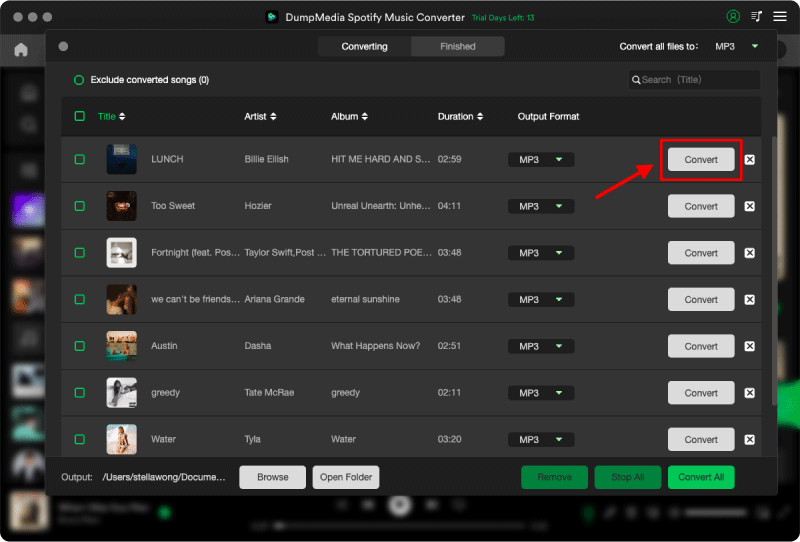
Steg 4. När du har slutfört allt kan du nu börja konvertera dina valda spår genom att klicka på knappen "Konvertera". När konverteringsprocessen är klar kan du äntligen se ditt valda spår i mappen som du ställt in tidigare.
Del 3: Överföring nedladdad Spotify Musik till foobar2000
Efter att du har konverterat din Spotify musik till DRM-fria filer, är du redo att ladda upp till foobar2000. Det är ganska enkelt att lägga till Spotify musik till foobar2000. Vi har nämnt stegen nedan:
Steg 1. Öppna foobar2000 på din dator. Du hittar Arkiv-menyn i programmets huvudfönster.
Steg 2. Välj den nedladdade Spotify filer du kommer att lägga till i foobar2000. Om du ska lägga till enskilda filer klickar du antingen på "Öppna..." eller "Lägg till filer...", du kan också importera hela den nedladdade mappen via "Lägg till mapp...".
Steg 3. Efter synkronisering kan du organisera Spotify musikbibliotek och pjäs Spotify Nedladdningar på foobar2000.
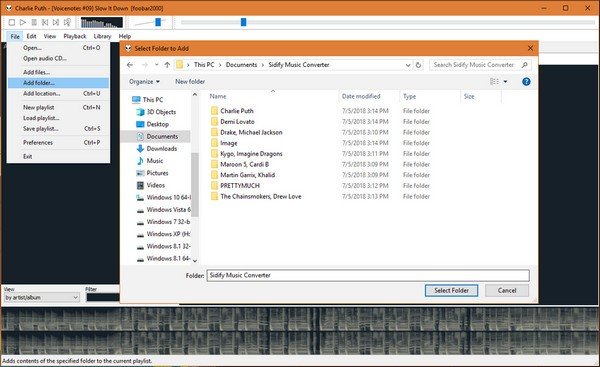
När ovanstående har slutförts kommer alla importerade låtar att visas i foobar2000. Allt du behöver göra nu är att njuta av streamingen!
Del 4: Vanliga frågor
F: Kan jag lägga till Spotify Musik direkt till foobar2000?
A: Nej, du kan inte lägga till Spotify musik direkt. Spotify spåren är skyddade av DRM (Digital Rights Management) och är endast tillgängliga via den officiella Spotify app. För att spela upp dem i foobar2000 måste du först konvertera dem till ett kompatibelt, oskyddat format (t.ex. MP3, FLAC eller WAV) med hjälp av ett verktyg som DumpMedia Spotify Music Converter.
F: Varför behöver jag DumpMedia Spotify Music Converter för foobar2000?
A: foobar2000 är en lokal mediaspelare som inte har nativt stöd för Spotifys egenutvecklade streamingformat. DumpMedia tar bort DRM-skyddet och konverterar din Spotify spår till vanliga ljudfiler, så att du kan importera dem till ditt foobar2000-bibliotek och använda dess avancerade uppspelningsfunktioner, som anpassade DSP:er och equalizer-inställningar.
Fråga: Behöver jag en Spotify Premiumprenumeration att använda DumpMedia?
Ett nej, DumpMedia Spotify Music Converter fungerar med båda Spotify Gratis- och premiumkonton. Det låter dig ladda ner och konvertera låtar oavsett din prenumerationsstatus.
F: Är det lagligt att konvertera Spotify Musik att använda i foobar2000?
A: Använd konverteringsverktyg ansvarsfullt. Dessa verktyg är generellt avsedda för personligt, icke-kommersiellt bruk. Se till att du följer upphovsrättslagarna och användarvillkoren för båda. Spotify och programvaruleverantören i din region.
*Streamingplattformar har sina egna regler och övervakningssystem. Som ett tredjepartsverktyg, DumpMedia Verktyg är också föremål för sina egna begränsningar, vilket kan påverka användningen i vissa fall. Spotify kan vidta åtgärder om de upptäcker aktivitet som bryter mot deras användarvillkor; detta är helt underställd Spotifys gottfinnande.
Del 5: Att summera allt
Genom att följa stegen ovan kan du enkelt lägga till Spotify musik till foobar2000 och spela upp dem på foobar2000. Med hjälp av DumpMedia Spotify Music Converter, kan du överföra den nedladdade Spotify låtar till alla kompatibla enheter (som Apple Watch, USB-minne, smart TV, etc) för streaming. Nu, ge det ett försök!