


Hur lyssnar man på Audible offline på iPhone? [2026]
Ljudboksmarknaden har ökat avsevärt under pandemin och växer fortfarande stadigt fram till nu. Det förutspås att ljudboksindustrin kommer att nå 19 miljarder dollar år 2027. När det kommer till ljudböcker är Audible den tjänst som förekommer för de flesta av oss.
Med en Ljud app får du lyssna på ljudböcker oavsett när och var. Du kan till exempel njuta av dessa livfulla och engagerande berättelser när du tar tunnelbanan eller gör hushållsarbete. Om du letar efter sätt att lyssna på Hörbar offline på iPhone, fortsätt läsa så hittar du svaret.
Innehållsguide Del 1. Kan du lyssna på Audible offline på iPhone?Del 2. Hur man lyssnar på Audible offline på iPhoneDel 3. Hur man lyssnar på Audible offline på valfri enhetDel 4. Sammanfattning
Del 1. Kan du lyssna på Audible offline på iPhone?
Jo det kan du lyssna på Audible offline på din iPhone. Offlineuppspelning är en populär funktion bland onlineljudtjänster och användare. Det är på något sätt obehagligt om du vill lyssna på din favoritljudbok bara för att upptäcka att du får en dålig nätverksanslutning. Därför tillåter de flesta av plattformarna användare ladda ner hörbara böcker och spela dem på deras applikationer. Och Audible är inget undantag.
Du kan lyssna på Audible offline med Audible-appen, iTunes eller Apple Books på din iPhone. Men innan du gör det måste du köpa ljudböckerna på din enhet. Om du har ett Audible Plus-medlemskap och några krediter kan du köpa hörbara böcker för att spela offline på din iPhone på följande sätt.
- Öppna Audible-appen på din iPhone
- Tryck Upptäck och sök efter ljudboken du vill köpa
- Tryck Köp med 1 kredit och Bekräfta
Om du inte har krediter kan du även betala för Audible-böckerna med kreditkort. Och du måste använda Safari eller någon annan webbläsare som kan öppna Audibles officiella webbplats på din iPhone. Här är en snabbguide som du kan följa.
- Gå till Audibles officiella webbplats
- Tryck Meny i övre hörnet och Logga in
- Sök efter ljudboken du vill köpa
- Bläddra ner och knacka på Köp för $XX.XX
Del 2. Hur man lyssnar på Audible offline på iPhone
Efter att du har köpt och lagt till de ljudböcker du vill ha i biblioteket måste du ladda ner dem för att kunna lyssna på Audible offline på iPhone. Som jag har nämnt ovan kan du göra det från Audible-appen, iTunes och Apple Books.
1) Ladda ner Audible-böcker från Audible-appen på iPhone
- Kontrollera din Wi-Fi- eller dataanslutning
- Tryck på Audible-appen på din iPhone för att starta den
- Tryck Titlar och Alla titlar Taggen
- Tryck på ljudboken du vill ladda ner
- Gå till Ner tagga och tryck på den nedladdade boken för att lyssna
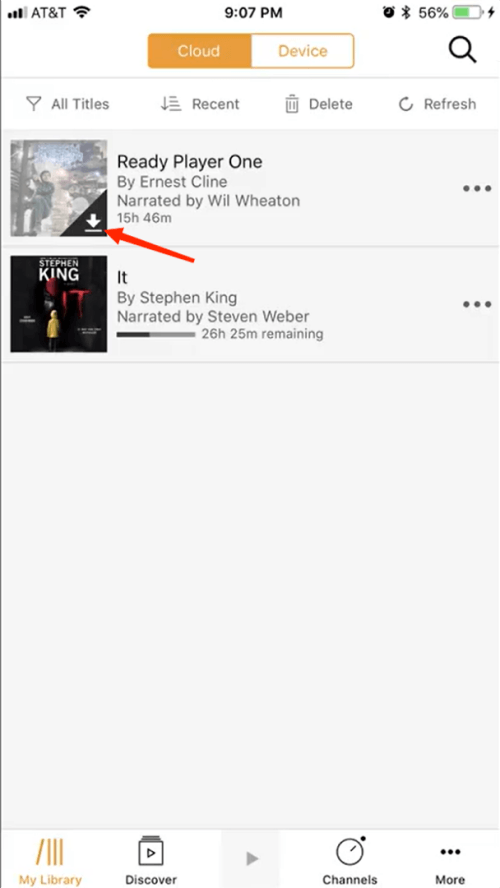
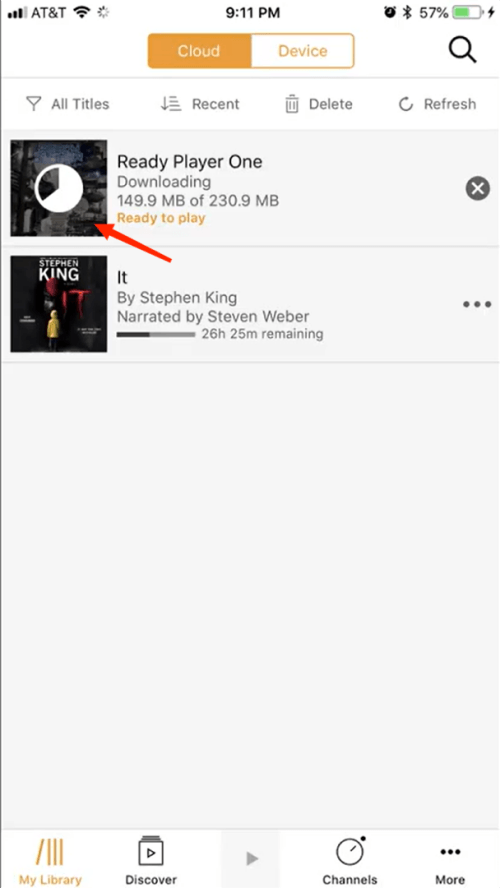
Om du inte kan se dina ljudböcker i biblioteket, försök att ändra din marknadsplats eftersom du av misstag kan logga in på fel. Knacka Profil längst ner till höger på Audibles hemsida. Knacka Inställningar och rulla ner tryck Logga ut. Knacka Logga in och Marknad längst ner för att välja rätt. Knacka Logga in igen för att logga in på ditt konto.
2) Ladda ner Audible-böcker från iTunes-appen på iPhone
- Öppna den officiella webbplatsen för Audible och gå till Bibliotek sida
- Sök efter den ljudbok du vill ha och klicka Ladda ner
- Klicka på Ja i popup-meddelandet som skickats av iTunes
- Ange din hörbara information och klicka Aktivera i iTunes
- Öppna iTunes-appen och klicka Fil
- Klicka Lägg till fil i biblioteket och välj de Audible-filer du vill importera
- Anslut din iPhone till din dator och klicka på Telefon: ikonen längst upp
- Klicka ljudböcker under Inställningar på vänster sidofält
- Klicka Synkronisera ljudböcker Och välj Alla ljudböcker or Utvalda ljudböcker
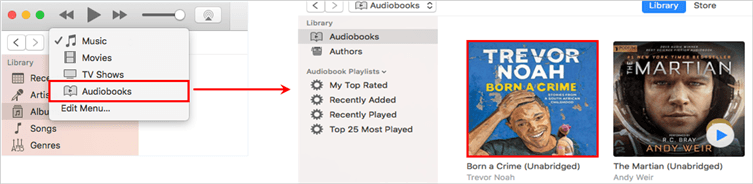
Beroende på din MacOS-version kan standardappen för dig att lyssna på dina ljudböcker övergå från iTunes till Apple Books. Apple Books är endast designat för böcker och ljudböcker och kan även användas för att njuta av hörbara böcker.
3) Ladda ner Audible-böcker från Apple Books på iPhone
- Öppna Apple Books-appen och klicka HITTA BUTIK upptill
- Klicka Tillstånd och Auktorisera den här datorn
- Klicka på Ja knappen i popup-meddelandet
- Ange din hörbara information och klicka Aktivera i Apple Books
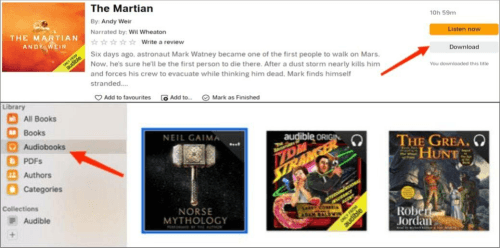
- Öppna den officiella webbplatsen för Audible och gå till Bibliotek sida
- Sök efter den ljudbok du vill ha och klicka Ladda ner
- Klicka på i Apple Books Fil i toppmenyn och Lägg till fil i biblioteket
- Välj de Audible-filer du vill importera och klicka Lägg till
- Anslut din iPhone till din Mac och öppna Finder
- Enligt Våra platser, klicka på din iPhone anordning
- Klicka ljudböcker och Synkronisera ljudböcker
- Välja Alla ljudböcker or Utvalda ljudböcker och Ansök
Del 3. Hur man lyssnar på Audible offline på valfri enhet
Ovan är de olika sätten att lyssna på Audible offline på din iPhone. Om du vill lyssna på hörbart offline på andra enheter, försök att ladda ner ljudböcker från Audible-appen. Det finns dock enheter som vissa äldre Sony Walkman som inte är kompatibla med Audible-appen och inte kan spela Ljudböcker format av Audible.
Om du står inför problemet att din enhet inte är kompatibel med Audible, DumpMedia Audible Converter är här för att hjälpa dig. Det är ett användbart och lättanvänt verktyg från tredje part som kan hjälpa dig att konvertera Audible-böcker till vanliga format med bara några få steg. Till exempel om du konvertera dina Audible-böcker till MP3, kan du lyssna på Audible Offline på iPhone eller vilken enhet som helst
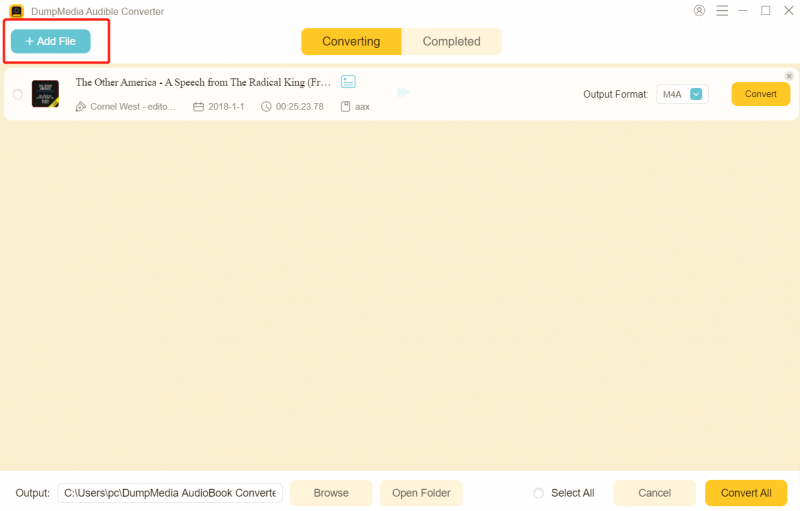
Steg 1. Kör DumpMedia Audible Converter och ladda dina Audible-filer
Gratis nedladdning Gratis nedladdning
Gå till DumpMedia webbplats och klicka på Gratis nedladdning knappen för att ladda ner programvaran. Installera sedan och starta den. Du kan klicka i mitten av huvudgränssnittet för att ladda Audible-filer. Du kan också dra och släppa dessa filer i programmet.
Steg 2. Ändra utdatainställningarna och konvertera dina Audible-böcker
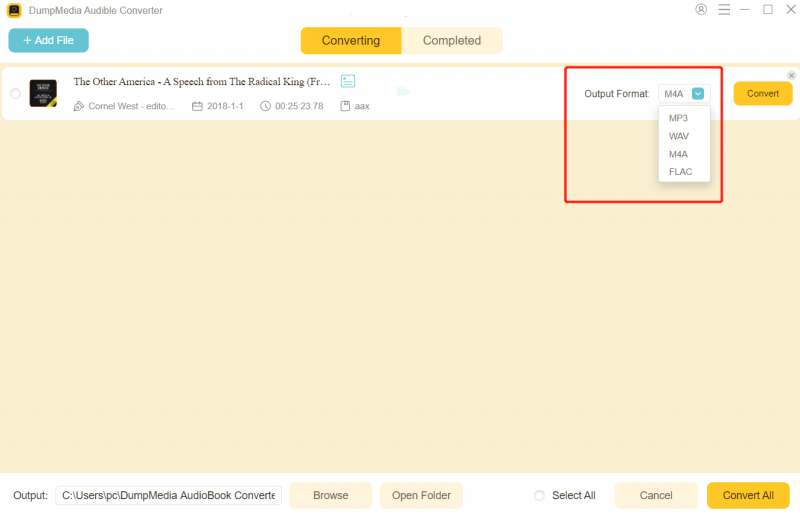
Klicka på den tredubbla stapeln (≡) uppe till höger och Utgångsinställning att öppna preferenser fönster. Du kan hantera böckernas bithastighet och delade sättet. Enklare kan du bara ställa in utdataformatet i huvudgränssnittet. Klick Konvertera alla i det nedre högra hörnet för att starta konverteringen.
Steg 3. Visa de konverterade filerna och överför dem till andra enheter
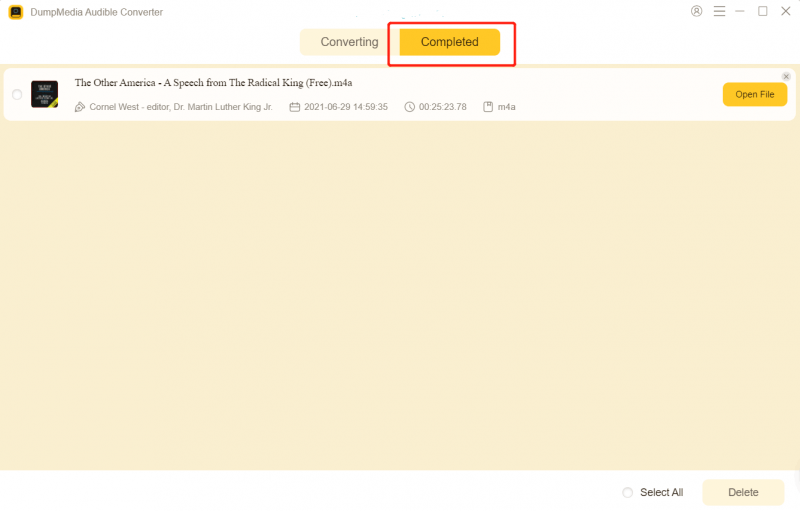
När konverteringen är klar, klicka på Avslutade fliken högst upp och tryck på Öppna fil knappen för att hitta ljudfilerna. Sedan kan du överföra dem till vilken annan enhet som helst via USB-kabel, Bluetooth och Wi-Fi.
Del 4. Sammanfattning
Det finns flera sätt för dig att lyssna på Hörbar offline på iPhone. Du kan ladda ner och lyssna på dem i din Audible-app eller synkronisera dem till din iPhone från iTunes eller Apple Books. Men om du vill njuta av Audible offline på vissa enheter som inte är kompatibla med Audible kan du ladda ner DumpMedia Hörbar omvandlare för att hjälpa dig att konvertera Audible-böcker till andra format.

30% rabatt >>>