


Hur man tittar på iTunes-filmer offline?
"Jag kommer att vara på en resa den kommande veckan och jag skulle vilja behålla några filmer på min enhet. Men jag är inte säker på hur jag kan titta på iTunes-filmer offline. Kan du dela med dig av hur jag skulle kunna göra det här?”
"Jag ska till en annan stad och jag vill se en iTunes film offline eftersom det inte skulle finnas någon internetanslutning på planet. Restiden kan ta ett tag och jag vill inte bli uttråkad. Att lyssna på musik är bra men jag föredrar att se film mer. Hur kan jag titta på iTunes-filmer offline då?"
Om du har använt iTunes-appen och du redan har några filmer men undrar hur du kan titta på dem i offlineläge, skulle den här artikeln säkert vara till stor hjälp för dig.
I vissa fall kan vi uppleva fall där data eller WiFi-anslutning inte finns. Att titta på några filmer som du redan har sparat på din enhet skulle alltså vara det enda alternativet. Men om du vill titta på dem i din iTunes-app kanske du undrar hur det kan göras. För vissa som inte är medvetna kan det vara en svår uppgift att kunna titta på iTunes-filmer offline, men det är det faktiskt inte!
Innehållsguide Del 1. Kan du titta på iTunes-film offline?Del 2. Hur man tittar på iTunes-filmer offline via Apple TV?Del 3. Slutsats
Del 1. Kan du titta på iTunes-film offline?
Innan vi går in i proceduren som skulle hjälpa dig att titta iTunes filmer offline, vi svarar först på den här frågan – "kan du titta på iTunes-filmer offline?"
Som vi har nämnt är detta möjligt speciellt om du har ett aktivt iTunes-konto och du har filmerna köpta från butiken eller hyrda. Du måste bara se till att de är nedladdade. Då kan du titta på dem offline på vilken iOS-enhet du har eller en persondator.
Om du använder en Apple TV, för att ge dig en uppfattning om hur du kan titta på iTunes-filmer offline med den, kommer vi att diskutera det mer i det andra avsnittet.
Del 2. Hur man tittar på iTunes-filmer offline via Apple TV?
Du måste komma ihåg att de filmer som är tillgängliga på iTunes-appen är skyddade av Apples FairPlay Digital Rights Management. Det betyder att om du inte tar bort den här krypteringen kommer du bara att få streama via auktoriserade enheter. Det finns inget sätt att du kan ha dem spelade på någon annan enhet som du äger.
Vi kommer att lära ut hur du kan titta på iTunes-filmer offline i den här delen av artikeln, men innan dess kommer vi att dela först hur du kan hyra några iTunes-filmer för streaming i offlineläge.
Steg för att hyra iTunes-filmer för offlinevisning
Du måste notera att du kan hyra iTunes-filmer med din Apple TV, dina iOS-enheter eller din persondator. Vi kommer att diskutera hur du kan göra det en efter en i nästa stycke.
Hyra filmer med Apple TV
Om du vill använda din Apple TV under uthyrningsprocessen. Här är stegen som du måste följa.
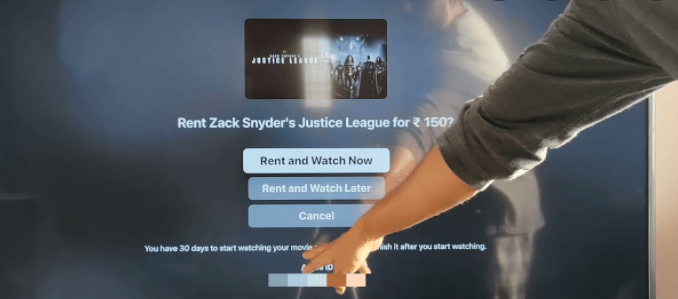
Steg 1. På din Apple TV, starta Apple iTunes Store så att du borde kunna se den i menyn.
Steg 2. Flera filmer som erbjuds av iTunes skulle visas på din skärm. Bläddra bara och se vilka du vill hyra.
Steg 3. Markera bara den valda iTunes-filmen och tryck sedan på "Hyr"-knappen. Efteråt skulle iTunes Store be dig att ange dina kontouppgifter. Ge den information som behövs för att fortsätta.
Hyr filmer med din iOS-enhet eller persondator
Om du vill hyra iTunes-filmer med en iOS-enhet eller din PC kan du också göra det.
Här är vad du behöver åstadkomma.
Steg 1. Om du ska använda en PC, starta iTunes-appen men se till att du har den senaste versionen. Leta efter iTunes Store-appen på din iOS-enhet.
Steg 2. Använd ditt Apple ID-användarnamn och lösenord och logga in på ditt iTunes-konto.
Steg 3. Det skulle visas flera ikoner på skärmen. Välj ikonen som motsvarar "Film". Du kommer då att se alla tillgängliga filmer. Leta efter filmen du vill hyra.
Steg #4. Klicka nu på knappen "Hyr" och sedan på alternativet "Ladda ner" för att ladda ner det direkt till enheten. Du måste se till att nedladdningen kommer att slutföras om du vill se en iTunes-film offline.
Steg #5. För att veta om detta har lyckats, på din iOS-enhet, gå bara till Apple TV-appen (eller till iTunes-appen på din PC) för att kontrollera om de hyrda filmerna finns i ditt iTunes-bibliotek. Du bör kunna se det under avsnittet "Uthyrning".
Nu när du vet hur du kan hyra iTunes-filmer för att äntligen få dem tittade i offlineläge, kan du nu kolla hur du äntligen kan se iTunes-filmer offline. Vi kommer att förklara det ytterligare i nästa avsnitt.
Procedur för att titta på iTunes-filmer offline
Nu när du har hyrt de iTunes-filmer du valt kan du nu prova att titta på dem i offlineläge. Här är stegen som du måste följa.
Steg 1. Öppna din iTunes-app och se till att logga in med ditt kontoanvändarnamn och lösenord.
Steg 2. Gå till avsnittet "Filmer" eller avsnittet "TV-program" eftersom du först måste ladda ner hyrfilmerna eller de köpta filmerna till din dator. Observera att om du använder en iOS-enhet kommer du att kunna se dem under avsnittet "Videor" när nedladdningen har slutförts.
Steg 3. Det finns ett behov av att initiera uppspelningen först med närvaron av din internetanslutning. För att göra detta, dubbelklicka bara på filmen för att spela upp den och pausa den sedan en stund. När den väl har spelats, skulle det inte behövas någon internetanslutning för att fortsätta titta på filmen. Du måste också se till att inte stänga av din enhet och hålla din iTunes- och Video-app igång (stäng dem inte).
Ytterligare en påminnelse: Du kan bara göra initieringen av uppspelningen av en film på en enhet. Om du ska titta på en iTunes-uthyrning kan du efter initialisering bara titta på den i 48 timmar. Om du av misstag stängde appen eller stängde av din enhet, går det inte att initiera uppspelningen igen utan en internetanslutning.
Det är verkligen möjligt att se iTunes-filmer offline, men tycker du att det är lite krångligt? Låt oss ta bort den bördan! Läs vad vi har i nästa del av den här artikeln.
Del 3. Slutsats
Det är helt enkelt att titta på iTunes-filmer offline! Du kan använda din iOS-enhet, din PC eller din Apple TV så länge du har ett aktivt iTunes-konto och du är villig att hyra eller köpa några filmer. Men om du vill undvika avgiften och besväret med att göra proceduren som nämns för offlinespel, lita på appar som DumpMedia Apple Music Converter!

30% rabatt >>>