


Vad är Ondesoft iTunes Converter och hur man använder den?
Ondesoft iTunes Converter är en omvandlare för DRM-skyddad iTunes-musik. Du kan enkelt ta bort DRM-skyddet från följande med det här verktyget:
- M4P låtar
- Apple Music-låtar
- M4P och M4B ljudböcker
- Audible AA/AAX ljudböcker
Den stöder utdatafilformat som MP3, AC3, AAC, AIFF, FLAC, AU, M4R, MKA och M4A. Den behåller den ursprungliga kvaliteten på dina konverterade filer.
Så, hur använder jag Ondesoft iTunes Converter? I den här artikeln kommer vi att ge dig en detaljerad diskussion om funktionerna i Ondesoft iTunes Converter och hur du använder den. Sedan ger vi dig ett annat liknande alternativ som du kan prova.
Innehållsguide Del 1. Funktioner i Ondesoft iTunes ConverterDel 2. Hur använder jag Ondesoft iTunes Converter?Del 3. Alternativ till Ondesoft iTunes ConverterDel 4. Avsluta det
Del 1. Funktioner i Ondesoft iTunes Converter
#1 Apple Music & M4P Converter
- Konvertera Apple Music och iTunes-låtar till DRM-fria.
- Konvertera DRM-skyddade M4P-filer till MP3, AC3, AAC, AU, AIFF, FLAC, MKA, M4R och M4A.
#2 16X omvandlingshastighet
- Konvertera de filer som stöds under en 16X konverteringshastighet.
- Verktygets intuitiva gränssnitt visar hela din iTunes-katalog samt konverteringsalternativen i ett fönster.
- Avancerade alternativ för iTunes M4P-omvandlaren inkluderar att ändra samplingshastighet, antal kanaler, bithastighet och codec.
- Du kan välja att göra batchkonvertering.
#3 100% Original kvalitet
- Verktyget behåller all data från dina originalfiler.
- Det sparar inte temporära filer så att du kan spara utrymme.
- Det kräver inga ytterligare hårdvarukrav.
Del 2. Hur använder jag Ondesoft iTunes Converter?
Nedan finns en steg-för-steg-guide om hur du använder Ondesoft iTunes Converter.
Steg 1. Ställa in omvandlingshastigheten
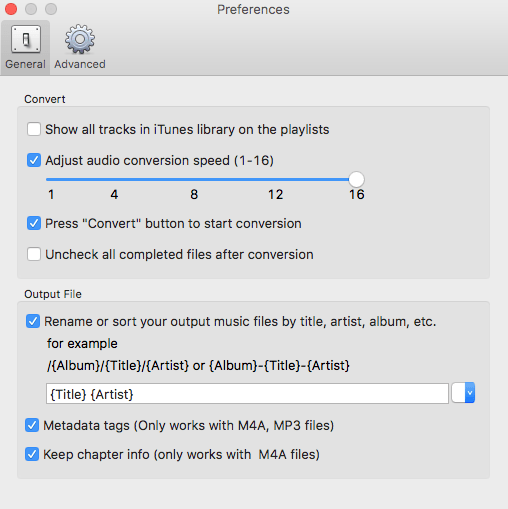
Du kan konvertera dina ljud- eller videofiler upp till 16 gånger snabbare med Ondesoft iTunes Converter. Men du kan ändra verktygets konverteringshastighet om du vill börja från 1X. För att göra detta klickar du bara på Montering på verktygets huvudgränssnitt. Ett annat sätt är att öppna preferenser som visas nedan.
Steg 2. Spara metadatainformation
Du kan fritt välja om du vill spara metadatainformationen samt ID-taggarna för din konverterade M4A eller MP3 filer eller behåll kapitelinformationen för dina M4A-ljudböcker.
Steg 3. Ställ in utdatafilnamnet
Välj ett format för det resulterande filnamnet för dina konverterade filer. Filnamnet kan innehålla album, titel och artist. Du kan till och med ändra beställning och belopp för att fritt kombinera dem som i exemplet i bilden nedan.
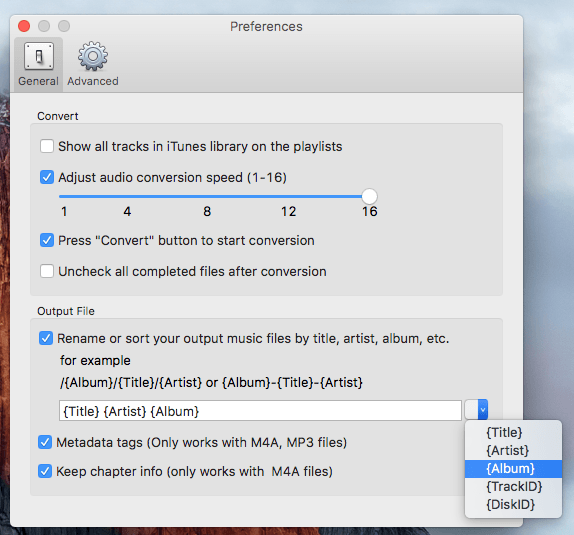
Det resulterande utdatafilnamnet för formatet i bilden ovan ser ut som det nedan:
Outfile: Kärleksspel Lady Gaga The Fame.m4r
Steg 4. Anpassa och spara en profil
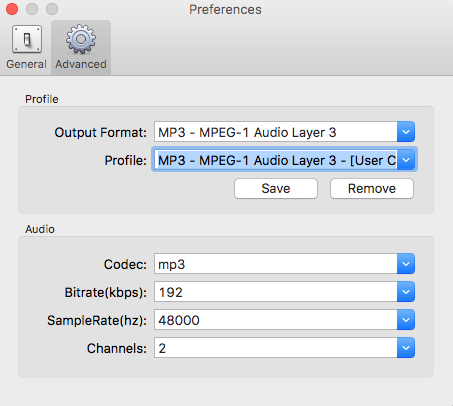
Har du en profil som du använder väldigt ofta? Du kan spara det på plattformen. Gå bara till Alternativ, välj Advance, anpassa parametrarna och spara din profil.
Del 3. Alternativ till Ondesoft iTunes Converter
Vi rekommenderar att du använder DumpMedia Apple Music Converter för att ladda ner och konvertera alla Apple Music-låtar, album och spellistor till MP3, M4A, FLAC och mer för att förbättra din lyssningsupplevelse. Även om Apple Music-appen fungerar inte på din enhet kan du spela upp dem på en annan musikspelare direkt.
Gratis nedladdning Gratis nedladdning
VIKTIGA FUNKTIONER
- Konvertera Apple Music till MP3, WAV, AAC och mer
- Bibehåll förlustfri ljudkvalitet
- Batchkonvertering för spellistor och album
- Spara låtar permanent på enheter
- Överför filer till valfri enhet
För att förtydliga, konverterar det här verktyget inte iTunes-låtar till DRM-fria låtar. Istället fungerar det med Apple Music-innehåll och konverterar det till spelbara ljudfiler. Detta gör det till en användbar lösning för användare som vill ha mer flexibilitet utöver standardbegränsningar för hur man laddar ner låtar från iTunes.
Nu till steg-för-steg-guiden om hur du använder DumpMedia Apple Music Converter.
- Ladda ner, installera och registrera sedan appen.
- Öppna programvaran.
- Välj de filer du vill konvertera.
- Välj önskat utdataformat och målmapp.
- Starta omvandlingsprocessen.
Nedan är de detaljerade stegen i processen.
Gratis nedladdning Gratis nedladdning
Steg 1. Ladda ner, installera och registrera sedan appen
Självklart måste du ladda ner appen först innan du kan använda den. Oavsett om du vill prova programvaran först eller köpa den, kan du hitta länkarna här.. Installera sedan appen och fortsätt till registreringssidan för att aktivera den. Du bör ha fått en aktiveringskod som du måste ange i registreringsfönstret.
Steg 2. Öppna programvaran
När den är aktiverad, starta programvaran. Efter detta kommer all din nedladdade iTunes-musik, Apple-musik, podcastfiler och videor automatiskt att laddas upp till Converter. Därför måste du se till att du redan har laddat ner dina önskade låtar till din dator. Om du vill kontrollera dina uppladdade filer kan du hitta dem i appens Spellistor sektion.
Steg 3. Välj de filer du vill konvertera
Du hittar video- eller ljudtyperna för dina uppladdade filer i appgränssnittets vänstra del. Om du vill kan du välja en kategori först. Detta gör att du kan se dina önskade filer i appens högra kolumn. Välj dina filer genom att markera rutan framför eller så kan du också söka efter önskade låtar direkt i appens sökruta som finns i den övre delen innan du markerar dem.

Steg 4. Välj önskat utdataformat och målmapp
Fortsätt sedan till appens Utgångsinställningar välj sedan önskat utdataformat i rullgardinsmenyn. Standardparametrarna är redan inställda för dig men du kan också anpassa dem själv inklusive utdatafilens Kanaler, Samplingshastighet, Bithastighetoch Codec.
Dricks:
Om du konverterar ljudböcker får du följande format: AIFF, M4R, MKA, AU, AC3, FLAC, M4A och MP3.
När du är nöjd med dina inställningar väljer du en målmapp för dina konverterade filer.
Steg 5. Starta konverteringsprocessen
Klicka på Konvertera för att starta konverteringsprocessen. Vänta tills konverteringen är klar. Längden på konverteringen beror på antalet låtar du konverterade.

Del 4. Avsluta det
Ondesoft iTunes Converter är en fantastisk verktyg för att ta bort DRM-skydd från dina önskade iTunes-låtar. Här ger vi dig dess anmärkningsvärda funktioner och hur du använder verktyget.
Men om du vill ha ett liknande alternativ rekommenderar vi att du använder DumpMedia Apple Music Converter vilket är en annan utmärkt musikkonverterare för DRM-skyddade Apple-låtar. Testa gärna denna programvara när som helst.
Gratis nedladdning Gratis nedladdning
*DumpMedia fungerar genom att dekryptera och ladda ner Apple Music-låtar till DRM-fria filer, vilket gör att du kan få en ren, obegränsad kopia av ditt bibliotek för vilken enhet som helst. Dess funktionalitet inkluderar inte DRM-borttagning av lokala ljudfiler.

30% rabatt >>>