


Hur man gör Apple Music-låtar som iPhone-ringsignal [2025-uppdatering]
Vissa individer vill göra Apple Music-låtar som ringsignaler till iPhone . De som försöker göra det får ofta ett meddelande som indikerar att låten inte kan konverteras eftersom de skyddade filerna inte kunde ändras till ett annat format. Detta kan vara irriterande för många Apple Music-användare.
Om du står inför det här problemet kommer du att lära dig något genom att läsa den här guiden. Om du fortsätter att läsa det här inlägget kommer du att lära dig hur du skapar en ringsignal från valfritt spår från Apple Music och hur du konfigurerar det som ringsignal på din iPhone.
Innehållsguide Del 1. Hur man skapar Apple Music-låtar som iPhone-ringsignal Del 2. Konfigurera Apple Music-låt som din ringsignal
Del 1. Hur man gör Apple Music-låtar som iPhone-ringsignal
Innan vi tittar närmare på hur man skapar Apple Music-låtar som ringsignaler till iPhone , är det första steget att ta bort DRM-begränsningen från dina Apple Music-låtar. Innan vi börjar med processen måste du förbereda dig genom att ta hänsyn till följande krav:
- Ladda ner den rekommenderade Apple Music Converter från DumpMedia
- iTunes i den senaste versionen
- Apple Music-spår
- Mac eller WinDows dator
Med Apple Music Converter från DumpMedia, kommer det att hjälpa till att bli av med DRM-skyddet och konvertera M4P-spår till DRM-fria format som AAC, MP3, M4A, FLAC, etc. För Mac-användare kan du använda programvaran för att konvertera Apple Music-spår direkt till iPhone-ringsignalformatet (M4R).
Gratis nedladdning Gratis nedladdning
Dessutom har omvandlaren av DumpMedia låter dig justera ID3-taggarna för spår från Apple Music som inkluderar artist, titel, bithastighet, skivomslag, samplingshastighet, etc.

Låt oss gå vidare till stegen:
- Installera och öppna Apple Music Converter genom att DumpMedia. När du öppnar omvandlaren på din enhet öppnas iTunes automatiskt samtidigt. Glöm inte att logga in på iTunes med hjälp av Apple-ID och lösenord som du använder för din prenumeration på Apple Music.
- Välj Apple Music-spåren från iTunes-biblioteket. Välj en spellista till vänster i gränssnittet och leta efter låtarna som du kommer att använda som din iPhone-ringsignal.
- I"Utmatningsformat" sektion, utse MP3 som ditt valda format.
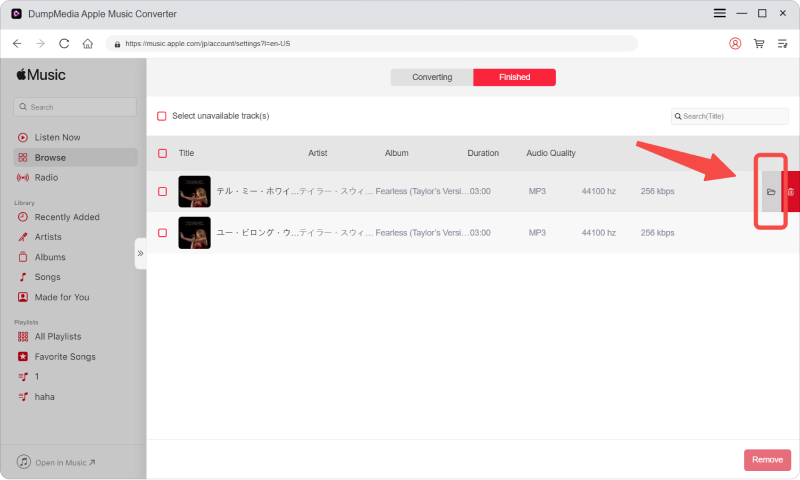
- Klicka på knappen "Konvertera" i den övre menyraden. Detta startar konverteringen av Apple Music till det angivna utdataformatet. När det är klart, tryck på "Öppna fil" för att hitta de konverterade Apple Music-låtarna.
Om du inte vill använda iTunes på grund av dess komplexa natur, kan du prova en annan metod. Ett annat verktyg som du kan använda för att producera iPhone M4R-ringsignaler med bara ett enda klick är iPhone Ringtone Maker av DumpMedia.
Det här verktyget innehåller en inbyggd funktion där användare enkelt kan skapa iPhone-ringsignaler från olika typer av musik. Förutom att skapa en anpassad ringsignal för din enhet, låter den dig också flytta låtar, foton, ringsignaler och mer på ett direkt sätt mellan iPad, iPhone och PC.
Låt oss ta en närmare titt på stegen för att skapa din skräddarsydda ringsignal för din iPhone med hjälp av Apple Music Converter av DumpMedia.
- Ladda ner och installera Ringtone Maker av DumpMedia på datorn
- Länka din iPhone till din PC
- Lägg till Apple Music-låten som är DRM-fri till applikationen
- Ange längden av iPhone-ringsignalen
- Överför Apple Music-ringsignalen direkt till din iPhone
Programmet låter dig njuta av den låt du har valt och till och med ange en specifik tidpunkt. Du har till och med möjlighet att förhandsgranska låten i förväg och ange start- och slutpunkt. Glöm inte att ringsignalens totala längd är cirka 40 sekunder , vilket är den maximala längden som Apple har satt.
Del 2. Ställa in Apple Music Song som din ringsignal
- Gör det till en punkt att kontrollera att du kunde flytta den anpassade ringsignalen till din enhet. När alla ringsignaler finns på din enhet följer du helt enkelt stegen för att ange Apple Music som ringsignal på din enhet.
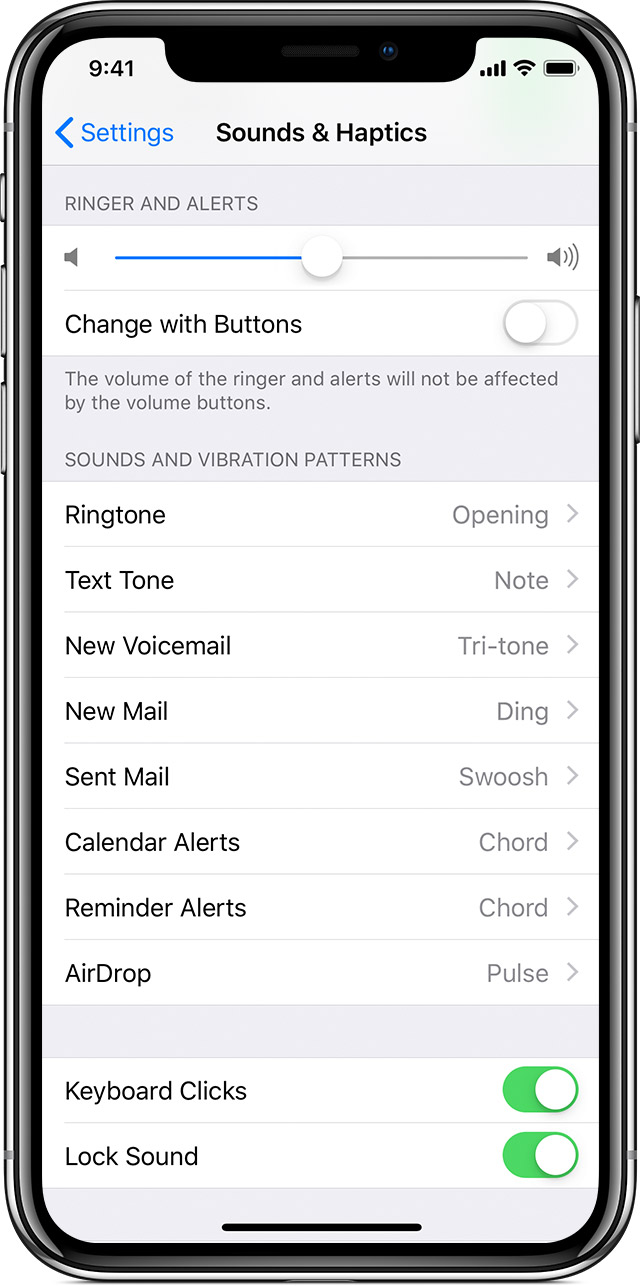
- Fortsätt till avsnittet "Inställningar" på din enhet och fortsätt till Menyn "Ljud & Haptics" > "Ringsignal". Det är här ringsignalen från listan över ringsignaler lagras. Välj helt enkelt den låt du vill ha och se till att den är markerad.
Där har du det. Det är i allmänhet enkelt att göra Apple Music-låtar som iPhone-ringsignal om du noggrant följer stegen som diskuteras ovan. Du har nu en av dina Apple Music-låtar som din iPhone-ringsignal.
Om du har tips att dela med dig av om hur du gör Apple Music-låtar som iPhone-ringsignal, vill vi gärna höra från dig. Lämna bara ett meddelande i kommentarerna nedan.