


Hur man överför musik från iTunes till USB-minne på en Mac (2026)
Många Mac-användare frågar ofta hur man överför musik från iTunes till USB-minne på en Mac att njuta av sina favoritlåtar på olika enheter eller skapa bärbara musikbibliotek. Även om det är enkelt att överföra DRM-fria iTunes-spår, äpple Music Låtar eller DRM-skyddade spår kan inte kopieras direkt. Den här guiden visar dig både den officiella iTunes-metoden och en mer pålitlig lösning för alla typer av musik, inklusive Apple Music.
Innehållsguide Del 1: Officiell metod för att överföra iTunes-musik till USB Del 2: Bästa metoden för att överföra Apple Music till USBDel 3: vanliga frågorDel 4: Sammanfattning
Del 1: Officiell metod för att överföra iTunes-musik till USB
Om ditt musikbibliotek innehåller spår som inte är DRM-skyddade kan du överföra dem till ett USB-minne på din Mac med hjälp av iTunes. Så här gör du:
- Anslut ditt USB-minne till din Mac.
- Öppna iTunes och navigera till ditt musikbibliotek.
- Markera de låtar eller spellistor du vill överföra.
- Dra de valda filerna till din USB-enhetsikon i Finder.
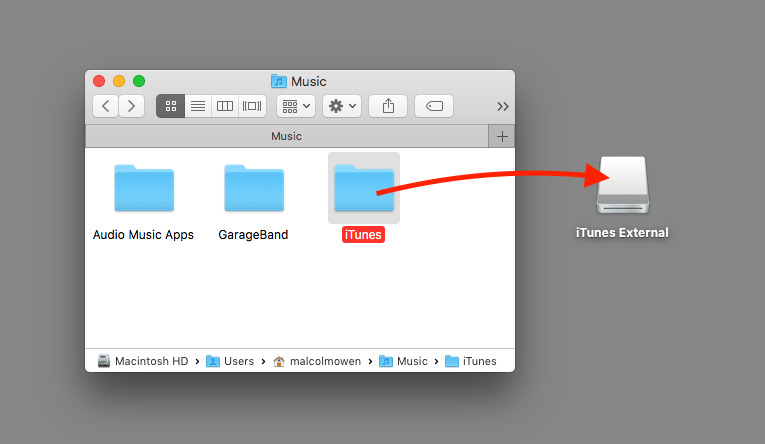
Den här metoden fungerar bra för vanliga iTunes-spår.
Begränsningar med den officiella iTunes-metoden
Även om iTunes låter dig kopiera vanliga låtar finns det betydande begränsningar:
- Apple Music DRM-skydd: Låtar som laddats ner från Apple Music kan inte kopieras direkt till USB.
- Filformatsbegränsningar: Vissa iTunes-spår kanske inte finns med MP3 format och kanske inte spelas upp på alla enheter.
- Begränsningar för spellistor: Stora spellistor kan vara mödosamma att överföra manuellt.
Dessa begränsningar innebär att även efter att du har lärt dig hur man överför musik från iTunes till USB-minne på en Mac kan du fortfarande stöta på uppspelningsproblem eller begränsningar.
Del 2: Bästa metoden för att överföra Apple Music till USB
För Apple Music eller DRM-skyddade iTunes-spår, DumpMedia Apple Music Converter erbjuder en komplett lösning. Genom att konvertera din musik till MP3, WAV, AAC eller FLAC kan du fritt överföra dina filer till valfritt USB-minne utan begränsningar.
Gratis nedladdning Gratis nedladdning
Varför välja? DumpMedia Apple Music Converter?
- Konvertera Apple Music till MP3 för universell uppspelning
- Behåll den ursprungliga ljudkvaliteten
- Batchkonvertera flera låtar eller spellistor
- Bevara ID3-taggar (artist, album, titel)
- Lätt överföra konverterade filer till iPhone, USB eller andra enheter
Detta löser det största problemet som användare möter när de försöker lista ut hur man överför musik från iTunes till USB-minne på en Mac för Apple Music-spår.
Steg-för-steg-guide med hjälp av DumpMedia
Steg 1. Öppna programvaran på din dator. Den fungerar med båda Windows och Mac. Gränssnittet är användarvänligt, vilket gör det enkelt för nybörjare.
Gratis nedladdning Gratis nedladdning
Steg 2. Öppna den inbyggda Apple Music-webbspelaren inuti DumpMedia och logga in med ditt Apple Music-konto. Bläddra bland Apple Music och dra de låtar, album eller spellistor du vill ladda ner till konverteraren.

Steg 3. I inställningspanelen väljer du MP3 som utdataformat för att möjliggöra en MP3 nedladdning av dina valda låtar.

Steg 4. Det sista steget är att trycka på knappen "Konvertera" för att starta konverteringsprocessen.

Efter dessa steg kommer din musik att spelas upp på vilken enhet som helst, och du kan äntligen hitta en riktig lösning för hur man överför musik från iTunes till USB-minne på en Mac.
Del 3: vanliga frågor
1: Jämförelse – iTunes vs. DumpMedia
- iTunes: Fungerar endast med filer utan DRM, begränsat format, manuell överföring, prenumerationsberoende för Apple Music.
- DumpMedia Apple Music Converter: Ladda ner alla Apple Music-spår till universella format utan DRM, stöder batchkonvertering, bevarar kvalitet och metadata och säkerställer portabilitet.
För användare med Apple Music-prenumerationer, DumpMedia ger en mycket smidigare upplevelse för att överföra musik till USB-minnen.
2: Kan jag överföra Apple Music-låtar till USB med iTunes?
Endast iTunes-spår utan DRM kan överföras. För Apple Music-filer behöver du en konverterare som DumpMedia.
3: Hur överför jag musik från iTunes till ett USB-minne på en Mac på ett säkert sätt?
Följ den officiella iTunes-metoden för standardspår, eller använd DumpMedia för Apple Music-låtar.
4: Kommer min konverterade musik att bibehålla kvaliteten?
Ja, DumpMedia bevarar originalkvaliteten och ID3-taggarna.
5: Behöver jag en prenumeration på Apple Music för att konvertera låtar?
Ja. Du måste ha tillgång till låtarna i ditt bibliotek, men DumpMedia kan konvertera dem för offlineanvändning även om din prenumeration upphör senare.
Del 4: Sammanfattning
Att lära sig överföra musik från iTunes till USB-minne på en Mac är enkelt för vanliga spår, men Apple Music DRM-skyddade låtar innebär utmaningar. DumpMedia Apple Music Converter erbjuder en pålitlig, effektiv och högkvalitativ lösning som låter dig konvertera och överföra alla dina Apple Music-spår till USB utan begränsningar. För alla som vill ha en komplett och problemfri lösning, DumpMedia säkerställer att din musik är helt portabel och redo att njutas av på vilken enhet som helst.

30% rabatt >>>