


Hur man delar en spellista på Apple Music (Guide 2026)
Att dela spellistor är ett av de enklaste sätten att introducera vänner och familj till din favoritmusik. Om du undrar hur du delar spellistor på Apple Music har du kommit till rätt ställe. I den här guiden lär du dig hur du delar spellistor på iPhone, Android, Mac och ... Windows, utforska olika delningsmetoder, felsök vanliga delningsproblem och upptäck ett mer flexibelt sätt att njuta av din Apple Music-samling offline.
Innehållsguide Del 1: Kan du dela spellistor på Apple Music?Del 2: Hur delar man Apple Music-spellistor?Del 3: Olika sätt att dela Apple Music-spellistorDel 4: Varför kan jag inte dela min Apple Music-spellista?Del 5: Dela Apple Music-spellistor mer flexibeltDel 6: Vanliga frågorDel 7: Slutliga tankar
Del 1: Kan du dela spellistor på Apple Music?
Ja. äpple Music låter dig dela spellistor med andra personer via länkar, meddelandeappar, AirDrop, e-post och sociala medier.
Det finns dock några saker att tänka på:
- Spellistan måste delas från ditt Apple Music-bibliotek.
- Mottagare behöver generellt tillgång till Apple Music för att streama låtarna.
- Vissa spår kan vara otillgängliga på grund av regionala licensrestriktioner.
- Om din spellista är dold från din profil kanske andra inte kan se den offentligt.
Att känna till dessa krav kan hjälpa dig att bättre förstå hur du delar spellista på Apple Music framgångsrikt.
Del 2: Hur delar man Apple Music-spellistor?
Dela Apple Music-spellistor på iPhone
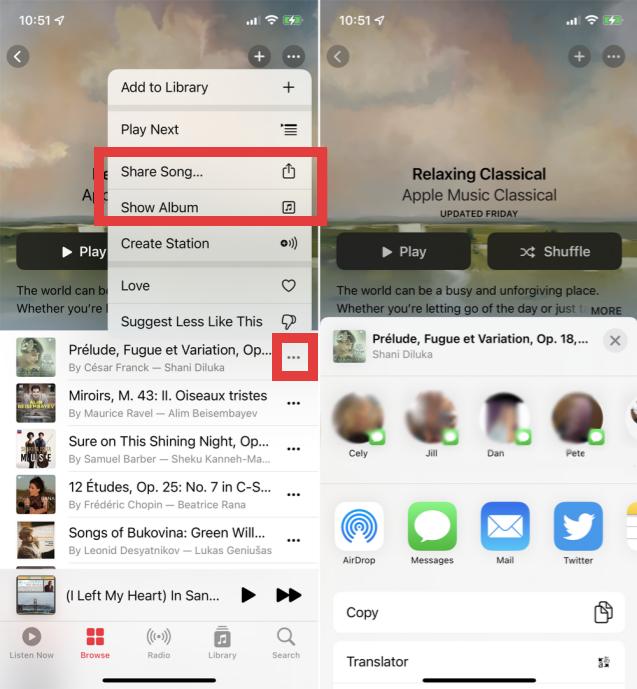
Hur delar man en spellista på Apple Music? Om du använder Apple Music på en iPhone eller iPad, följ dessa steg.
- Starta Apple Music-appen och tryck på Bibliotek.
- Välj den spellista du vill dela.
- Tryck på knappen med tre punkter (Mer) i det övre högra hörnet.
- Välj Dela spellista.
- Välj din föredragna metod och skicka spellistan till dina vänner.
Dela Apple Music-spellistor på Android
Apple Music är även tillgängligt för Android-användare. Processen är nästan identisk med iPhone-versionen.
- Öppna Apple Music-appen.
- Tryck på Bibliotek.
- Välj en spellista.
- Tryck på knappen Mer.
- Välj Dela spellista.
- Välj en app eller kopiera länken till spellistan.
Dela Apple Music-spellistor på Mac och Windows
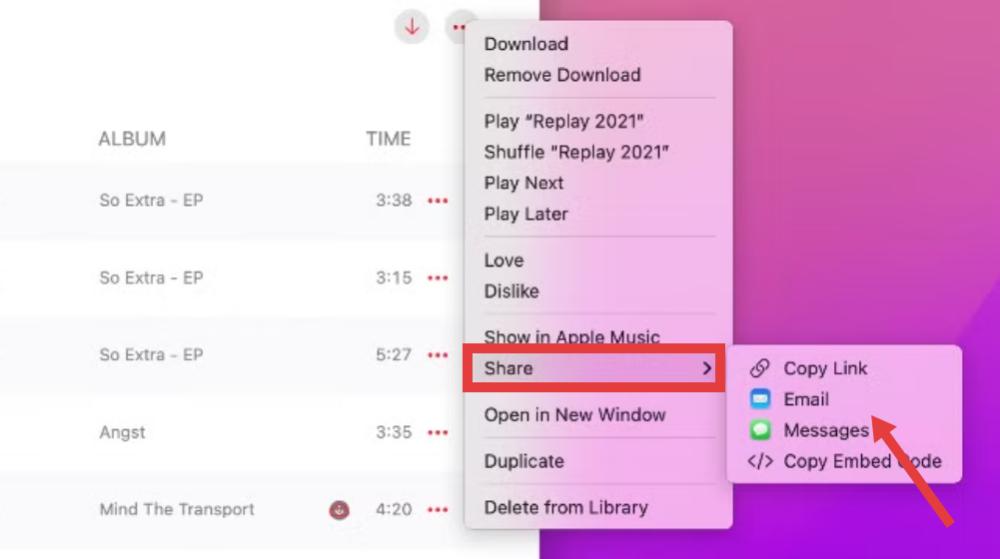
Du kan också dela spellistor från skrivbordsversionen av Apple Music.
På Mac
- Öppna Apple Music-appen.
- Välj bibliotek.
- Öppna spellistan.
- Klicka på knappen Mer.
- Välj Dela spellista.
- Kopiera länken eller dela den via appar som stöds.
On Windows
- Öppna Apple Music.
- Logga in med ditt Apple-ID.
- Välj din spellista.
- Öppna Mer-menyn.
- Klicka på Dela spellista.
Du kan sedan kopiera länken till spellistan eller skicka den via stödda applikationer.
Del 3: Olika sätt att dela Apple Music-spellistor
Apple Music erbjuder flera sätt att dela dina spellistor beroende på dina behov.
Kopiera en spellistalänk
Att kopiera spellistan-URL:en är det snabbaste alternativet. Klistra bara in länken i e-post, sms, Slack, Discord, anteckningar eller dokument. Mottagare kan öppna spellistan direkt i Apple Music.
Dela via AirDrop
Om du är med en annan Apple-användare i närheten kan du prova AirDrop. Det här är ett av de snabbaste sätten att dela spellistor mellan Apple-enheter.
Dela via sociala medier
Apple Music stöder även delning av spellistor via populära sociala medier och meddelandeappar.
Som exempel kan nämnas:
- Messenger
- X
Detta är användbart när du rekommenderar musik till vänner eller följare.
Del 4: Varför kan jag inte dela min Apple Music-spellista?
Ibland fungerar inte delningen som förväntat. Här är flera vanliga orsaker.
Din spellista är inte offentlig
Om din spellista inte visas i din Apple Music-profil kan vissa användare ha svårt att komma åt den via din profil.
Synkronisera biblioteket är inaktiverat
Se till att Synkronisera bibliotek är aktiverat. Utan synkronisering kanske spellistor inte visas konsekvent på alla dina enheter.
Problem med Apple Music-prenumerationen
En utgången Apple Music-prenumeration kan påverka åtkomst till och delning av spellistor. Kontrollera att din prenumeration fortfarande är aktiv.
Dålig internetanslutning
Att dela spellistor kräver en internetanslutning. Om ditt nätverk är instabilt kan det hända att delningslänken inte genereras.
Del 5: Dela Apple Music-spellistor mer flexibelt
Det är bekvämt att dela en Apple Music-spellista, men mottagare behöver i allmänhet tillgång till Apple Music-tjänsten för att kunna lyssna på låtarna. Nedladdningar är också skyddade av DRM och förblir knutna till din prenumeration. Om du vill ha mer flexibilitet för personlig offline-lyssning och hantering av ditt musikbibliotek, DumpMedia Apple Music Converter erbjuder en alternativ lösning.
Gratis nedladdning Gratis nedladdning
Med DumpMedia, Du kan konvertera Apple Music-låtar till MP3, WAV, FLAC eller AAC. Innan avsluta din Apple Music-prenumeration, kan du säkerhetskopiera låtarna på en annan musikspelare.
🏆Fler funktioner av DumpMedia Apple Music Converter
- Effektivt arbetsflöde: Batchkonvertera Apple Music-spellistor och album med 35 gånger snabbare hastighet.
- ID3-taggar bevarade: Bevara ID3-taggar, albumomslag, artistinformation och metadata.
- Ingen Apple Music-app krävs: Den integrerade Apple Music-webbspelaren underlättar bekvämligheten och förbättrar framgångsgraden avsevärt.
- Permanent offlineåtkomst: Garantera reklamfri, obegränsad uppspelning av Apple Music för alltid utan begränsningar.
Ladda ner Apple Music-spellistor med hjälp av DumpMedia
Steg 1: Ladda ned och installera DumpMedia Apple Music Converter på din Mac/PC. Starta programmet så ser du gränssnittet. Använd ditt Apple Music-konto för att logga in.
Gratis nedladdning Gratis nedladdning
Steg 2: Hitta spellistan, albumet eller den specifika låten du älskar. Du kan dra en enskild låt till "+"-ikonen på höger sida av skärmen. Alternativt kan du öppna en hel spellista/album och klicka på ikonen "Lägg till i konverteraren" för att ladda hela listan i konverteraren.

Steg 3: Välja MP3 (mest kompatibel). Du kan också ändra bithastigheten eller samplingshastigheten.

Steg 4: När inställningarna är klara kan användarna genomföra konverteringen genom att trycka på ikonen "Konvertera". DumpMedia kommer att konvertera Apple Music-låtar till MP3 inom några sekunder med sin supersnabba hastighet.

Nu kan du fortsätta komma åt dina konverterade musikfiler för personligt bruk utan att behöva använda Apple Music-appen.
Del 6: Vanliga frågor
Kan jag dela en Apple Music-spellista med någon som inte har Apple Music?
Du kan skicka dem länken till spellistan, men de behöver generellt tillgång till Apple Music för att streama låtarna. Tillgängligheten kan också variera beroende på regional licens.
Varför kan jag inte dela min Apple Music-spellista?
Vanliga orsaker inkluderar en inaktiv prenumeration, inaktiverat synkroniseringsbibliotek, dålig internetanslutning, föråldrad appversion eller synlighetsinställningar för spellistor.
Kan jag skapa en gemensam spellista på Apple Music?
Apple Music har stöd för gemensamma spellistor i regioner och appversioner som stöds. Om funktionen är tillgänglig på din enhet kan du bjuda in andra att lägga till, ta bort och ändra ordningen på låtar.
Delar Familjedelning automatiskt spellistor?
Nej. Familjedelning ger tillgång till en Apple Music Family-prenumeration, men enskilda spellistor delas inte automatiskt mellan familjemedlemmar.
Del 7: Slutliga tankar
Att lära sig att dela en spellista på Apple Music är enkelt när du väl känner till de tillgängliga alternativen. Oavsett om du delar via Meddelanden, AirDrop, sociala medier eller en enkel länk till en spellista, erbjuder Apple Music flera praktiska sätt att rekommendera musik till andra.
Om du också vill ha större flexibilitet i hanteringen av ditt offline-musikbibliotek, DumpMedia Apple Music Converter erbjuder ett effektivt sätt att konvertera Apple Music-spellistor till vanliga ljudformat samtidigt som ljudkvalitet och metadata bevaras, vilket gör det enklare att njuta av din musiksamling på alla kompatibla enheter.

30% rabatt >>>