


Hur man laddar ner alla låtar på Apple Music: Komplett guide (2026)
Om du har byggt en stor äpple Music bibliotek, kanske du undrar hur du laddar ner alla låtar på Apple Music så att du kan njuta av dem offline utan att ladda ner varje låt individuellt. I den här guiden lär du dig hur du laddar ner alla Apple Music-låtar på iPhone, Mac och Windows, upptäck varför nedladdningar ibland misslyckas och utforska ett enklare sätt att behålla din Apple Music-samling för långvarig offline-uppspelning.
Innehållsguide Del 1. Kan du ladda ner alla Apple Music-låtar samtidigt? Del 2. Hur laddar jag ner alla Apple Music-låtar? Del 3. Varför kan jag inte ladda ner alla Apple Music-låtar? Del 4. Bästa sättet att ladda ner och behålla ditt Apple Music-bibliotek Del 5. Vanliga frågor Del 6. Slutliga tankar
Del 1. Kan du ladda ner alla Apple Music-låtar samtidigt?
Det korta svaret är inte exakt. Apple Music erbjuder inte ett alternativ för att ladda ner alla låtar i ditt bibliotek samtidigt med ett enda klick. Istället kan du ladda ner:
- Hela spellistor
- album
- Konstnärernas samlingar
- Låtar du har lagt till i ditt bibliotek
Om ditt musikbibliotek innehåller hundratals eller till och med tusentals låtar kan det ta avsevärd tid att ladda ner dem manuellt. Det är därför många användare söker efter hur man laddar ner alla låtar på Apple Music i hopp om att hitta en snabbare lösning.
Del 2. Hur laddar jag ner alla Apple Music-låtar?
På iPhone
Om du använder en iPhone eller iPad följer du dessa steg.
Steg 1: Gå till Inställningar > Appar > Musik > Synkronisera bibliotek. Aktivera det. Detta säkerställer att ditt Apple Music-bibliotek är synkroniserat mellan alla dina enheter.
Steg 2: Öppna Apple Music-appen. Leta reda på albumet, spellistan eller låten. Tryck på Lägg till i biblioteket. Upprepa detta för den musik du vill ha tillgänglig offline.
Steg 3: Öppna biblioteket i Apple Music. Välj en spellista eller ett album och tryck sedan på nedladdningsikonen. Upprepa processen tills hela biblioteket har laddats ner.
Även om detta inte är en riktig "Ladda ner alla"-funktion, är det Apples officiella metod för hur man laddar ner alla låtar på Apple Music.
På Mac
Steg 1: Öppna Apple Music-appen. Logga in med ditt Apple-ID. Aktivera Synkronisera bibliotek.
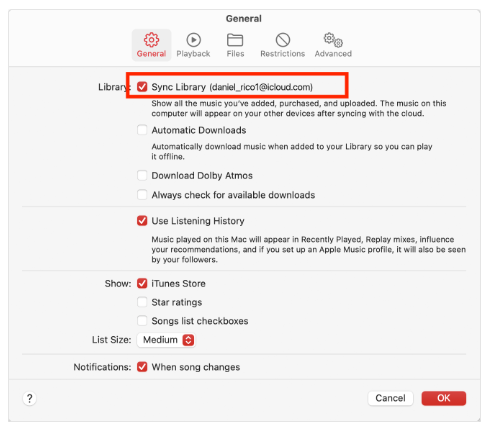
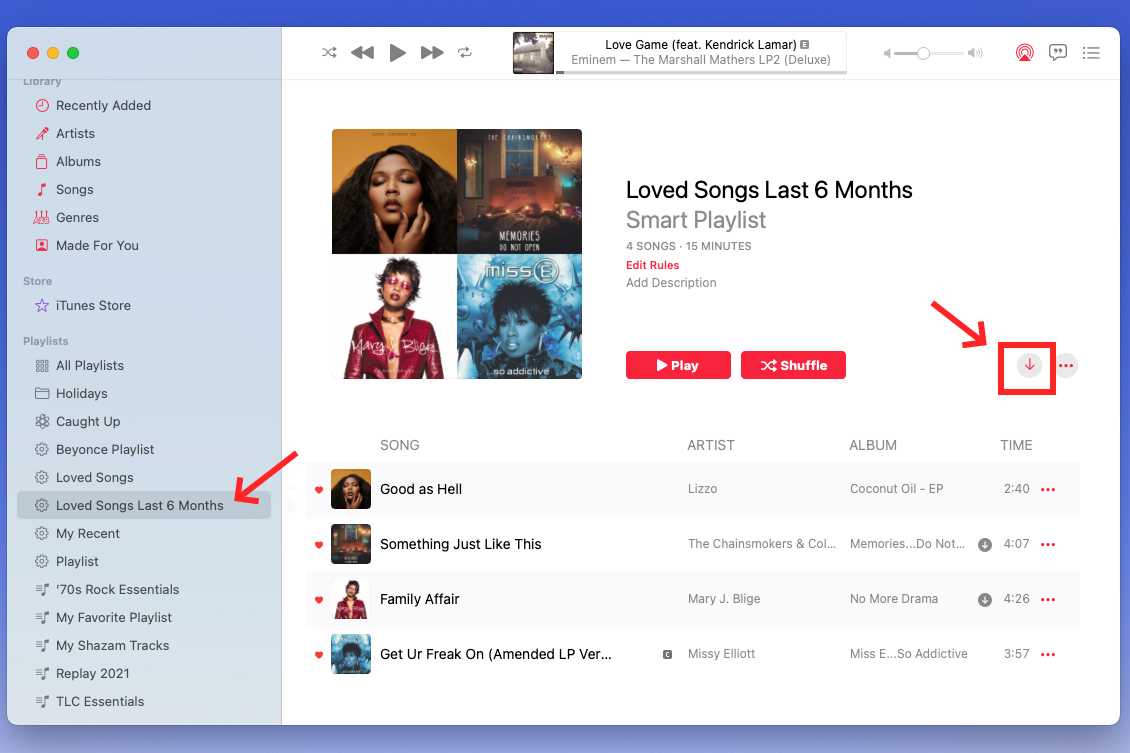
Steg 2: Öppna ditt bibliotek. Klicka på knappen Ladda ner bredvid album eller spellistor.
On Windows
Steg 1: Logga in med ditt Apple-ID. Öppna ditt bibliotek.
Steg 2: Leta reda på dina spellistor eller album. Klicka på Ladda ner.
Nedladdningar lagras lokalt för lyssning offline medan din prenumeration är aktiv.
Del 3. Varför kan jag inte ladda ner alla Apple Music-låtar?
Om du försöker ladda ner alla låtar på Apple Music men vissa spår inte laddas ner kan ett av dessa problem vara orsaken.
Synkronisera biblioteket är inaktiverat
Utan aktiverat Synkronisera bibliotek synkroniseras inte nedladdad musik korrekt mellan dina enheter.
Otillräckligt förvaringsutrymme
För att säkerställa att du har tillräckligt med utrymme för dina Apple Music-nedladdningar, se till att kontrollera ditt tillgängliga lagringsutrymme genom att gå till Inställningar > Allmänt > iPhone-lagring, och om du börjar få slut på lagringsutrymme kan du överväga att radera oanvända appar eller filer för att göra plats för ditt musikbibliotek.
Problem med internetanslutning
Att ladda ner hundratals låtar kräver en stabil Wi-Fi-anslutning. Avbrutna nedladdningar uppstår ofta på grund av instabila nätverk.
Prenumerationsfrågor
Nedladdningar offline är endast tillgängliga med en aktiv Apple Music-prenumeration. Om din prenumeration har löpt ut kan tidigare nedladdade låtar bli otillgängliga.
Problem med Apple Music-servern
Ibland kan Apple Music-tjänster drabbas av tillfälliga avbrott som avbryter nedladdningar. Att vänta några minuter och försöka igen löser ofta problemet.
Del 4. Bästa sättet att ladda ner och behålla ditt Apple Music Library
Även om Apple Music stöder offline-lyssning, kommer det med flera restriktiva villkor som användare bör vara medvetna om: alla nedladdade låtar är skyddade av Digital Rights Management (DRM), vilket begränsar uppspelning exklusivt till auktoriserade Apple Music-appar och förhindrar att filerna kopieras till USB-enheter, MP3 spelare, eller överföras fritt till andra enheter. Dessutom blir dessa nedladdningar otillgängliga om din prenumeration upphör, vilket är en viktig anledning till att många användare utforskar alternativa metoder för att hantera sina musikbibliotek.
Om du vill ha mer flexibilitet än vad Apples inbyggda nedladdningsfunktion erbjuder, DumpMedia Apple Music Converter är en utmärkt lösning. Till skillnad från vanliga Apple Music-nedladdningar, DumpMedia låter dig konvertera dina Apple Music-låtar till ljudformat som stöds av många för personlig offline-användning. Med DumpMedia, Du kan konvertera Apple Music-låtar till MP3, WAV, FLAC eller AAC. Innan avsluta din Apple Music-prenumeration, kan du säkerhetskopiera låtarna på en annan musikspelare.
Gratis nedladdning Gratis nedladdning
För användare som söker efter hur man laddar ner alla låtar på Apple Music, DumpMedia erbjuder ett snabbare och mer flexibelt sätt att bygga en personlig musiksamling offline.
🏆Varför använda DumpMedia Apple Music Converter
- Integration med Apple Music webbspelare
- Ta bort DRM-skyddet för Apple Music*
- Behåll originalljudkvaliteten
- Ladda ner spellistor och album i batch
- Snabb omvandlingshastighet
- Bevara låtmetadata och ID3-taggar
- Stöd för offlineuppspelning på alla enheter
Ladda ner Apple Music Library med hjälp av DumpMedia
Steg 1: Ladda ned och installera DumpMedia Apple Music Converter på din Mac/PC. Starta programmet så ser du gränssnittet. Använd ditt Apple Music-konto för att logga in.
Gratis nedladdning Gratis nedladdning
Steg 2: Hitta spellistan, albumet eller den specifika låten du älskar. Du kan dra en enskild låt till "+"-ikonen på höger sida av skärmen. Alternativt kan du öppna en hel spellista/album och klicka på ikonen "Lägg till i konverteraren" för att ladda hela listan i konverteraren.

Steg 3: Välja MP3 (mest kompatibel). Du kan också ändra bithastigheten eller samplingshastigheten.

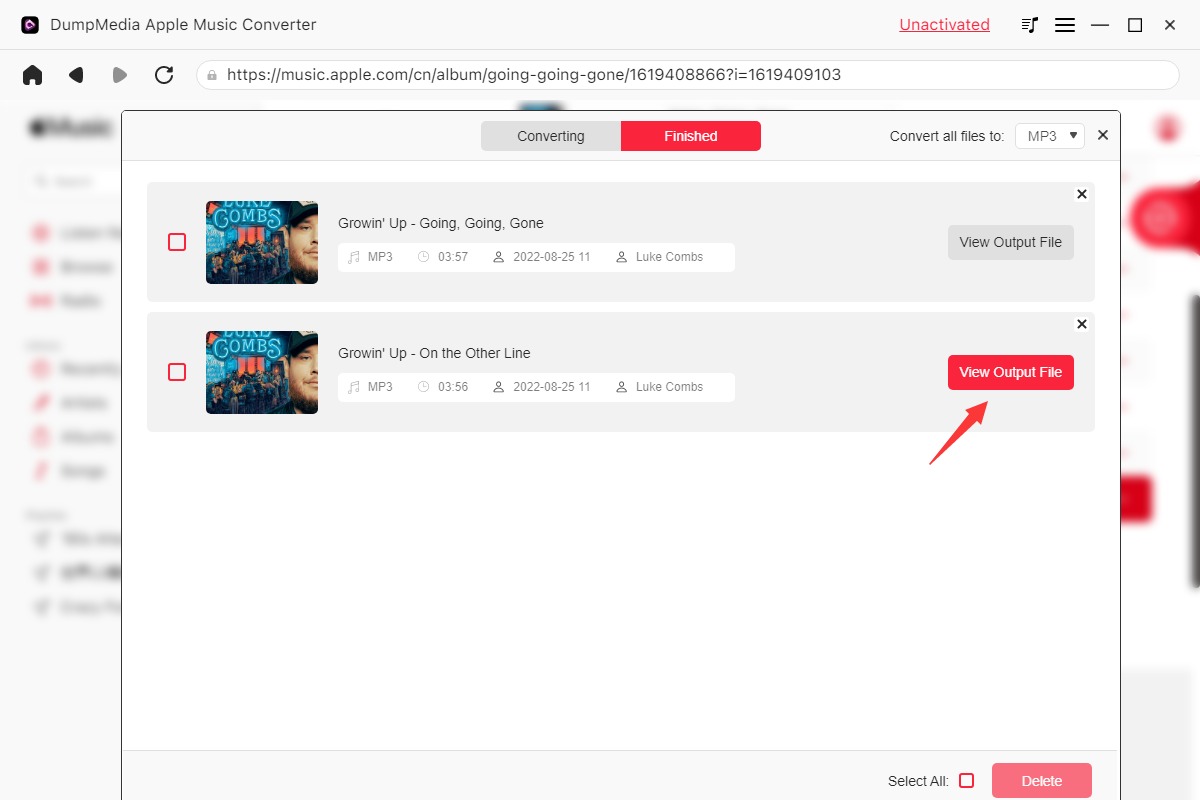
Steg 4: När inställningarna är klara kan användarna genomföra konverteringen genom att trycka på ikonen "Konvertera". DumpMedia kommer att konvertera Apple Music-låtar till MP3 inom några sekunder med sin supersnabba hastighet.
Del 5. Vanliga frågor
Kan jag ladda ner hela mitt Apple Music-bibliotek?
Apple Music har inte en enda "Ladda ner alla"-knapp. Du kan ladda ner album, spellistor och låtar som du har lagt till i ditt bibliotek individuellt.
Har Apple Music en funktion för att ladda ner allt?
Nej. För närvarande erbjuder Apple Music inte ett alternativ för att ladda ner alla låtar i ditt bibliotek samtidigt med ett enda klick.
Varför laddar inte Apple Music ner alla låtar?
Vanliga orsaker inkluderar inaktiverat synkroniseringsbibliotek, otillräckligt lagringsutrymme, nätverksproblem, utgångna prenumerationer eller tillfälliga problem med Apple Music-servern.
Kan jag fortsätta ladda ner Apple Music för alltid?
Nej. Officiella Apple Music-nedladdningar förblir knutna till din prenumeration och är skyddade av DRM. Om din prenumeration upphör kan nedladdade låtar inte längre spelas.
Del 6. Slutliga tankar
Att lära sig hur man laddar ner alla låtar på Apple Music är användbart om du ofta lyssnar offline eller vill ha din favoritmusik tillgänglig utan att behöva en konstant internetanslutning. Om du letar efter ett mer flexibelt sätt att organisera, bevara och njuta av din Apple Music-samling på flera kompatibla enheter, DumpMedia Apple Music Converter erbjuder en effektiv lösning med batchkonvertering, flera utdataformat och högkvalitativ offline-uppspelning.