


Hur man konverterar M4A till MP3 on WinDows (uppdaterad guide 2026)
Om du undrar hur man konverterar M4A till MP3 on Windows, har du kommit till rätt ställe. M4A är ett populärt ljudformat som används av iTunes och äpple Music, men det är inte alltid kompatibelt med alla enheter och mediaspelare. Oavsett om du har en lokal M4A-fil eller ett Apple Music-spår, visar den här guiden dig de enklaste sätten att konvertera dina ljudfiler till MP3 on Windows snabbt och säkert.
Innehållsguide Del 1: Vad är en M4A-fil?Del 2: Konvertera lokal M4A till MP3 on WindowsDel 3: Konvertera Apple Music M4A/skyddade filer till MP3Del 4: Vanliga frågorDel 5: Slutsats
Del 1: Vad är en M4A-fil?
M4A (MPEG-4 Audio) är ett filformat som används för att lagra ljud, ofta från iTunes eller Apple Music. Det finns två typer av M4A-filer som du kan stöta på:
- Lokala M4A-filer: Det här är ljudfiler som du redan har på din dator, vanligtvis DRM-fria.
- Apple Music-spår: Dessa är DRM-skyddade och kan inte konverteras med vanliga verktyg.
Att förstå skillnaden är nyckeln om du vill konvertera M4A till MP3 on Windows utan fel eller misslyckade konverteringar.
Del 2: Konvertera lokal M4A till MP3 on Windows
Hur man konverterar M4A till MP3 on Windows? Om dina M4A-filer lagras lokalt är det bästa verktyget att använda DumpMedia Vilken musikkonverterare som helstDen innehåller en "Format Converter"-modul som stöder M4A till MP3 omvandling.
Gratis nedladdning Gratis nedladdning
Steg för att konvertera lokal M4A till MP3
Steg 1. Ladda ner och installera Any Music Converter på din WinDows PC.
Steg 2. Starta Format Converter-modulen och dra dina M4A-filer till gränssnittet.
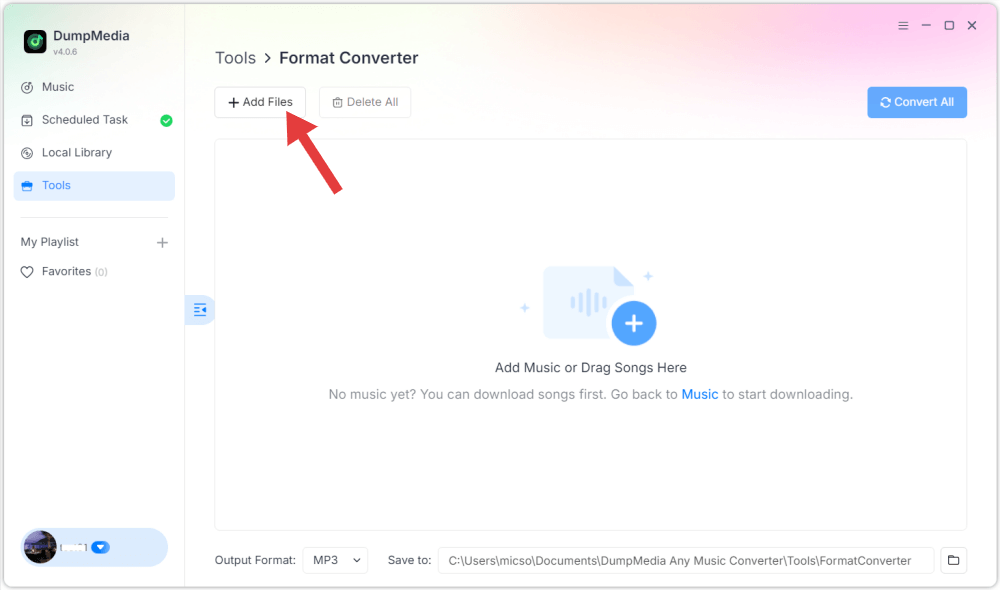
Steg 3. Välja MP3 som utdataformat och justera kvalitetsinställningarna om så önskas.
Steg 4. Klicka på Konvertera för att starta processen. Dina M4A-filer sparas som MP3 filer redo för alla enheter.
Med den här metoden säkerställs ett smidigt arbetsflöde och dina filer hålls kompatibla med alla mediaspelare. Detta är det mest pålitliga sättet att konvertera M4A till MP3 on Windows när man hanterar lokala filer.
Del 3: Konvertera Apple Music M4A/skyddade filer till MP3
Hur man konverterar M4A till MP3 on Windows? Om din M4A-fil kommer från Apple Music är den DRM-skyddad. Det enklaste sättet att konvertera den till MP3 är med DumpMedia Apple Music Converter.
Gratis nedladdning Gratis nedladdning
Goda nyheter: Apple Music Converter har nu integrerats i vår nya programvara, Any Music Converter. Den nya programvaran integrerar alla tidigare konverteringsfunktioner från Apple Music samtidigt som den utökar stödet till flera streamingplattformar, erbjuder fler utdataformat och förbättrad prestanda.
Varför använda DumpMedia Apple Music Converter
- Tar bort DRM från Apple Music-spår på ett säkert sätt
- Konverterar Apple Music till MP3, M4A, AAC, FLAC och mer
- Bevarar originalljudkvaliteten
- Stöder batchkonvertering
- Enkelt och snabbt arbetsflöde
Steg för att konvertera Apple Music till MP3 on Windows
Steg 1. Öppna programmet och låt det ladda ditt Apple Music-bibliotek. Du kan välja enskilda spår eller flera spellistor.

Steg 2. Hur man konverterar M4A till MP3 on WinDows? Välj MP3 som utgångsformat.

Steg 3. Börja konvertera. Den konverterade MP3 Filerna är DRM-fria och redo att spelas upp på vilken enhet som helst.
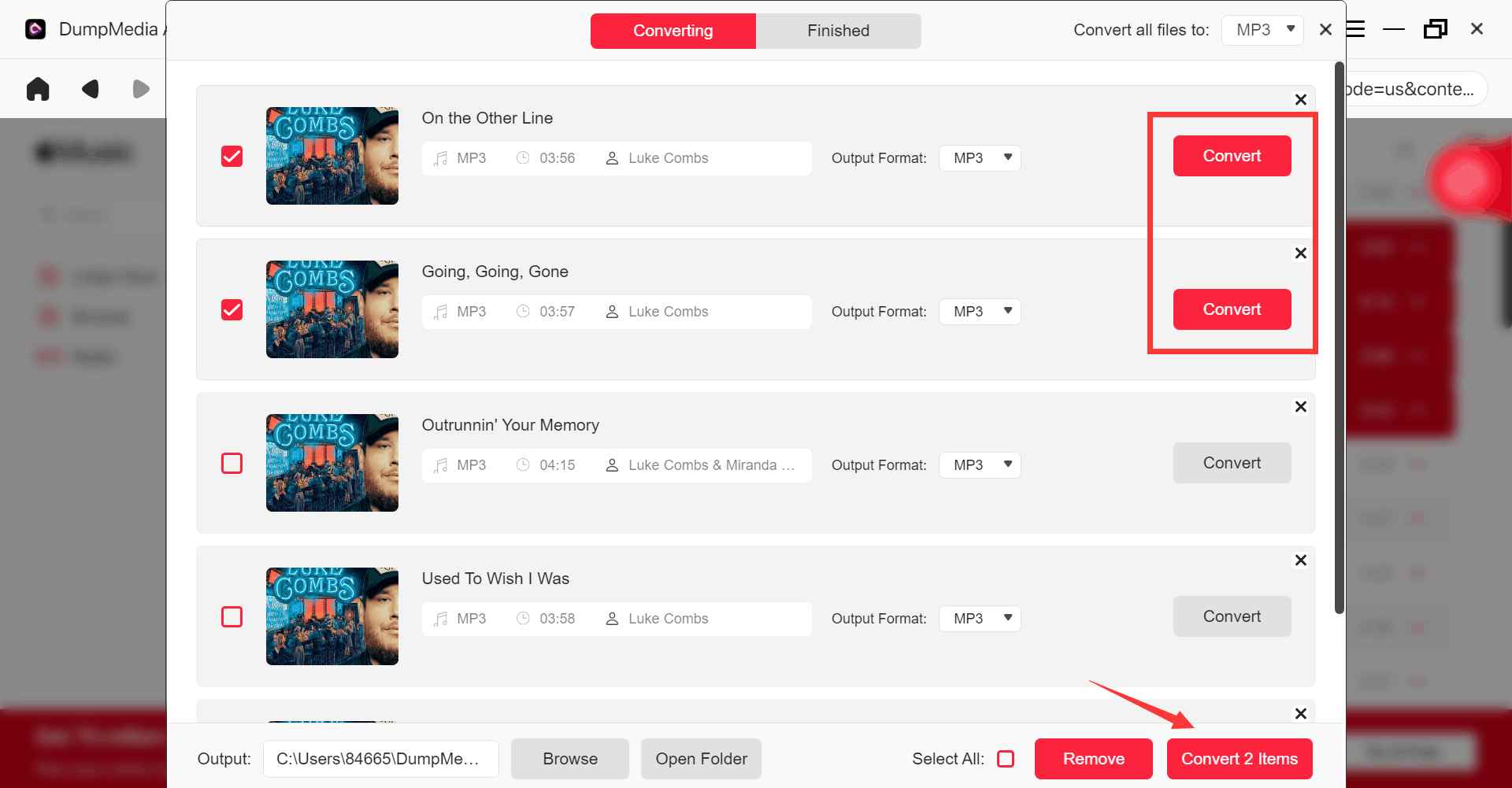
Med DumpMedia Apple Music Converter, konvertering av Apple Music-filer är enkel, pålitlig och bibehåller ljudkvaliteten.
Del 4: Vanliga frågor
F1: Kan jag konvertera alla M4A-filer till MP3 gratis?
A: Lokala M4A-filer kan konverteras med Any Music Converter. Apple Music-spår kräver DumpMedia Apple Music Converter (betald) på grund av DRM.
Q2: Kommer M4A att konverteras till MP3 minska kvaliteten?
A: Minimal kvalitetsförlust uppstår om du väljer en hög bitrate (256–320 kbps). DumpMedia bevarar originalkvaliteten för Apple Music-spår.
F3: Är det lagligt att konvertera M4A till MP3?
A: Det är i allmänhet lagligt att konvertera filer för personligt bruk. Distribuera inte upphovsrättsskyddade spår.
F4: Kan jag använda VLC eller iTunes för att konvertera Apple Music M4A till MP3?
A: Nej. DRM-skyddade filer kan inte konverteras utan ett dedikerat DRM-borttagningsverktyg som DumpMedia Apple Music Converter.
Del 5: Slutsats
Lär dig hur man konverterar M4A till MP3 on Windows beror på vilken typ av M4A-fil du har. För lokala, oskyddade M4A-filer är Any Music Converter det enklaste och snabbaste verktyget. För Apple Music M4A eller DRM-skyddade spår, DumpMedia Apple Music Converter är det bästa valet för att konvertera Apple Music-filer till MP3 samtidigt som kvaliteten bibehålls. Genom att använda rätt verktyg för din specifika filtyp kan du njuta av din musik fritt på alla enheter utan kompatibilitetsproblem.

30% rabatt >>>