


Bästa sättet att konvertera iTunes M4B-ljudböcker till MP3 i 2026
Om du inte har hört talas om M4B-filformatet tidigare är du inte ensam. M4B-filen är ett MPEG-4-filformat för ljudböcker som du laddar ner eller köper från iTunes Store eller andra källor. Filformatet är slående likt M4A-formatet. Den enda skillnaden är att M4B-formatet kan stödja lagring av digitala bokmärken med ljud.
Vet du hur man konvertera iTunes M4B ljudböcker till MP3? Ett problem med ljudböcker i M4B-format är deras inkompatibla karaktär. I allmänhet är det svårt att hitta en kompatibel spelare som kan stödja M4B-ljudböcker oavsett om det är från iTunes Store eller en annan källa.
Så hur konverterar jag M4B till MP3? Med hjälp av denna guide kommer du att få stegen för hur du konverterar M4B till MP3 så att du kan njuta av dina ljudböcker på vilken enhet eller spelare du vill använda.
Innehållsguide Del 1. Hur man konverterar M4B till MP3 ONLINEDel 2. Andra sätt att konvertera iTunes M4B-ljudböcker till MP3Del 3. Avslutningsvis
Del 1. Hur man konverterar M4B till MP3 ONLINE
För dem som inte är villiga att ladda ner någon applikation på sin dator är detta ett alternativt tillvägagångssätt. Du kan använda en onlinekonverterare men kom ihåg att det inte kommer att fungera 100% effektivt eftersom de flesta onlinekonverterare inte kan konvertera M4B till MP3. Om du har andra källor för dina ljudböcker finns det en god chans.
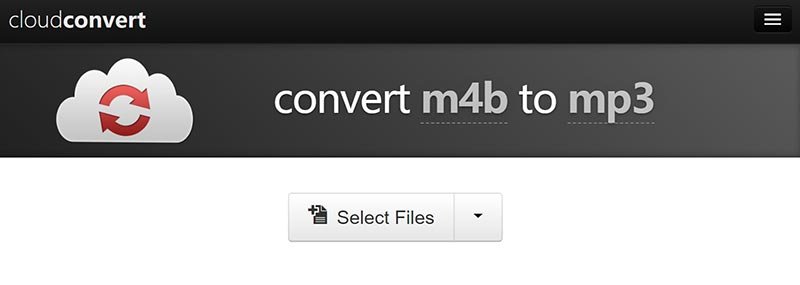
- Gå till webbplatsen för Cloudconvert.
- Klicka på "Välj filer" för att ladda upp M4B-filerna som du vill konvertera
- Beteckna MP3 som utdataformat. Beroende på dina behov kan du också välja mellan andra ljudformat som stöds som AC3, AAC, FLAC, AIFF, WAV, M4A och WMA.
- Knacka på"Starta konvertering" för att initiera konverteringsprocessen av M4B till MP3
- Vänta helt enkelt tills alla M4B-filer har konverterats till MP3 filformat
Del 2. Andra sätt att konvertera iTunes M4B-ljudböcker till MP3
Hur konverterar du M4B till MP3 med VLC Player
- Öppna VLC-mediaspelaren på din enhet
- Håll in "Ctrl" och tryck på "R" på ditt tangentbord för att aktivera fönstret "Öppna media".
- Tryck på "Lägg till" för att importera dina M4B-ljudböcker
- Klicka på "Konvertera/Spara" som öppnar ett fönster. Tryck på "Profil" och välj "Ljud" > "MP3"
- Tryck på "Bläddra" i samma fönster för att ange en utdatamapp för att lagra de filer som har konverterats
- Klicka slutligen på "Start" för att konvertera M4B till MP3.
Hur konverterar du M4B till MP3 i iTunes?
Generellt sett kan iTunes enkelt utföra konvertering av ljudfiler. Om du ska prova den här metoden för att konvertera M4B till MP3, låt oss titta närmare på stegen:
- Öppna iTunes på din enhet
- Gå till "Inställningar" för WinDows PC, tryck på "Redigera" och välj "Inställningar. För Mac, tryck på "iTunes" på menyraden och välj "Inställningar".
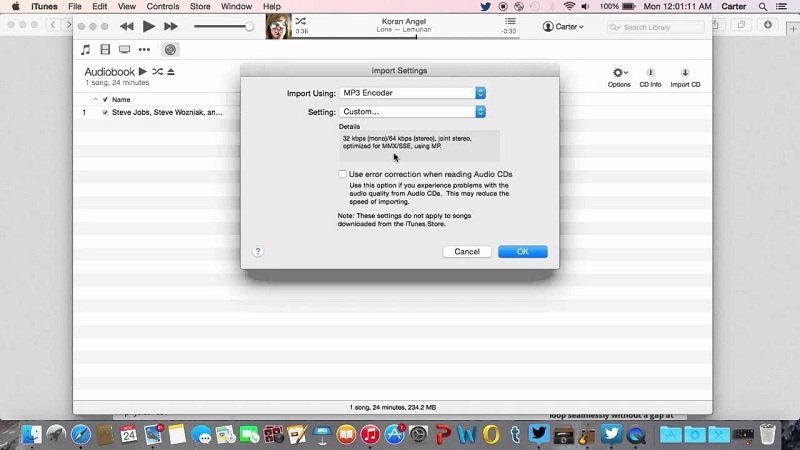
- Klicka på "Importinställningar" i fönstret Inställningar. För Importera med, välj "MP3 Encoder”. På Inställning väljer du Bra kvalitet (128 Kbps) eller Högre kvalitet (192 Kbps). Klicka slutligen på OK för att spara importinställningarna.
- Fortsätt att "Bok"> "Ljudböcker" för att välja de M4B-ljudböcker som ska konverteras.
- Klicka på "Arkiv", välj "Konvertera" och tryck på "Skapa MP3 Version". Vänta helt enkelt på att filerna ska konverteras.
Del 3. Avslutningsvis
Nu när du är bekant med de olika metoderna för att konvertera iTunes M4B-ljudböcker till MP3, välj helt enkelt den metod du vill prova.

30% rabatt >>>