


Como excluir uma playlist no Apple Music [Guia de 2026]
O Apple Music facilita a organização da sua biblioteca de músicas, permitindo a criação de playlists para diferentes estados de espírito, ocasiões ou gêneros. Com o tempo, porém, sua biblioteca pode ficar cheia de playlists desnecessárias. Se você está se perguntando como excluir uma playlist do Apple Music, você veio ao lugar certo. Neste guia, explicaremos como remover playlists do Apple Music em diferentes dispositivos, responderemos a perguntas frequentes e mostraremos como preservar suas músicas favoritas do Apple Music antes de excluir playlists.
Sumário Parte 1. O que acontece quando você exclui uma playlist do Apple Music? Parte 2. Como excluir uma playlist do Apple Music? Parte 3. É possível recuperar uma playlist excluída do Apple Music? Parte 4. Mantenha suas músicas do Apple Music antes de excluir playlists Parte 5. Perguntas frequentes sobre a exclusão de playlists do Apple Music Parte 6. Considerações finais
Parte 1. O que acontece quando você exclui uma playlist do Apple Music?
Antes de aprender como excluir uma playlist no Apple Music, é importante entender exatamente o que será removido.
Eis o que acontece após excluir uma lista de reprodução:
- A lista de reprodução desaparece da sua biblioteca do Apple Music.
- As músicas não são excluídas do catálogo do Apple Music.
- As músicas que você adicionou individualmente permanecem na sua biblioteca.
- As cópias baixadas associadas apenas a essa lista de reprodução também podem ser removidas do seu dispositivo.
Se a playlist foi criada por editores do Apple Music ou por outro usuário, excluí-la simplesmente a removerá da sua conta. Geralmente, você poderá encontrá-la novamente mais tarde, caso ainda esteja disponível.
Parte 2. Como excluir uma playlist do Apple Music?
Excluir uma playlist do Apple Music no iPhone e iPad
Se você ouve música principalmente no seu iPhone ou iPad, excluir playlists é muito fácil. Siga estes passos para excluir uma playlist no Apple Music:
- Abra o aplicativo Apple Music no seu iPhone ou iPad.
- Toque em Biblioteca na parte inferior da tela.
- Toque em Listas de reprodução e abra a lista de reprodução que deseja remover.
- Toque no menu de três pontos (•••) próximo ao canto superior direito.
- Escolha "Excluir da Biblioteca" ou "Excluir Lista de Reprodução" e confirme sua decisão.
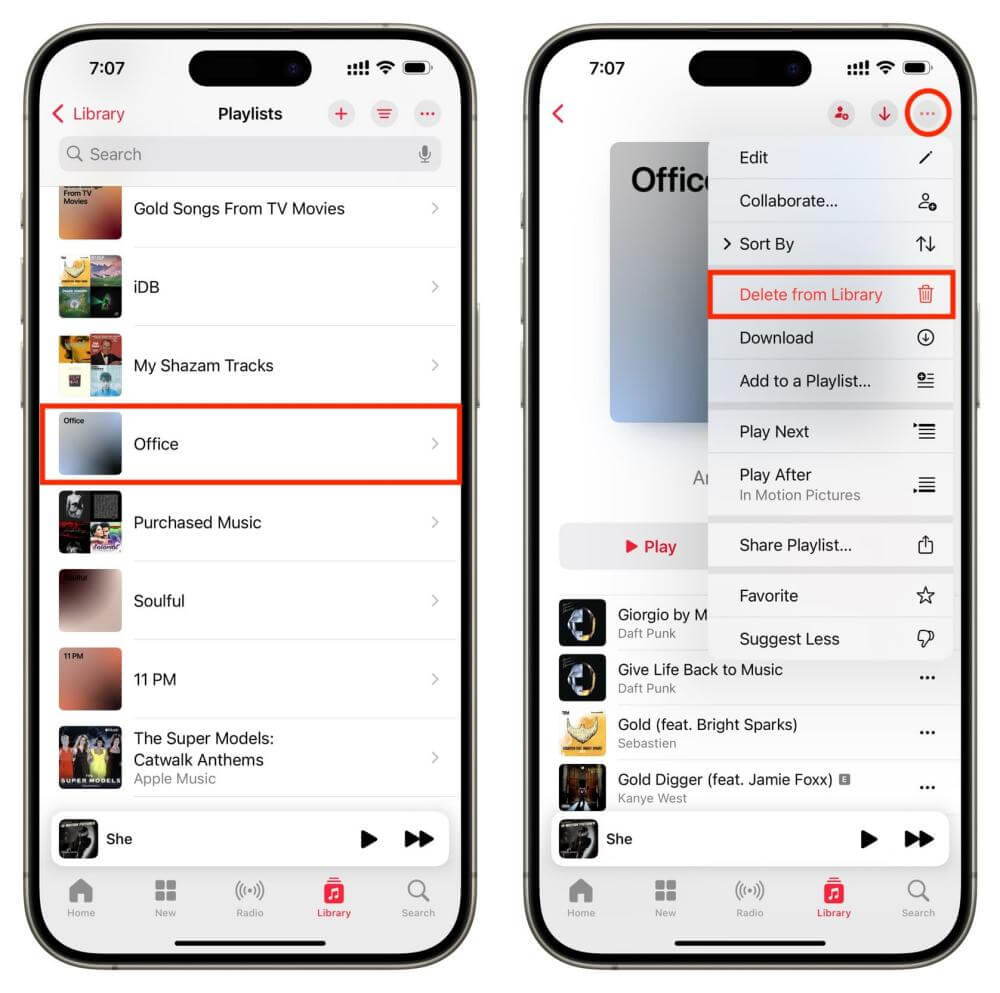
Após a conclusão, a lista de reprodução desaparecerá da sua conta.
Excluir uma playlist do Apple Music no Android
Para excluir uma playlist no Apple Music para Android:
- Abra o aplicativo Apple Music no seu telefone ou tablet Android.
- Toque em Biblioteca na parte inferior da tela.
- Selecione Listas de reprodução para exibir suas listas de reprodução salvas.
- Toque na lista de reprodução que deseja remover.
- Toque no menu de três pontos no canto superior direito.
- Selecione "Excluir da Biblioteca" e confirme sua escolha.
Excluir uma playlist no Apple Music no Mac
Se você usa o Apple Music no seu Mac, gerenciar playlists é ainda mais prático graças à interface maior. O processo é um pouco diferente do aplicativo para celular, mas leva apenas alguns cliques.
Veja como excluir uma playlist no Apple Music usando um Mac:
- Inicie o aplicativo Música no seu Mac.
- Na barra lateral esquerda, clique em Listas de reprodução na seção Biblioteca.
- Navegue pelas suas listas de reprodução e selecione aquela que deseja remover.
- Clique com o botão direito do mouse no nome da lista de reprodução ou clique no menu de três pontos ao lado dela.
- Selecione Excluir da Biblioteca.
- Clique em Excluir lista de reprodução quando solicitado.
A lista de reprodução desaparecerá imediatamente da sua biblioteca em todos os dispositivos conectados ao mesmo ID Apple após a sincronização da Biblioteca de Música do iCloud.
Excluir uma playlist no Apple Music Windows
- Acesse o aplicativo Apple Music no seu dispositivo. Windispositivo dows.
- Selecione uma lista de reprodução na barra lateral.
- Selecione o botão Mais da lista de reprodução (à direita) e, em seguida, escolha Excluir da Biblioteca.
- Selecione Excluir para confirmar.
Parte 3. É possível recuperar uma playlist apagada do Apple Music?
Uma das perguntas mais comuns após aprender como excluir uma playlist no Apple Music é se as playlists excluídas podem ser restauradas. A resposta depende da situação.
Se você apagou uma playlist por acidente
Se você removeu uma lista de reprodução por engano, ainda pode haver uma chance de recuperá-la. Alguns usuários conseguem restaurar listas de reprodução seguindo estes passos:
- Recuperando um backup anterior da biblioteca do Apple Music.
- Restaurando um Biblioteca de música iCloud backup (se disponível).
- Adicionando novamente uma playlist selecionada pela Apple através da Busca.
- Em casos raros envolvendo problemas de sincronização, entre em contato com o Suporte da Apple.
Infelizmente, se você excluiu permanentemente uma playlist que você mesmo criou e não existe um backup, o Apple Music geralmente não consegue restaurá-la.
Parte 4. Mantenha suas músicas do Apple Music antes de excluir playlists.
Aprender como excluir uma playlist no Apple Music ajuda a manter sua biblioteca organizada, mas e se houver músicas nessa playlist que você gostaria de guardar para sempre? Embora excluir uma playlist não remova as músicas imediatamente do Apple Music, seu acesso a essas faixas ainda depende de uma assinatura ativa do Apple Music. Se você cancelar sua assinatura do Apple Music ou se uma música for removida do catálogo do Apple Music, você poderá não conseguir mais reproduzi-la.
Para usuários que desejam acesso permanente às suas músicas favoritas, salvar playlists como arquivos de áudio locais é uma solução prática. É aqui que entra o conceito de "música". DumpMedia Conversor de música da Apple torna-se útil. Com DumpMedia, você pode Converter músicas, álbuns e playlists do Apple Music para MP3, WAV, AAC e outros formatos populares. Isso permite que músicas sejam transferidas para unidades USB, MP3 reprodutores, cartões SD ou outros dispositivos. Agora você pode criar um backup permanente das playlists que levou anos para serem criadas, sem precisar de uma assinatura do Apple Music.
Download grátis Download grátis
🏆Por que escolher DumpMedia Conversor de música da Apple
- Autenticador Spotify jogador - para acessar diretamente sua biblioteca do Apple Music e escolher todas as músicas que você gosta.
- A qualidade de som original foi mantida. - Mantenha um nível de qualidade superior para preservar os efeitos musicais originais.
- Mantenha as tags ID3 e as informações de metadados. - Extrair arquivos de música com as tags ID3 originais, bem como informações de metadados.
- velocidade de download em lote da lista de reprodução - Garantir velocidade de download ultrarrápida das listas de reprodução, o que acelera o processo e facilita maior eficiência no download de músicas.
- Personalizar configurações de saída - para escolher a taxa de bits e a taxa de amostragem preferidas com base nas suas necessidades.
Como salvar músicas do Apple Music antes de excluir uma playlist
Antes de seguir os passos para excluir uma playlist no Apple Music, você pode fazer backup das suas músicas favoritas usando DumpMedia.
Passo 1. DumpMedia O Apple Music Converter é compatível. Windows e Mac. Escolha a versão correta e faça o download clicando no botão acima para o seu computador.
Download grátis Download grátis
Passo 2. No reprodutor web integrado do Apple Music, faça login na sua conta do Apple Music e escolha as músicas que deseja reproduzir offline. Em seguida, arraste e solte a lista de reprodução no botão de conversão (um ícone de mais).

Passo 3. Escolha o formato de saída desejado.

Passo 4. Após concluir todas as configurações, inicie o download da lista de reprodução selecionada pressionando o botão Converter. Este conversor utiliza tecnologia avançada, proporcionando uma conversão rápida e eficiente, porém, o tempo de processamento pode variar de acordo com a velocidade da sua internet.

Após a conversão ser concluída, você pode organizar ou remover listas de reprodução do Apple Music com segurança, mantendo suas músicas baixadas acessíveis a qualquer momento.
Parte 5. Perguntas frequentes sobre como excluir playlists do Apple Music
1. Excluir uma lista de reprodução exclui as músicas?
Não. Excluir uma playlist remove apenas a própria playlist. As músicas que foram adicionadas separadamente à sua biblioteca do Apple Music permanecerão lá.
No entanto, se uma música existir apenas nessa playlist e não estiver salva em outro lugar, você precisará procurá-la novamente no Apple Music.
2. Posso recuperar uma playlist apagada do Apple Music?
Às vezes. Se a playlist foi criada pelo Apple Music, geralmente você pode procurá-la e adicioná-la novamente à sua biblioteca.
Se você criou a playlist e a excluiu permanentemente sem fazer um backup, a recuperação pode não ser possível. É por isso que muitos usuários optam por salvar suas músicas favoritas localmente antes de fazer alterações importantes.
3. Excluir uma playlist cancelará minha assinatura do Apple Music?
Não. Excluir uma playlist afeta apenas sua biblioteca de músicas. Sua assinatura do Apple Music permanecerá ativa até que você a cancele separadamente nas configurações da sua assinatura do ID Apple.
4. Posso manter minhas músicas do Apple Music depois de cancelar minha assinatura?
As músicas baixadas no app Apple Music ficam indisponíveis após o término da sua assinatura. Se você quiser manter suas faixas favoritas permanentemente, pode baixá-las e convertê-las antecipadamente usando o Apple Music. DumpMedia O Apple Music Converter permite reproduzir suas músicas offline sem depender de uma assinatura ativa.
Parte 6. Considerações Finais
Agora você já sabe como excluir uma playlist no Apple Music. No entanto, se você pretende organizar sua biblioteca, trocar de conta ou cancelar sua assinatura do Apple Music, vale a pena se planejar com antecedência. Como o streaming de conteúdo depende de uma assinatura ativa, fazer backup das músicas que você gosta pode evitar que você perca o acesso a elas no futuro.
DumpMedia O Apple Music Converter oferece uma maneira fácil de salvar suas músicas e playlists favoritas do Apple Music como arquivos locais em formatos como... MP3Compatível com os formatos FLAC, WAV e M4A. Com conversão em lote, preservação das tags ID3 e desempenho de alta velocidade, é um excelente complemento para usuários do Apple Music que desejam maior controle sobre sua coleção de músicas.