


Como cancelar a assinatura do Apple Music em 2026
Se você está procurando como cancelar o Apple MusicO processo é, na verdade, simples, mas depende do dispositivo que você está usando. Neste guia, você aprenderá como parar. Apple Music Faturamento no iPhone, iPad e Mac, Windows e navegador web. Também explicaremos o que acontece após o cancelamento e como manter suas músicas permanentemente, se necessário.
Sumário Parte 1. O que acontece quando você cancela a assinatura do Apple Music? Parte 2. Como cancelar a assinatura do Apple Music no celular/computador? Parte 3. Problemas comuns ao cancelar o Apple Music Parte 4. Como manter suas músicas após cancelar o Apple Music? Parte 5. Perguntas frequentes Parte 6. Considerações finais
Parte 1. O que acontece quando você cancela a assinatura do Apple Music?
Antes de aprender como cancelar o Apple Music, é importante entender o que acontecerá:
- Você ainda poderá usar o Apple Music até o final do seu ciclo de faturamento.
- As músicas baixadas não poderão mais ser reproduzidas após o término da assinatura.
- Suas listas de reprodução e biblioteca podem ser removidas ou restringidas.
- Você perderá o acesso offline à música.
Depois de entender isso, você poderá prosseguir com segurança com o processo de cancelamento da assinatura do Apple Music, sem surpresas.
Parte 2. Como cancelar a assinatura do Apple Music no celular/computador?
Este é o método mais comum para usuários que pesquisam como cancelar o Apple Music.
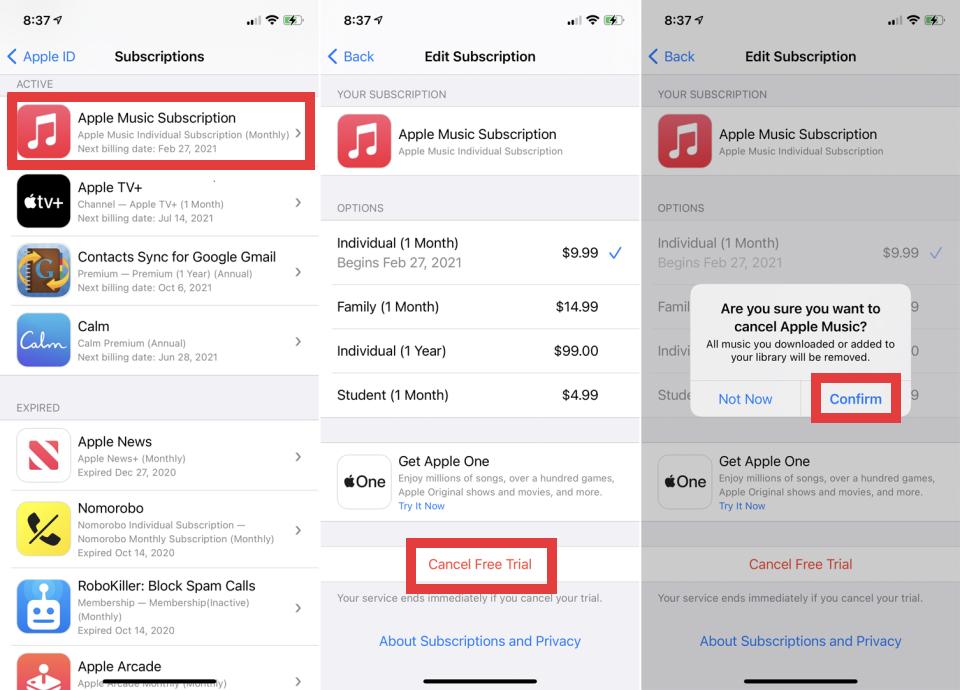
Cancelar o Apple Music no iPhone ou iPad
- Abrir configurações
- Toque no seu ID Apple (seu nome na parte superior).
- Vá para Assinaturas
- Selecione Apple Music
- Toque em Cancelar assinatura
- Confirme cancelamento
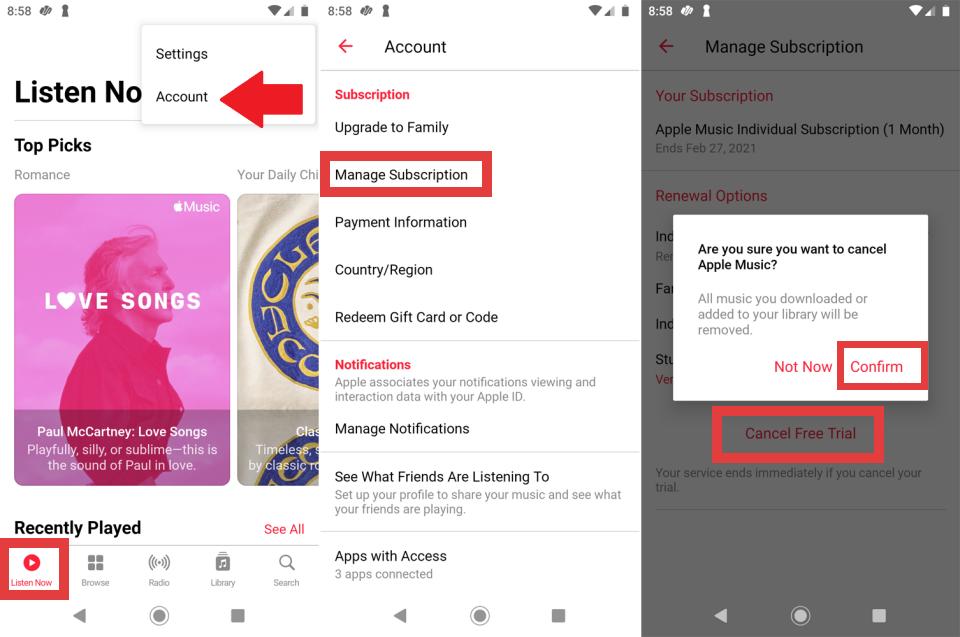
Cancelar assinatura do Apple Music no Android
- Abra o Apple Music
- Toque no botão Mais (ícone de três pontos) no canto superior direito.
- Toque em conta
- Selecione Gerenciar assinatura
- Toque em Cancelar assinatura e confirme.
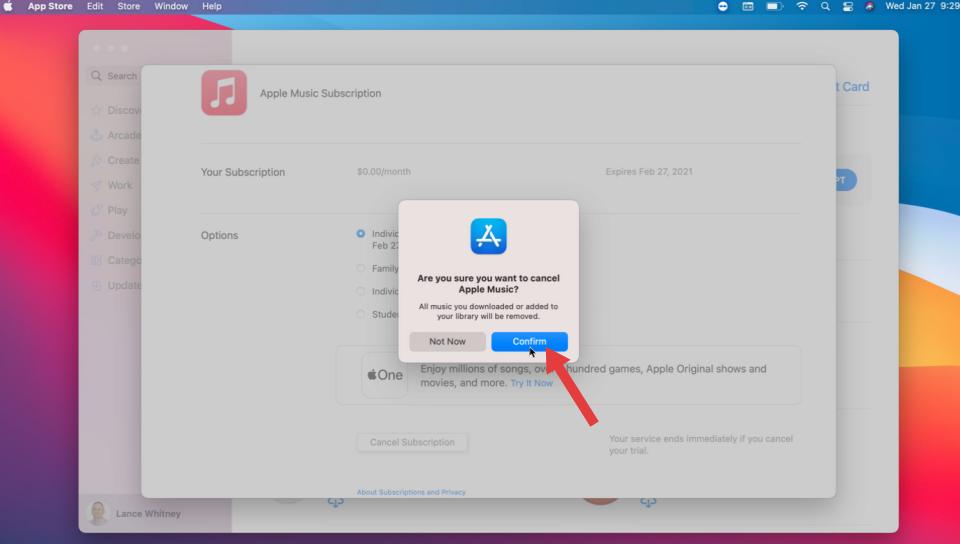
Cancelar assinatura do Apple Music no Mac
- Abra a App Store
- Clique no ícone do seu perfil
- Selecione as configurações da conta
- Deslize para a seção Assinaturas
- Encontre o Apple Music
- Clique em Cancelar
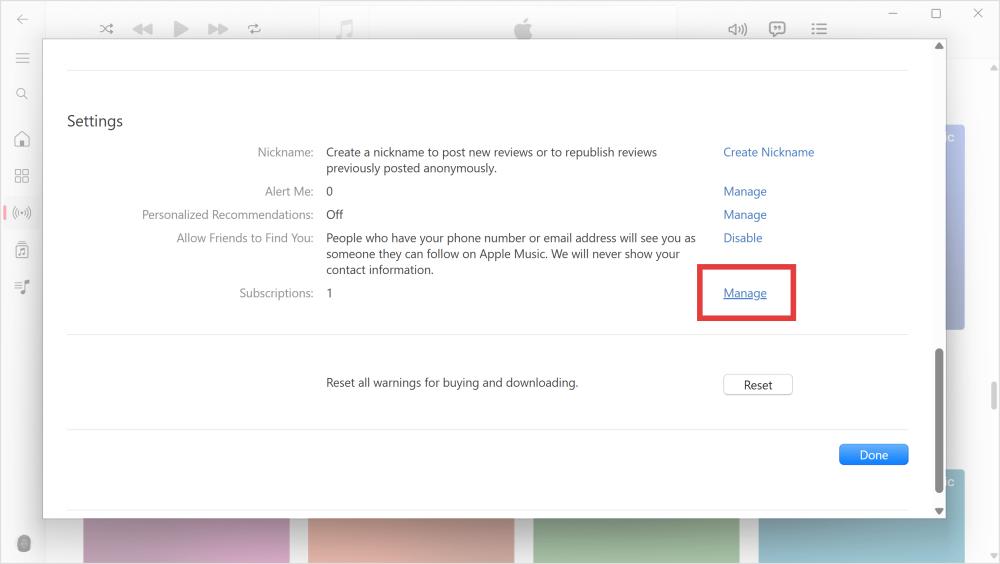
Cancelar a cobrança do Apple Music Windows
- Abra o Apple Music
- Clique no ícone com seu nome/perfil.
- Selecione "Ver minha conta".
- Encontre Assinaturas e clique no link Gerenciar ao lado.
- Selecione Apple Music
- Encontre o Apple Music na lista e clique em Editar.
- Clique em Cancelar assinatura e confirme.
Após a conclusão, sua assinatura do Apple Music deixará de ser renovada automaticamente.
Parte 3. Problemas comuns ao cancelar o Apple Music
Cancelar uma assinatura do Apple Music geralmente é simples, mas os usuários ocasionalmente encontram alguns problemas específicos. Aqui estão os problemas mais comuns e o que você precisa saber sobre sua biblioteca.
O botão "Cancelar assinatura" não está aparecendo.
- Já cancelado: Se você não vir o botão, verifique se a tela exibe uma data de "Expira em" em vermelho. Se exibir, sua assinatura já foi cancelada com sucesso e simplesmente não será renovada.
- Verificar diferentes IDs Apple: Se você possui várias contas da Apple (ou membros da família), certifique-se de estar conectado à conta que iniciou a assinatura. Verifique seu e-mail em busca de um "recibo da Apple" para confirmar qual ID foi cobrado.
- Faturamento por terceiros: Se você assinou o serviço por meio de uma operadora de celular (por exemplo, Verizon, T-Mobile) ou outro provedor, o botão de cancelamento não aparecerá nas configurações da Apple. Você precisa entrar em contato diretamente com a operadora ou o provedor terceirizado para cancelar.
Interface com falhas
Se você tem certeza de que está visualizando a assinatura correta, mas o botão "Cancelar" não responde ou está girando, tente sair da sua conta Apple ID em Ajustes e entrar novamente, ou reinicie o dispositivo à força.
Parte 4. Como manter suas músicas após cancelar o Apple Music?
Uma das principais preocupações ao aprender como cancelar o Apple Music é a perda de músicas baixadas. Após o término da assinatura, as músicas do Apple Music não poderão mais ser reproduzidas e você não poderá transferir arquivos do Apple Music diretamente. Para manter suas músicas permanentemente, você precisa convertê-las em arquivos de áudio locais antes de cancelar.
Uma ferramenta como DumpMedia Conversor de música da Apple permite que você Converter músicas do Apple Music em MP3, WAV, FLAC e outros formatos. Ao fazer backup de suas músicas antes do término da sua assinatura do Apple Music, você garante que sua biblioteca permaneça intacta e evita o risco de perdê-la. As listas de reprodução do Apple Music desaparecem.Isso é especialmente útil se você quiser cancelar o Apple Music, mas ainda manter suas músicas favoritas.
Download grátis Download grátis
🏆Por que escolher DumpMedia Conversor de música da Apple
- Reprodutor de Apple Music integrado - para acessar diretamente sua biblioteca do Apple Music e escolher todas as músicas que você gosta.
- A qualidade de som original foi mantida. - Mantenha um nível de qualidade superior para preservar os efeitos musicais originais.
- Mantenha as tags ID3 e as informações de metadados. - Extrair arquivos de música com as tags ID3 originais, bem como informações de metadados.
- velocidade de download em lote da lista de reprodução - Garantir velocidade de download ultrarrápida das listas de reprodução, o que acelera o processo e facilita maior eficiência no download de músicas.
- Personalizar configurações de saída - para escolher a taxa de bits e a taxa de amostragem preferidas com base nas suas necessidades.
Continue usando o Apple Music. DumpMedia Conversor de música da Apple
Em vez de perder o acesso após o cancelamento, você pode manter sua biblioteca em segurança enquanto conclui o processo de cancelamento da assinatura do Apple Music. Veja como usar. DumpMedia Conversor de música da Apple:
Passo 1. Baixe e instale DumpMedia Instale o Apple Music Converter no seu Mac/PC. Inicie o programa e você verá a interface. Use sua conta do Apple Music para fazer login.
Download grátis Download grátis
Passo 2. Procure músicas, playlists ou álbuns do Apple Music. Basta clicar em "Adicionar à conversão" para adicioná-los à lista de conversão.

Passo 3. Depois de DumpMedia Analisa automaticamente as músicas, o formato está definido para MP3 Por padrão, na interface de conversão. Se quiser alterar, clique em "MP3Abra o menu suspenso e escolha uma opção. Você também pode alterar a taxa de bits ou a taxa de amostragem.

Passo 4. Após a conclusão das configurações, os usuários podem processar a conversão clicando no ícone "Converter". DumpMedia irá baixar músicas do Apple Music para MP3 Em segundos, graças à sua velocidade ultrarrápida.

Parte 5. FAQ
1. Posso cancelar o Apple Music a qualquer momento?
Sim, você pode cancelar o Apple Music a qualquer momento, e seu acesso continuará até o final do período de faturamento.
2. Vou perder minhas músicas depois de cancelar o Apple Music?
Sim, as músicas baixadas do Apple Music não serão mais reproduzidas após o término da sua assinatura.
3. Posso continuar usando o Apple Music depois de cancelar?
Você pode usá-lo até o término do período pago, após o qual o acesso será interrompido.
4. Por que não consigo cancelar minha assinatura do Apple Music?
Geralmente devido a um ID Apple incorreto, Compartilhamento Familiar ou cobrança de terceiros.
Parte 6. Considerações Finais
Aprender a cancelar o Apple Music é simples, mas o mais importante é entender o que acontece depois do cancelamento. Se você só quer parar de pagar, os passos acima são suficientes. No entanto, se você quer manter suas músicas permanentemente, considere usar [inserir aqui o método de cancelamento]. DumpMedia Use o Apple Music Converter antes de cancelar sua assinatura.