


Não é possível baixar músicas da Apple Music: 10 soluções
Apple Music ainda é uma das melhores plataformas de streaming de música do mundo. Por causa de seus recursos incríveis, os milhões de músicas que oferece e os diferentes planos que possui, milhões de pessoas o estão usando em todo o mundo.
No entanto, embora o Apple Music seja um aplicativo tão bom, ainda há casos em que ele enfrenta problemas e um dos mais problemas comumente enfrentados de muitos usuários do Apple Music é que Apple Music não baixa músicas para eles. Se você é uma dessas pessoas, é melhor ler este artigo para saber como resolver esse problema com facilidade.
Sumário Parte 1. Como corrigir o problema de download de músicas no Apple Music? Parte 2. Como salvar músicas baixadas do Apple Music em qualquer dispositivo Parte 3. Resumo
Parte 1. Como corrigir o Apple Music não baixa músicas?
Está com problemas porque o Apple Music não baixa músicas? Então você ficará feliz em saber que existem várias maneiras de resolver esse problema.
Antes de começar, gostaríamos de lembrar a todos os assinantes do Apple Music que é normal enfrentar problemas com o Apple Music, já que, afinal, é um aplicativo criado por humanos. Portanto, para esclarecer, não importa o quanto você goste de usar o Apple Music agora, ainda chegará um momento em que você poderá ter problemas com o aplicativo.
Seja um problema pequeno ou grande, como o Apple Music não baixar músicas , não se desespere, pois problemas existem para serem resolvidos e há muitas maneiras de solucioná-los, desde que você tenha as instruções corretas.
Aqui está a lista das maneiras de solucionar problemas e corrigir seu problema com seu aplicativo Apple Music:
Maneira 1. Verifique sua conexão de rede
Verificar sua conexão com a Internet também pode ajudar a corrigir esse problema com o Apple Music. Às vezes, uma conexão instável com a Internet pode resultar em problemas no Apple Music, como quando o Apple Music não baixa músicas. Certifique-se de conectar a um sinal Wi-Fi forte.
Para usuários do iOS:
- Vá para o seu Configurações
- Clique na Music categoria
- Ative a alternância para Dados celular (se estiver verde, então está ligado)
- Verifique se Downloads também estão ativados, caso contrário, você deve ativá-lo para permitir o download de músicas
Para usuários do Android:
- Acesse Configurações e selecione Sem fio e redes ou conexões
- Clique na Dados móveis botão ou Dados celular
- Desligue seus dados móveis e ligue-os novamente
Maneira 2. Reinicie o aplicativo Apple Music
Reiniciar o aplicativo Apple Music também pode resolver o problema.
- Saia do aplicativo Apple Music e abra o Aplicação recente sta deslizando a partir da parte inferior da tela ou clicando duas vezes no Início botão
- Deslize o aplicativo Apple Music para forçar o encerramento e abra-o novamente
Maneira 3. Reinicie seu iPhone
Você também pode tentar reiniciar o telefone para corrigir esse problema quando o Apple Music não estiver baixando músicas.
- Pressione e segure o botão lateral, botão superior, botão lateral e de volume (dependendo do modelo do seu iPhone)
- Arraste o controle deslizante e desligue o dispositivo
- Ligue-o novamente pressionando e segurando o(s) mesmo(s) botão(ões)
Caminho 4. Faça login novamente com seu ID Apple
Seu ID Apple desempenha um papel importante quando se trata de acessar e usar seu Apple Music.
- Vá para o seu Configurações
- Clique no seu nome na parte superior da tela
- Toque em Sair botão
- Faça login novamente abrindo seu Configurações
- Faça login na sua conta digitando seu ID Apple e senha
- Abra o Apple Music app
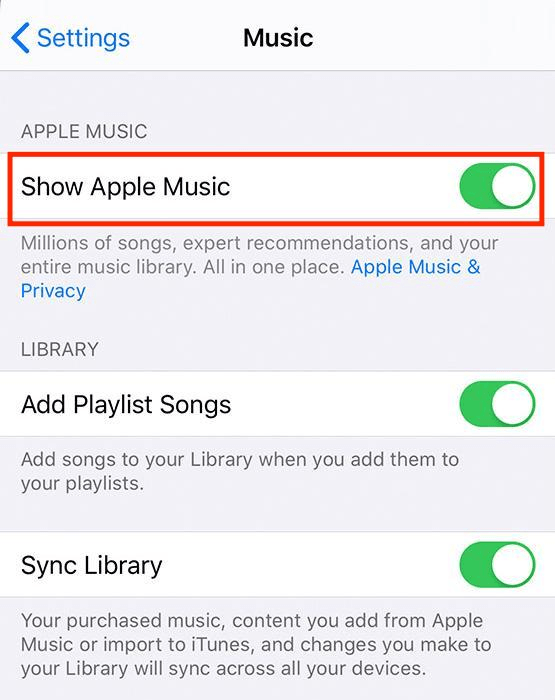
Caminho 5. Ative o aplicativo Apple Music
Se o seu aplicativo Apple Music estiver oculto, esse também pode ser o motivo pelo qual o Apple Music não baixa músicas no seu dispositivo. Portanto, verifique isso.
- Abra o seu Configurações
- Acesse Music
- Clique Mostrar música da Apple
- Alterne OFF o botão e, em seguida, alterne-o ON novamente
Caminho 6. Atualize o aplicativo Apple Music
O Apple Music precisa ser atualizado sempre que houver uma versão mais recente para que seu aplicativo possa atualizar e acompanhar a versão mais recente.
Para usuários do iPhone:
- Clique no seu app Store
- Vou ao Atualizações categoria
- Selecionar Apple Music
- E, em seguida, clique em Atualizar
Para usuários do Android:
- Acesse Google Play Store
- Escolha o seu Avatar profile
- Clique Gerenciar aplicativos e dispositivos
- Selecionar Apple Music
- Torneira Atualizar
Caminho 7. Atualize a versão do iOS
Você também pode verificar se o seu dispositivo possui a versão mais recente do iOS para acompanhar todos os outros sistemas e aplicativos.
- Abra o seu Configurações
- Clique na Geral aba e escolha Atualização de software
- Toque em Baixe e instale botão
Maneira 8. Reparar o sistema do iPhone
Você também pode baixar um software que pode ajudar a reparar seu sistema iOS caso ele tenha desenvolvido problemas internos, que é o motivo pelo qual o Apple Music não está baixando músicas.
Caminho 9. Reinstale o aplicativo Apple Music
Às vezes, se você não instalou o aplicativo da maneira recomendada, as chances de problemas surgirem são altas. Portanto, certifique-se de sempre baixá-lo totalmente no seu dispositivo.
- Pressione e segure o ícone do aplicativo Apple Music
- Quando começar a balançar, clique no botão × marque e escolha Apagar
- Vá para o seu app Store e encontra Apple Music na barra de pesquisa
- Toque no aplicativo e selecione Instale
Maneira 10. Ativar o recurso de downloads automáticos
Você também pode ignorar esse problema e apenas ativar o recurso Download automático no aplicativo Apple Music.
- Acesse Configurações E clique no Music botão
- Ative a alternância ao lado do Transferências automáticas categoria
- Então vá para o seu Music aplicativo e Apagar suas músicas atuais
- Procure músicas novamente e adicione-as ao seu Biblioteca então tudo será baixado automaticamente
Parte 2. Salve músicas baixadas da Apple Music em qualquer dispositivo
Se você tiver a chance de pular esse problema, como o Apple Music não baixar músicas e todos os outros problemas você pode enfrentar no seu aplicativo Apple Music, você aceita? Porque nós também vamos! Se você quiser evitar esses problemas, por que não tentar usar o DumpMedia Conversor de música da Apple em vez de?

Download grátis Download grátis
O DumpMedia O Apple Music Converter é um software que pode ajudá-lo a remover as restrições de DRM da sua faixa do Apple Music, convertê-los para qualquer formato que você desejar e salve-os em qualquer dispositivo para sempre. Esta ferramenta de conversão é o conversor mais rápido do mundo e pode manter a qualidade original das suas faixas do Apple Music.
Sem falar que ele também permite ouvir o Apple Music mesmo sem assinar um plano. E com a ajuda deste aplicativo, você nunca mais terá problemas como o Apple Music não baixar músicas, pois ele te ajudará a baixar todas as músicas que você quiser no Apple Music sem nenhum obstáculo.
Para aprender a usar o DumpMedia Aplpe Music Converter, siga estes passos:
Step1 Baixe e instale DumpMedia Conversor de música da Apple no seu Mac ou Wincomputador dows
Passo 2: Abra o aplicativo e arraste e solte as músicas do Apple Music que você deseja baixar.

Passo 3 Ou você pode simplesmente copiar e colar o link.
Passo 4: Escolha um formato de saída e a pasta onde deseja salvá-lo.

Passo 5: Clique no botão Converter e aguarde a conclusão.

Parte 3. Resumo
Com a ajuda do DumpMedia Conversor de música da Apple, você nunca terá que questionar por que Apple Music não baixa músicas porque suas faixas favoritas serão baixadas para sempre e salvas no seu dispositivo com facilidade! Então experimente esta ferramenta de conversão agora.