


O item de música da Apple não pode ser reproduzido? (Solução 2025)
O Apple Music é um ótimo serviço de streaming de música, onde você encontra milhões de músicas para todos os gostos. No entanto, como qualquer outro aplicativo, problemas podem ocorrer, como a impossibilidade de reproduzir músicas do Apple Music . Isso pode ser frustrante e impedir que você curta suas músicas favoritas.
Portanto, para que você continue curtindo suas músicas do Apple Music desejadas, criamos este guia onde você pode encontrar soluções sobre como corrigir as músicas do Apple Music que não podem ser reproduzidas em seu dispositivo. Mas, primeiro, vamos discutir os motivos pelos quais você está enfrentando esse problema na próxima seção.
Sumário Parte 1. Por que o Apple Music indica que um item não pode ser reproduzido? Parte 2. Como corrigir o problema "O item do Apple Music não pode ser reproduzido"? Parte 3. Corrigindo o problema "O item do Apple Music não pode ser reproduzido" permanentemente Parte 4. Conclusão
Parte 1. Por que o Apple Music diz que um item não pode ser reproduzido?
Recomendamos que você se familiarize com os motivos pelos quais não consegue reproduzir algumas músicas do Apple Music no seu dispositivo . Isso ajudará você a entender e solucionar o problema com mais facilidade. Abaixo, listamos alguns dos motivos mais comuns pelos quais as músicas do Apple Music não podem ser reproduzidas:
- Os artistas não licenciaram os itens para a Apple Music.
- O item foi modificado, editado ou corrompido.
- Seu país não suporta o item que você está tentando jogar.
- Sua Biblioteca de música iCloud não é acessível.
- O servidor iCloud está com problemas.
- Os itens que você baixou não estão completos.
- Bugs no seu iOS ou no iTunes.
- Sua conexão de rede não está boa.
- Erros ocorrem durante o processo de sincronização do iTunes com o seu dispositivo.
- Um driver da Apple não está atualizado ou instalado corretamente.
Dica: Caso você tenha encontrado outros problemas no Apple Music e queira encontrar uma maneira de resolvê-los, basta conferir este link: https://www.dumpmedia.com/tricks/apple-music-problems.html
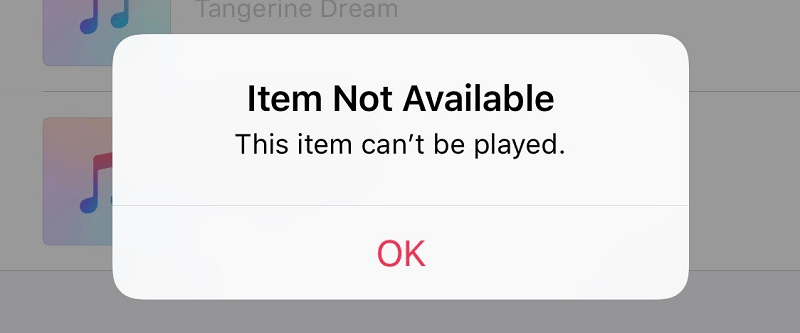
Parte 2. Como corrigir o problema ‘O item do Apple Music não pode ser reproduzido’?
Solução 1. Verifique sua conexão com a Internet
Verificar se o seu dispositivo está conectado à Internet, quer você esteja usando dados de celular ou Wi-Fi, pode ser a solução mais fácil para corrigir o problema ‘O item do Apple Music não pode ser reproduzido’. Você só pode reproduzir e baixar músicas para o seu dispositivo sem problemas se a sua conexão de rede estiver boa.
Solução 2. Verifique sua assinatura do Apple Music
Você precisa verificar se sua assinatura do Apple Music ainda está ativa ou se já expirou. Para isso, acesse Ajustes e toque no seu nome de perfil. Em seguida, clique em Assinaturas e verifique o status da sua assinatura.
Solução 3. Atualize o iTunes e seu iOS para a versão mais recente
Algumas versões antigas do iOS e do iTunes contêm alguns erros, mas você pode corrigi-los atualizando o iOS ou o iTunes para a versão mais recente. Para fazer isso, basta abrir os Ajustes , navegar até Geral , escolher Atualização de Software e verificar se há atualizações disponíveis.
Para usuários de Mac, você pode atualizar o iTunes clicando no menu da Apple, escolher Preferências do Sistema e, em seguida, ir para Atualização de Software. Por outro lado, WinOs usuários do Windows podem fazer isso abrindo o iTunes, clicando em Ajuda e escolhendo Verificar atualizações.
Solução 4. Reinicie o seu dispositivo
Outra solução possível que você pode fazer para corrigir o problema ‘O item do Apple Music não pode ser reproduzido’ é simplesmente reiniciar o dispositivo. Essa técnica geralmente funciona em algumas situações, mas não é considerada uma solução confiável.
Solução 5. Verifique o status do servidor do Apple Music
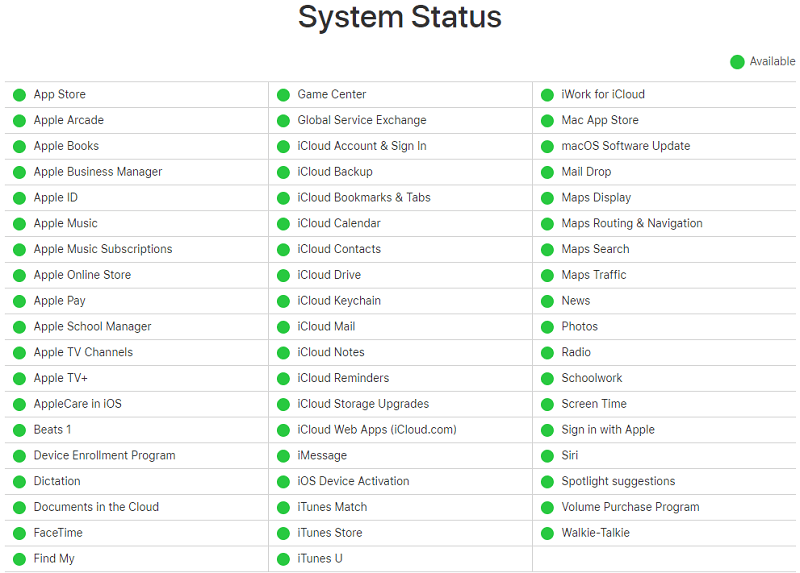
Certifique-se de que o servidor do Apple Music esteja disponível . Você pode acessar este link e verificar se há um ícone verde no lado esquerdo do Apple Music. Se houver algum problema com o servidor do Apple Music, você não poderá usar o serviço de streaming de música.
Solução 6. Certifique-se de que a biblioteca de música do iCloud esteja ligada
Certifique-se de que a Biblioteca de músicas do iCloud está habilitada em seu dispositivo. Às vezes, a Biblioteca de músicas do iCloud é desligada automaticamente, o que causa problemas enquanto você reproduz músicas do Apple Music.
Solução 7. Adicione músicas à biblioteca do iTunes e sincronize-as novamente
Se você excluiu músicas ou perdeu alguns arquivos de música antes de sincronizar, essas músicas ficarão esmaecidas em seu dispositivo e você não poderá reproduzi-las. Se isso acontecer, você precisará adicionar todas as suas músicas à biblioteca do iTunes novamente e sincronizá-la novamente.
Solução 8. Sincronize novamente o seu dispositivo com o iTunes
Tente ressincronizar seu dispositivo com o iTunes. Se você já fez o processo de sincronização por Wi-Fi antes, desta vez use um cabo USB? Às vezes, erros na conexão de rede podem ter causado o problema de o item Apple Music não poder ser reproduzido no seu dispositivo.
Solução 9. Autorize seu computador novamente
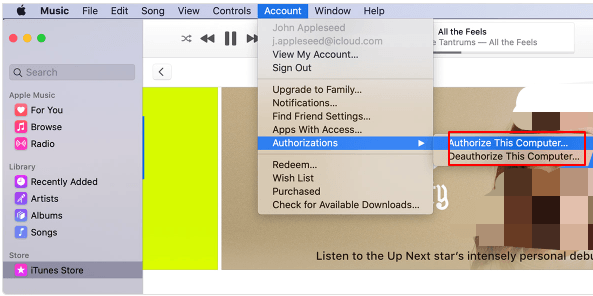
Em alguns casos, o iTunes pode ter "esquecido" que suas músicas estão autorizadas. Nesse caso, você pode reautorizá-las. Para isso, basta clicar em Conta, ir para Autorizações e clicar em Desautorizar este computador . Para autorizar seu computador novamente, repita o processo, mas desta vez selecione Autorizar este computador .
Solução 10. Restaure o dispositivo às configurações de fábrica
Se as soluções acima não funcionaram para você, seu último recurso é restaurar as configurações de fábrica do dispositivo. Mas, antes de fazer isso, você tem que fazer backup dos dados do seu dispositivo primeiro, porque esta solução apagará tudo na sua memória interna.
Parte 3. Corrigindo o problema ‘O item de música da Apple não pode ser reproduzido’ permanentemente
Se você deseja corrigir esse problema permanentemente, recomendamos usar DumpMedia Apple Music Converter para baixar e converter qualquer música, lista de reprodução e álbum do Apple M4P para MP3, AC3, M4R, FLAC, M4A, AU, AC3, MKA e muito mais para aprimorar sua experiência auditiva.
Como você não pode ouvir música da Apple em seus outros dispositivos porque eles são protegidos por DRM, esta ferramenta ajuda a remover a proteção DRM de várias músicas da Apple, como as seguintes, para que você possa tocar suas músicas favoritas em qualquer lugar:
- Faixas de música da Apple
- Audible AA / AAX audiobooks
- Audiolivros iTunes M4B
- Músicas M4P compradas no iTunes
Além disso, DumpMedia Conversor de música da Apple é um poderoso Apple Music Converter com velocidade de conversão de até 16x e mantém a qualidade original de suas músicas, 100%.
Características do DumpMedia Conversor de música da Apple
- Converte milhares de audiolivros e músicas da biblioteca de músicas do iTunes.
- Ele permite que você ouça faixas do Apple Music em vários dispositivos offline.
- Ele ajuda você a manter todas as suas músicas do Apple Music reproduzíveis, mesmo após o cancelamento da assinatura.
- Retém as tags de identificação das músicas originais.
- Suporta personalização da música de saída.
Como evitar problemas de reprodução de itens musicais da Apple com DumpMedia Conversor de música da Apple
Agora, no guia passo a passo sobre como usar DumpMedia Conversor de música da Apple.
- Baixe, instale e registre o aplicativo.
- Abra o software.
- Selecione os arquivos que você converterá.
- Escolha o formato de saída e a pasta de destino desejados.
- Inicie o processo de conversão.
Abaixo estão as etapas detalhadas do processo.
Download grátis Download grátis
Etapa 1. Baixe, instale e registre o aplicativo
É claro que você precisa baixar o aplicativo primeiro para poder usá-lo. Se você deseja experimentar o software ou comprá-lo, pode encontrar os links aqui . Em seguida, instale o aplicativo e acesse a página de registro para ativá-lo. Você deverá ter recebido um código de ativação que precisa inserir na janela de registro.
Etapa 2. Abra o software para atualizar as listas de reprodução
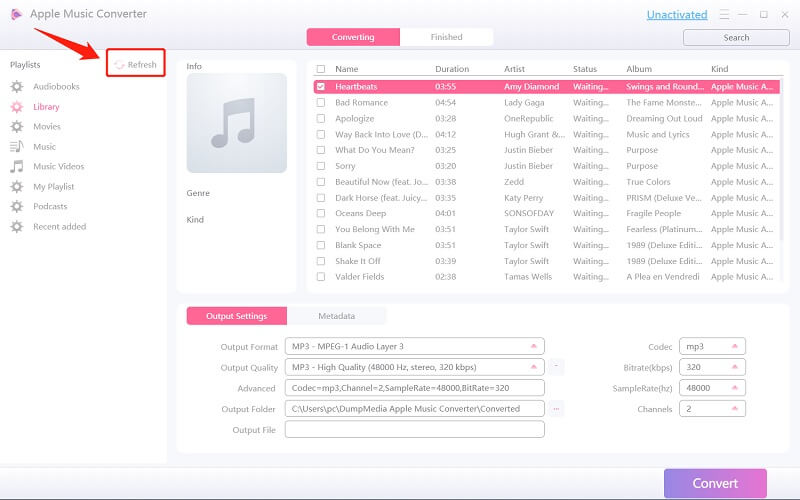
Após a ativação, inicie o software. Em seguida, todas as suas músicas baixadas do iTunes, Apple Music, podcasts e vídeos serão automaticamente carregadas no conversor. Portanto, certifique-se de já ter baixado as músicas desejadas para o seu computador. Para verificar os arquivos carregados, você pode encontrá-los na seção "Playlists" do aplicativo.
Etapa 3. Selecione os arquivos que você converterá
Você encontrará os tipos de vídeo ou áudio dos arquivos enviados na parte esquerda da interface do aplicativo. Se desejar, você pode selecionar uma categoria primeiro. Isso permite que você veja os arquivos desejados na coluna direita do aplicativo. Escolha seus arquivos marcando a caixa na frente. Ou você pode pesquisar as músicas desejadas diretamente na caixa de pesquisa do aplicativo, localizada na parte superior, antes de marcá-las.

Etapa 4. Escolha o formato de saída desejado e a pasta de destino
Em seguida, prossiga para as Configurações de saída do aplicativo e selecione o formato de saída desejado na lista suspensa. Os parâmetros padrão já estão definidos para você, mas você também pode personalizá-los, incluindo os canais, taxa de amostragem, taxa de bits e codec do arquivo de saída. Quando estiver satisfeito com as configurações, selecione uma pasta de destino para os arquivos convertidos.

Dica: Se você estiver convertendo audiolivros, receberá os seguintes formatos: AIFF, M4R, MKA, AU, AC3, FLAC, M4A e MP3.
Etapa 5. Inicie o processo de conversão
Clique no botão Converter para iniciar o processo de conversão. Aguarde a conclusão da conversão. A duração da conversão dependerá do número de músicas convertidas.

Parte 4. Resumindo
Embora a música seja uma parte importante da rotina diária de uma pessoa, você sempre encontrará o problema “O item do Apple Music não pode ser reproduzido” enquanto a ouve. Para resolver esse problema para sempre. Nós altamente recomendamos você DumpMedia Conversor de música da Apple.
Download grátis Download grátis
Esperançosamente, conseguimos dar-lhe a solução que procura para que possa continuar a desfrutar das suas caminhadas matinais ou treino no ginásio enquanto ouve as suas músicas favoritas do Apple Music.