


Hier leest u hoe u dvd's op Kindle Fire zet in 2025
Als het gaat om handige apparaten waarop je films kunt kijken, denk je vast al snel aan iPads of Android-tablets zoals de Samsung Tab. Deze apparaten bieden inderdaad veel voordelen. Maar als je liever een betaalbaarder apparaat wilt, is een Kindle Fire een goede keuze. In dit artikel bespreken we de Kindle Fire en hoe je dvd's op een Kindle Fire kunt zetten.
Kindle Fire is een handig apparaat als je van media streaming – elektronische boeken lezen, naar uw favoriete muziek luisteren of zelfs films kijken. Maar omdat het een beetje dun is en niet de opslagruimte heeft die nodig is voor een dvd-station, kan het afspelen van dvd-films moeilijk zijn. Maar je moet niet teleurgesteld zijn! Met een goede metgezel kun je de dvd-films bekijken waar je van houdt! als je wilt leren hoe dvd's op Kindle Fire te zetten, lees dit artikel verder en kom erachter.
Inhoudsopgave Deel 1. Hoe converteer ik dvd's naar een formaat dat door Kindle Fire wordt ondersteund? Deel 2. Hoe zet ik dvd's op mijn Kindle Fire? Deel 3. Samenvatting
Deel 1. Hoe converteer ik dvd's naar een door Kindle Fire ondersteund formaat?
Er zijn essentiële dingen die u eerst moet weten voordat u eindelijk de stappen uitvoert voor het plaatsen van dvd's op Kindle Fire. Zoals eerder vermeld, kun je een dvd-schijf niet rechtstreeks op je Kindle Fire afspelen, omdat deze geen dvd-station heeft zoals andere tablets. De enige manier om dvd-films op je Kindle Fire te bekijken, is door ze eerst te rippen. En houd er rekening mee dat als je dvd's hebt die niet zelfgemaakt zijn, ze ook moeten worden gedecodeerd.
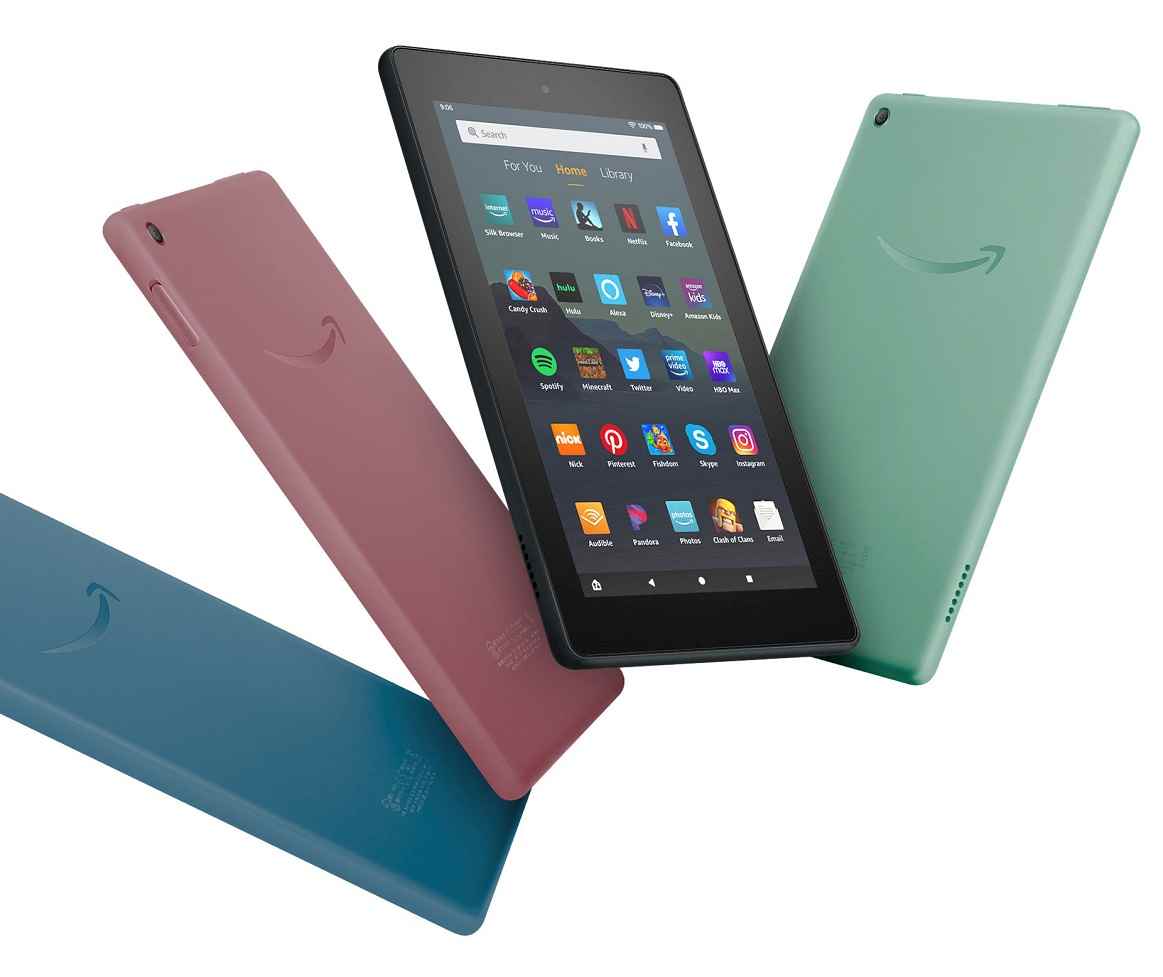
Het rippen van dvd's is niet mogelijk met alleen uw pc, een goede metgezel of een professionele tool is vereist. Dit is het belangrijkste dat nodig is voordat je eindelijk gaat kijken hoe je dvd's op Kindle Fire kunt zetten.
- Zoals gezegd is een goede dvd-ripper nodig.
- De dvd's met de films of video's die u op uw Kindle Fire wilt streamen.
- Een pc met een dvd-station. U kunt er een zonder gebruiken, zolang deze maar een extern dvd-station ondersteunt.
Nu zal dit deel van het artikel in detail gaan over: hoe dvd's op Kindle Fire te zetten door de hulp van een geweldige professionele converter genaamd DumpMedia Video Converter. Deze werkt ook als een dvd-ripper!
Gratis downloaden Gratis downloaden
De DumpMedia Video Converter, behalve de mogelijkheid om dvd's te rippen en de inhoud ervan naar de ondersteunde formaten te converteren, kan het ook video's en audio verwerken. Dus, als je mediabestanden zoals audio en video's hebt die je wilt omzetten in een ander formaat, kunt u deze tool verder gebruiken.
Het goede met DumpMedia Video Converter is dat het de mogelijkheid biedt om de inhoud die u verwerkt aan te passen. U kunt bewerken en voeg wat effecten of ondertitels toe zoals je wilt, kun je de video verder verbeteren, of zelfs roteren of spiegelen.
Er zijn veel uitvoerformaten die het ondersteunt – FLAC, MP3, MP4, AVI, WMV en meer. Bovendien functioneert het behoorlijk snel. Het kan 6x sneller werken dan welke andere professionele converter dan ook, zonder de kwaliteit van de uitvoerbestanden in gevaar te brengen! En het is zo gemakkelijk te hanteren en te gebruiken. Sterker nog, zelfs zonder referentie of handleiding kunt u hier gebruik van maken DumpMedia Video-omzetter met gemak.
Nu je veel details weet over deze professionele dvd-ripper en converter, zullen we je nu begeleiden bij het plaatsen van dvd's op Kindle Fire door eerst de dvd te rippen en te converteren. Hier is de procedure.
Stap 1. U moet eerst de dvd-schijf in het dvd-station van uw pc plaatsen. Wacht tot uw computer de dvd-schijf detecteert. Zorg ervoor dat u de hebt geïnstalleerd DumpMedia Video Converter met succes op uw pc. Eenmaal geïnstalleerd, gewoon openen en starten.
Stap 2. Begin met het toevoegen van de dvd-bestanden aan de hoofdpagina van deze app. Je kunt de bestanden (vanaf de dvd) eenvoudigweg slepen en neerzetten, of de knop ' Meerdere video's of audiobestanden toevoegen ' gebruiken die je direct bovenaan het scherm ziet.

Stap 3. In de linkerbovenhoek kunt u het gewenste conversieformaat selecteren . Zorg ervoor dat u een formaat kiest dat uw Kindle Fire ondersteunt. U kunt de instellingen ook aanpassen, bijvoorbeeld door video's te verbeteren, te bewerken of andere functies toe te voegen. Het is ook aan te raden een uitvoerpad op te geven, zodat u na de conversie gemakkelijk kunt zien waar de bestanden zich bevinden.

Stap 4. Vink de knop ' Converteren ' aan en u zult zien dat de app de conversie direct uitvoert. De app zou de transformatie binnen enkele minuten moeten verwerken.

Dus, nu je de geconverteerde dvd-bestanden op je pc hebt gedownload, hoe ga je die dan in je Kindle Fire plaatsen? Gemakkelijk! Je hoeft alleen de geconverteerde bestanden naar je Kindle Fire te kopiëren. Doe dit door je Kindle Fire via een USB-kabel op je pc aan te sluiten. Om de video's af te spelen, gaat u naar "Apps" en selecteert u vervolgens de "app voor persoonlijke video's".
Deel 2. Hoe zet je dvd's op Kindle Fire?
Naast het gebruik van een professionele converter zijn er andere methoden om dvd's op een Kindle Fire te zetten , die je ook in dit gedeelte van het artikel kunt bekijken.
HandBrake
HandBrake is een gratis app waarmee je dvd's kunt rippen. Omdat het echter gratis te gebruiken is, moet u weten dat u er alleen zelfgemaakte dvd's mee kunt verwerken en dat het slechts beperkte bestandsindelingen ondersteunt. Als u commerciële dvd's wilt verwerken, kunt u plug-ins installeren om door te gaan.
Hier vind je een handleiding over hoe je dvd's op je Kindle Fire kunt zetten met HandBrake.
Stap 1. Zorg dat de app klaarstaat op je pc. Plaats ook de dvd in de dvd-drive van je pc. Als je commerciële dvd's wilt afspelen, heb je zoals gezegd een plug-in nodig zoals " libdvdcss ".
Stap 2. Bovenaan vind je een werkbalk met de knop ' Bron '. Er verschijnt een lijst; selecteer je dvd-station. Selecteer vervolgens de titels of hoofdstukken die je wilt streamen op je Kindle Fire.
Stap 3. Ga naar de knop ' Uitvoerinstellingen ' en kies een formaat in de lijst ' Container ' (zoals MP4 of MKV). Je kunt de video desgewenst handmatig aanpassen.
Stap 4. Er zijn ook filters die je kunt gebruiken om de video's aan te passen. Het is ook aan te raden een bestemmingsmap te kiezen.
Stap #5. Het rippen van de dvd begint zodra u op de knop "Start" tikt. Het verwerken van het rippen zou enige tijd duren: ongeveer 30 minuten. Zodra het rippen is voltooid, kun je de bestanden gewoon op je Kindle Fire plaatsen.
DVD Shrink
Afgezien van HandBrak, is dit een ander hulpmiddel om te gebruiken: DVD Shrink als u uw dvd-schijven wilt rippen. We hebben hier ook de procedure om dvd's op Kindle Fire te zetten met behulp van deze app. Dit is een gratis tool, dus u hoeft zich geen zorgen te maken over het betalen van een vergoeding om door te gaan. Houd er wel rekening mee dat het misschien niet goed werkt met Windows 8/8.1/10 sinds de laatste update in 2005.
Stap 1. Start DVD Shrink op uw pc en zorg ervoor dat u de dvd-schijf in het station plaatst.
Stap 2. Er verschijnt een pictogram ' Schijf openen '. Kies vervolgens uw dvd-station. Het programma scant de dvd-films die op de dvd staan.
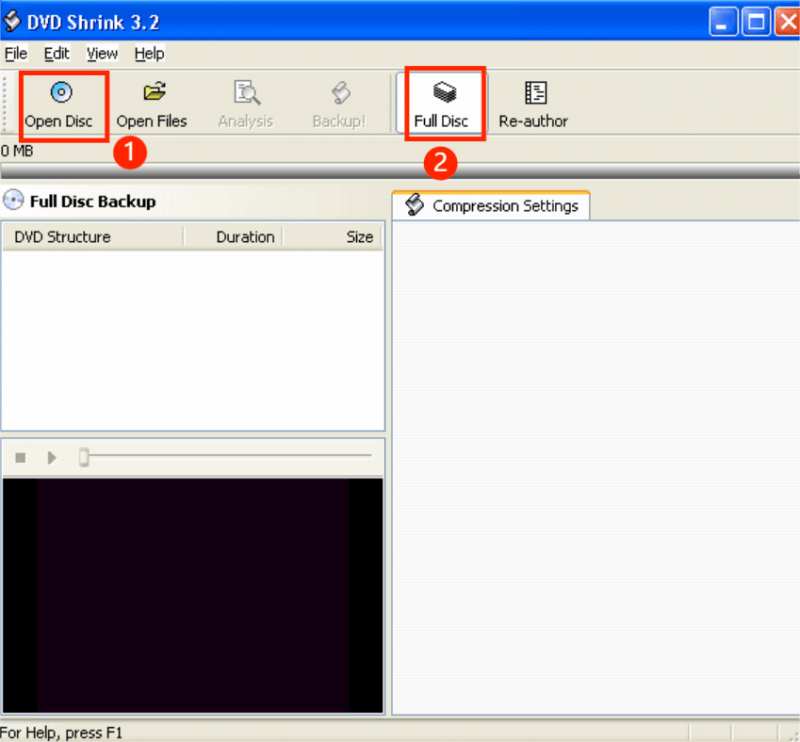
Stap 3. Wanneer daarom gevraagd wordt, hoeft u alleen maar de hoofdfilm te kiezen die u wilt rippen. Deze vindt u onder het tabblad " Volledige schijf ".
Stap 4. U moet ook het dialoogvenster voor de back-up-dvd openen door op de knop ' Back-up ' te drukken. Uiteraard moet u een doelmap voor de uitvoerbestanden opgeven.
Stap 5. Klik op de knop " OK " om het rippen te starten. De dvd-films worden automatisch gecomprimeerd door DVD Shrink. De uitvoerbestanden zijn veel kleiner, maar de kwaliteit is mogelijk niet zo goed als je verwacht.
Deel 3. Overzicht
Om samen te vatten, de procedure van hoe dvd's op Kindle Fire te zetten is zo eenvoudig uit te voeren zolang u de beste tools bij u heeft. Er zijn gratis apps die je kunt gebruiken, zoals de twee die in het tweede deel worden genoemd. Als u dvd-inhoudconversie wilt uitvoeren, kunnen apps zoals DumpMedia Video Converter zou het beste hulpmiddel voor u zijn.