


Hoe over te dragen Spotify Afspeellijst naar Amazon Music?
Muziekstreamingdiensten hebben de manier waarop mensen naar muziek luisteren veranderd. Het overstappen naar een ander platform kan echter soms onhandig zijn, vooral als je in de loop der tijd zorgvuldig samengestelde afspeellijsten hebt opgebouwd. Veel gebruikers die voorheen vertrouwden op Spotify kunnen besluiten om te proberen Amazon Music vanwege de integratie met Amazon-apparaten, de uitgebreide muziekbibliotheek en de compatibiliteit met Alexa-compatibele slimme luidsprekers.
Gelukkig zijn er tegenwoordig verschillende tools waarmee je afspeellijsten automatisch tussen streamingdiensten kunt verplaatsen. In deze handleiding leggen we de meest effectieve methoden uit om dat te doen. overdracht Spotify afspeellijst naar Amazon Music met behulp van online tools, desktopsoftware en mobiele apps. Of u nu gebruikmaakt van WinOf je nu een Windows-, Mac-, iOS- of Android-apparaat gebruikt, je vindt gegarandeerd een oplossing waarmee je je afspeellijsten snel en nauwkeurig kunt migreren.
Inhoudsopgave Deel 1. Overdracht Spotify Afspeellijsten voor Amazon Music OnlineDeel 2. Overdracht Spotify Afspeellijsten voor Amazon Music op Windows/MacDeel 3. Overdracht Spotify Afspeellijsten voor Amazon Music op iOSDeel 4. Overdracht Spotify Afspeellijsten voor Amazon Music op AndroidDeel 5. Veelgestelde vragenDeel 6. Conclusie
Deel 1. Overdracht Spotify Afspeellijsten voor Amazon Music Online
Voor gebruikers die een snelle en eenvoudige methode willen zonder software te installeren, zijn online tools voor het overzetten van afspeellijsten een handige optie. Met deze services kunt u uw streamingaccounts via een webbrowser koppelen en afspeellijsten automatisch tussen platforms overzetten.
Een van de populairste online tools hiervoor is TuneMyMusic. TuneMyMusic is een webgebaseerde tool voor het migreren van afspeellijsten die veel streamingplatforms ondersteunt. Hiermee kunnen gebruikers afspeellijsten overzetten. Spotify Voeg je afspeellijst in slechts een paar stappen toe aan Amazon Music.
BELANGRIJKSTE KENMERKEN
- Werkt direct in uw webbrowser.
- Ondersteunt veel streamingplatforms.
- Eenvoudige interface met stapsgewijze begeleiding
- Geen software installatie vereist
Stappen om over te zetten Spotify Playlist toevoegen aan Amazon Music met TuneMyMusic
Stap 1. Ga naar de website van TuneMyMusic en klik op de knop "Aan de slag" om het proces te starten.
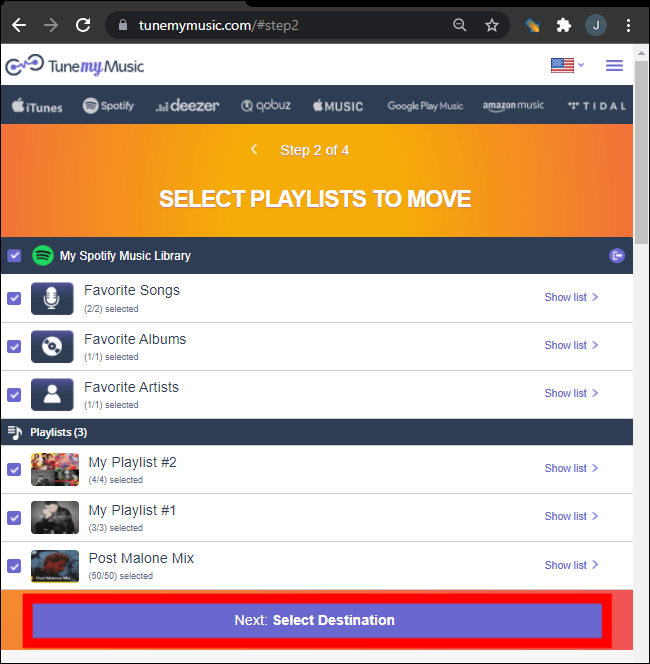
Stap 2. Kies Spotify Selecteer het bronplatform en log in op uw account. De tool zal vervolgens toestemming vragen om toegang te krijgen tot uw afspeellijsten.
Stap 3. Zodra de verbinding tot stand is gebracht, kunt u de specifieke afspeellijst selecteren die u wilt migreren of de link naar de afspeellijst plakken. Het systeem laadt vervolgens alle nummers in die afspeellijst.
Stap 4. Kies vervolgens Amazon Music als bestemmingsservice en log in op uw Amazon-account om de overdracht te autoriseren.
Stap 5. Klik op "Begin met het verplaatsen van mijn muziek". De tool zal automatisch nummers matchen van Spotify met de Amazon Music-catalogus.
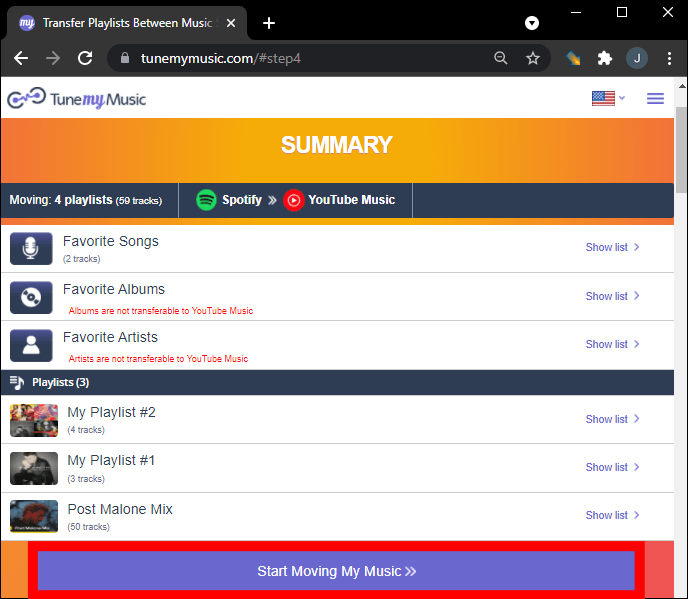
Stap 6. Nadat het proces is voltooid, opent u uw Amazon Music-bibliotheek om te controleren of de afspeellijst succesvol is aangemaakt.
Het gebruik van een online tool zoals TuneMyMusic is een van de snelste manieren om muziek over te zetten. Spotify Je kunt je afspeellijst naar Amazon Music uploaden voor kleine of middelgrote afspeellijsten. Voor gebruikers met grote muziekbibliotheken of voor wie meer stabiliteit wenst, is een desktopoplossing wellicht een betere keuze.
Deel 2. Overdracht Spotify Afspeellijsten voor Amazon Music op Windows/Mac
Als u een betrouwbaardere en meer complete oplossing wilt, is desktopsoftware vaak de beste optie. DumpMedia Elke muziekconverter Het is een krachtig programma dat is ontworpen voor het beheren en converteren van muziek, en dat bovendien een speciale functie voor het overzetten van afspeellijsten biedt. DumpMedia stelt gebruikers in staat om over te dragen Spotify Upload je afspeellijst efficiënt naar Amazon Music, met behoud van afspeellijstinformatie en songmetadata.
Gratis downloaden Gratis downloaden
BELANGRIJKSTE KENMERKEN
- steunen Windows en macOS
- Speciale functie voor het overzetten van afspeellijsten
- Batchmigratie van afspeellijsten
- Slimme spoorafstemming
- Bewaart metadata zoals artiest-, album- en tracktitels.
- Stabiele lokale verwerking zonder browserbeperkingen
Deze eigenschappen maken het een van de meest efficiënte manieren om geld over te maken. Spotify Playlist toevoegen aan Amazon Music voor gebruikers met grote afspeellijsten.
Stapsgewijze handleiding
Stap 1. Download en installeer DumpMedia Elke muziekconverter op uw Windows of Mac-computer. Start het programma na installatie.
Gratis downloaden Gratis downloaden
Stap 2. Kies Hulpmiddelen > Afspeellijst overzetten. Selecteer Spotify als bron.
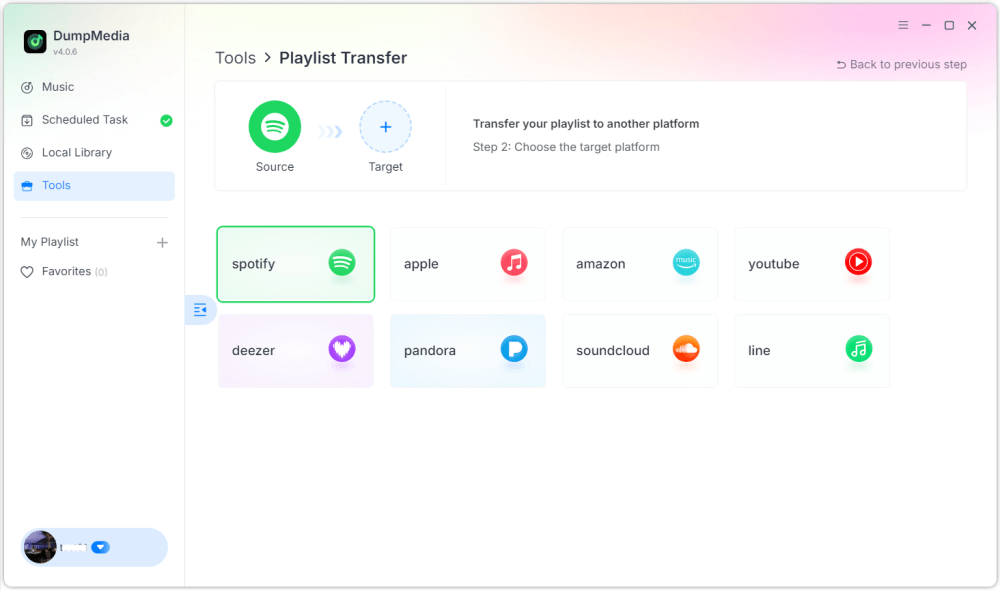
Stap 3. Selecteer Amazon Music als bestemming.
Stap 4. Selecteer wat je wilt overzetten. We ondersteunen je favoriete nummers, artiesten, albums en je samengestelde afspeellijsten.
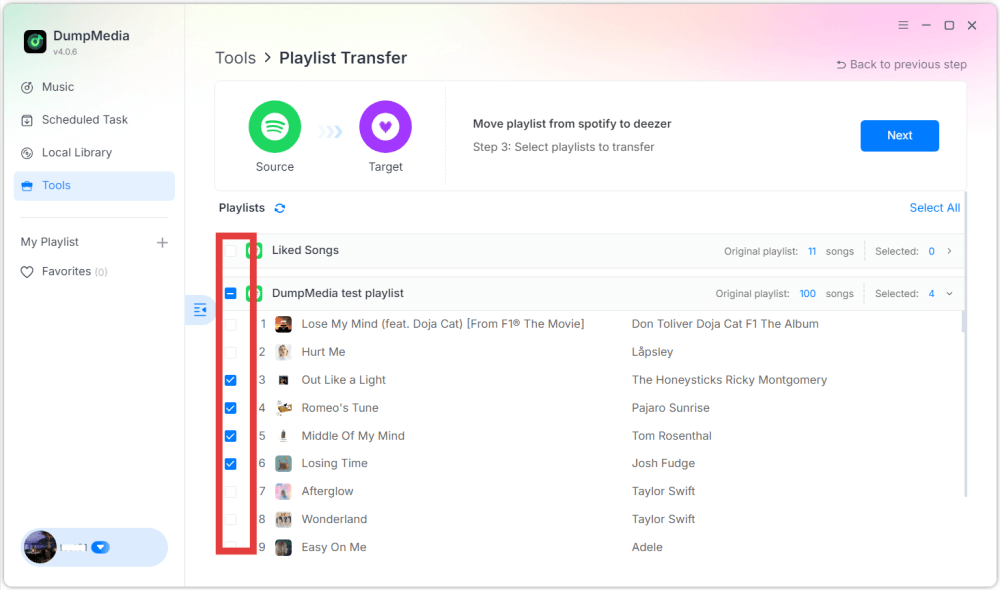
Stap 5. Klik op Converteren om de overdracht te starten.
Stap 6. De overdracht is voltooid. Klik op 'Ga naar Amazon Music'. Je afspeellijsten zijn overgezet naar een nieuwe service en je kunt nu genieten van een nieuwe afspeellijst op Amazon Music.
Vergeleken met online diensten biedt deze methode meer stabiliteit en een betere nauwkeurigheid bij het overmaken van geld. Spotify afspeellijst toevoegen aan Amazon Music.
Deel 3. Overdracht Spotify Afspeellijsten voor Amazon Music op iOS
Als je liever een mobiel apparaat gebruikt, zijn er verschillende apps die je kunnen helpen bij het overzetten van gegevens. Spotify Upload je afspeellijst rechtstreeks van je iPhone of iPad naar Amazon Music. Een van de populairste opties is SongShift. SongShift is een bekende app voor het overzetten van afspeellijsten, speciaal ontworpen voor iOS-gebruikers. De app ondersteunt veel muziekstreamingdiensten en biedt een intuïtieve interface voor het overzetten van afspeellijsten.
BELANGRIJKSTE KENMERKEN
- Gebruiksvriendelijke mobiele interface
- Ondersteunt meerdere streamingplatforms
- Maakt het mogelijk om afspeellijsten in batches over te zetten.
- Speciaal ontwikkeld voor iOS-apparaten.
Stappen om over te zetten Spotify Playlist toevoegen aan Amazon Music met SongShift
Stap 1. Download SongShift vanuit de App Store en open de app. Autoriseer. Spotify zodat de app toegang heeft tot je afspeellijsten.
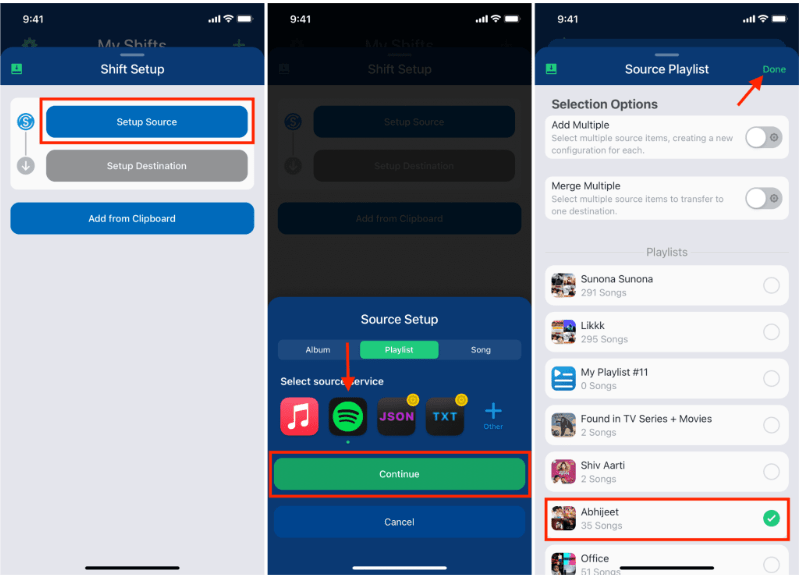
Stap 2. Voeg Amazon Music toe als uw bestemmingsservice door in te loggen op uw Amazon-account.
Stap 3. Kies de Spotify afspeellijst die je wilt migreren.
Stap 4. Tik op Start Shift en laat de app nummers matchen op verschillende platformen.
Nadat het proces is voltooid, zou je afspeellijst in Amazon Music moeten verschijnen. SongShift is een handige optie voor gebruikers die hun muziek willen overzetten. Spotify afspeellijsten toevoegen aan Amazon Music zonder computer.
Deel 4. Overdracht Spotify Afspeellijsten voor Amazon Music op Android
Android-gebruikers kunnen ook afspeellijsten tussen streamingdiensten overzetten met behulp van speciale apps. Een veelgebruikte oplossing is FreeYourMusic. FreeYourMusic is een platformoverschrijdende tool voor het overzetten van muziek die werkt op Android, iOS en andere streamingdiensten. WinHet is beschikbaar voor Windows en macOS. Gebruikers kunnen hiermee met minimale inspanning afspeellijsten tussen streamingdiensten verplaatsen.
BELANGRIJKSTE KENMERKEN
- Ondersteunt veel streamingplatforms.
- Eenvoudig overdrachtsproces
- Werkt op meerdere apparaten
- Maakt het mogelijk om afspeellijsten in batches over te zetten.
Stappen om over te zetten Spotify Playlist toevoegen aan Amazon Music met FreeYourMusic
Stap 1. Download FreeYourMusic uit de Google Play Store en open de applicatie. Selecteer Spotify als bronplatform en log in op uw account.
Stap 2. Kies Amazon Music en log in op je account.
Stap 3. Kies het Spotify afspeellijst die je wilt migreren.
Stap 4. Tik op Overdragen om de migratie te starten. De app zoekt naar nummers en maakt de afspeellijst opnieuw aan in Amazon Music.
Deel 5. Veelgestelde vragen
1. Kan ik overdragen Spotify Playlist gratis toevoegen aan Amazon Music?
Sommige tools bieden gratis afspeellijstoverdracht aan, maar met beperkingen, zoals een maximum aantal nummers per overdracht. Premium-versies heffen deze beperkingen meestal op.
2. Worden alle nummers succesvol overgezet?
De meeste nummers kunnen probleemloos worden overgezet, maar soms zijn sommige nummers mogelijk niet op beide platforms beschikbaar vanwege licentieverschillen.
3. Hoe lang duurt het om afspeellijsten over te zetten?
De benodigde tijd hangt af van de grootte van je afspeellijst. Kleinere afspeellijsten kunnen binnen enkele minuten worden overgezet, terwijl grotere afspeellijsten langer kunnen duren.
4. Is het veilig om tools voor het overzetten van afspeellijsten te gebruiken?
Betrouwbare tools gebruiken veilige authenticatie om toegang te krijgen tot uw accounts. Kies altijd voor vertrouwde applicaties wanneer u geld overmaakt. Spotify afspeellijst toevoegen aan Amazon Music.
Deel 6. Conclusie
Of je nu de voorkeur geeft aan een online service, een desktopprogramma of een mobiele app, er zijn verschillende manieren om gegevens over te dragen. Spotify Upload je afspeellijst snel en efficiënt naar Amazon Music. Voor gebruikers die de meest stabiele en nauwkeurige resultaten willen, vooral bij grote afspeellijsten. DumpMedia Any Music Converter biedt een van de beste oplossingen.