


Los het probleem met ontbrekende nummers in iTunes op Mac op, Windows en iPhone
iTunes stelt gebruikers in staat hun muziek op verschillende apparaten te synchroniseren. Dit is de reden waarom veel mensen muziek in de store willen kopen. Sommige gebruikers klagen echter dat dit soms niet werkt. Ze ondervinden dan problemen met ontbrekende nummers in iTunes , wat kan worden veroorzaakt door een bug in iOS, een fout op de iTunes-server of een netwerkprobleem.
Dus, hoe los je dit probleem op? Dit is de belangrijkste reden waarom je naar deze blog bent gekomen. We geven je verschillende oplossingen om dit probleem op je Mac op te lossen, Windows, of iPhone. Als je meer wilt weten, lees dan verder!
Inhoudsopgave Deel 1. Oplossingen voor het oplossen van het probleem met ontbrekende nummers in iTunes op Mac of WindowsDeel 2. Oplossingen voor het oplossen van het iTunes-probleem met ontbrekende nummers op uw iPhoneDeel 3. Aanbevolen oplossing om volledig van de 'iTunes Missing Songs'-fout af te komenDeel 4. Het inpakken
Deel 1. Oplossingen voor het oplossen van het probleem met ontbrekende nummers in iTunes op Mac of Windows
Ervaart u de foutmelding 'Ontbrekende iTunes-nummers' op uw Mac of Windows? Probeer de oplossingen die we hieronder hebben opgesomd en kijk of het voor u werkt.
Oplossing 1. Controleer of uw gekochte nummers verborgen zijn
Aangezien Apple u toestaat uw aankopen in de iTunes Store te verbergen, kan dit ertoe leiden dat er nummers ontbreken in uw iTunes-bibliotheek. Volg daarom de onderstaande stappen om te zien of uw gekochte nummers in iTunes verborgen zijn of niet.
Stap 1. Start iTunes en voer vervolgens uw inloggegevens in. Zorg ervoor dat u de juiste Apple ID gebruikt.
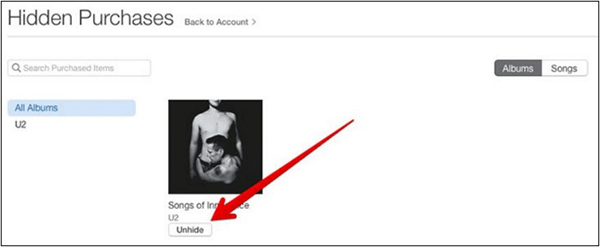
Stap 2. Ga naar Account en klik vervolgens op Mijn account bekijken . Klik onder Verborgen aankopen op Beheren.
Stap 3. Selecteer de optie Muziek . Klik vervolgens op de knop 'Weergeven ' onder elk verborgen nummer.
Oplossing 2. Klik op "Alle" zodat u alle inhoud kunt zien
Nadat je bent ingelogd met de juiste Apple ID, ga je naar 'Account' in het iTunes-menu en klik je erop. Kies de optie 'Aankopen' . Hiermee open je het venster met je aankopen. Kies vervolgens 'Muziek'. Zorg ervoor dat je de optie 'Alles' selecteert in plaats van ' Niet in mijn bibliotheek '.
Oplossing 3. Controleer nogmaals de Apple ID die u hebt gebruikt
U kunt proberen uw aankoopgeschiedenis te controleren om te zien of u bent aangemeld met de juiste Apple ID. Zorg ervoor dat u degene gebruikt die u hebt gebruikt om nummers van iTunes te kopen. Als dit niet het geval is, log dan uit bij uw huidige account en log vervolgens in met de juiste Apple ID. Controleer of u uw gekochte nummers nu via iTunes kunt zien.
Deel 2. Oplossingen voor het oplossen van het iTunes-probleem met ontbrekende nummers op uw iPhone
Als je de nummers die je in de iTunes Store hebt gekocht niet op je iPhone kunt vinden, probeer dan elke oplossing hieronder en kijk of het je probleem heeft opgelost.
Oplossing 1. Synchroniseer uw gekochte iTunes-nummers met uw iPhone
U kunt uw gekochte iTunes-nummers synchroniseren met uw iPhone, zodat u in plaats daarvan van muziek op uw telefoon kunt genieten. Volg gewoon de onderstaande stappen.
- Start iTunes en verbind vervolgens uw telefoon met uw computer.
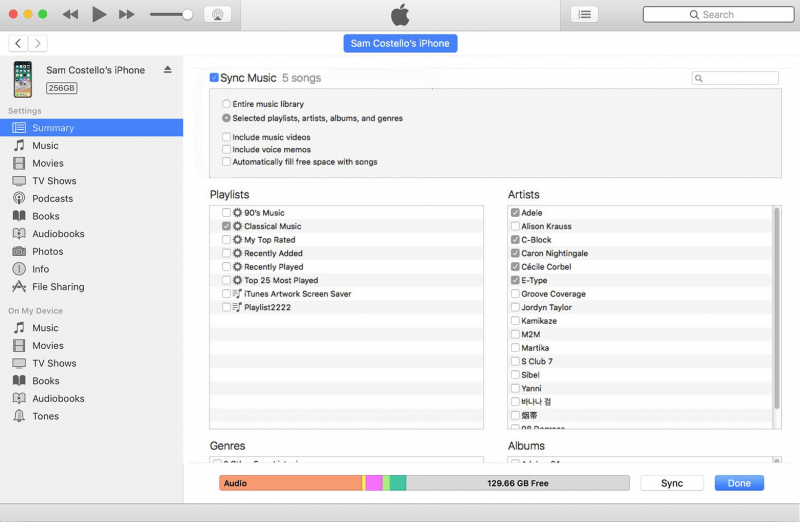
- Zoek de naam van uw apparaat op iTunes en kies vervolgens Muziek in het menu aan de linkerkant.
- Vink Synchroniseer muziek aan. Selecteer de nummers die u met uw iPhone wilt synchroniseren.
- Tenslotte klik op Toepassen.
Oplossing 2. Kijk of "Show Apple Music" is ingeschakeld
Om te controleren of 'Apple Music weergeven' is ingeschakeld, ga je naar Instellingen en selecteer je Muziek. Als de optie 'Apple Music weergeven' is uitgeschakeld, schakel je deze in.
Oplossing 3. Meld u af en meld u vervolgens opnieuw aan met uw Apple ID
Probeer uit te loggen en vervolgens opnieuw in te loggen met je Apple ID. Ga naar Instellingen, kies Apple ID en klik vervolgens op Uitloggen.
Oplossing 4. Start uw iPhone of de muziekapp zelf opnieuw op
Hoewel u niet weet waarom de nummers die u via iTunes hebt gekocht, ontbreken, kan het probleem worden opgelost door uw iPhone of de Muziek-app zelf opnieuw op te starten. Probeer dus eerst de app opnieuw op te starten en als het niet werkte. Probeer uw telefoon opnieuw op te starten.
Oplossing 5. Reset uw netwerkinstellingen
Het probleem met de ontbrekende nummers in iTunes kan worden veroorzaakt door een probleem met je netwerk. Je kunt je netwerkinstellingen resetten. Ga hiervoor naar Instellingen, kies Algemeen , klik op Reset en vervolgens op Netwerkinstellingen resetten . Kijk of het probleem hiermee is opgelost.
Oplossing 6. Neem contact op met Apple Support
Als geen van de bovenstaande oplossingen uw probleem heeft verholpen, is contact opnemen met Apple Support uw laatste optie. Ga naar de website van Apple Support. Klik op 'Hulp' , selecteer 'Muziek' en kies vervolgens 'iTunes Store' . Kies het probleem dat u ondervindt. Vul ten slotte de benodigde gegevens in. U hoeft alleen nog maar te wachten tot een medewerker van Apple u terugbelt.

Deel 3. Aanbevolen oplossing om volledig van de 'iTunes Missing Songs'-fout af te komen
Wij raden aan om te gebruiken DumpMedia Apple Music Converter voor het downloaden en converteren van alle Apple M4A-nummers, albums en afspeellijsten naar MP3, AC3, M4A, M4R, FLAC, MKA, AU, AC3 en meer voor het verbeteren van uw luisterervaring.
Omdat je Apple Music niet op je andere apparaten kunt beluisteren vanwege DRM-beveiliging, helpt deze tool je om de DRM-beveiliging van verschillende Apple-nummers te verwijderen, zoals de volgende, zodat je overal naar je favoriete nummers kunt luisteren zonder iTunes :
- Apple Music-nummers
- Gekochte M4P-nummers in iTunes
- iTunes M4B-audioboeken
- Hoorbare AA / AAX-audioboeken
Bovendien, DumpMedia Apple Music Converter is een krachtige Apple Music Converter met een conversiesnelheid tot 16x en behoudt de originele kwaliteit van je nummers, 100%.
Kenmerken van DumpMedia Apple Music Converter
- Conversie van duizenden audioboeken en nummers uit de iTunes-muziekbibliotheek.
- Hiermee kunt u offline naar Apple Music-nummers op verschillende apparaten luisteren.
- Het helpt je om al je Apple Music-nummers afspeelbaar te houden, zelfs nadat je je abonnement hebt opgezegd.
- Behoudt ID-tags van de originele nummers.
- Ondersteunt aanpassing van het uitvoersong.
Nu, naar de stapsgewijze handleiding voor gebruik DumpMedia Apple Music-converter.
- Download, installeer en registreer de app.
- Open de software.
- Selecteer de bestanden die u wilt converteren.
- Kies het gewenste uitvoerformaat en de bestemmingsmap.
- Start het conversieproces.
Hieronder staan de gedetailleerde stappen van het proces.
Gratis downloaden Gratis downloaden
Stap 1. Download, installeert en registreer de app
Uiteraard moet je de app eerst downloaden voordat je hem kunt gebruiken. Of je de software nu eerst wilt uitproberen of wilt kopen, je vindt de links hier . Installeer vervolgens de app en ga naar de registratiepagina om hem te activeren. Je zou een activeringscode moeten hebben ontvangen die je in het registratievenster moet invoeren.
Stap 2. Open de software
Na activering start u de software. Vervolgens worden al uw gedownloade iTunes-muziek, Apple Music, podcastbestanden en video's automatisch geüpload naar de Converter. Zorg er dus voor dat u de gewenste nummers al op uw computer hebt gedownload. U kunt uw geüploade bestanden bekijken in het gedeelte ' Afspeellijsten ' van de app.
Stap 3. Selecteer de bestanden die u wilt converteren
U vindt de video- of audiotypes van uw geüploade bestanden in het linkerdeel van de app-interface. Als je wilt, kun je eerst een categorie selecteren. Hierdoor kunt u uw gewenste bestanden in de rechterkolom van de app zien. Kies uw bestanden door het vakje ervoor aan te vinken of u kunt ook uw gewenste nummers rechtstreeks zoeken in het zoekvak van de app in het bovenste gedeelte voordat u ze aanvinkt.

Stap 4. Kies uw gewenste uitvoerformaat en bestemmingsmap
Ga vervolgens naar de uitvoerinstellingen van de app en selecteer het gewenste uitvoerformaat in de vervolgkeuzelijst. De standaardparameters zijn al voor u ingesteld, maar u kunt deze ook zelf aanpassen, zoals het aantal kanalen , de samplefrequentie , de bitrate en de codec van het uitvoerbestand.
Tip:
Als u audioboeken converteert, ontvangt u de volgende formaten: AIFF, M4R, MKA, AU, AC3, FLAC, M4A, MP3.
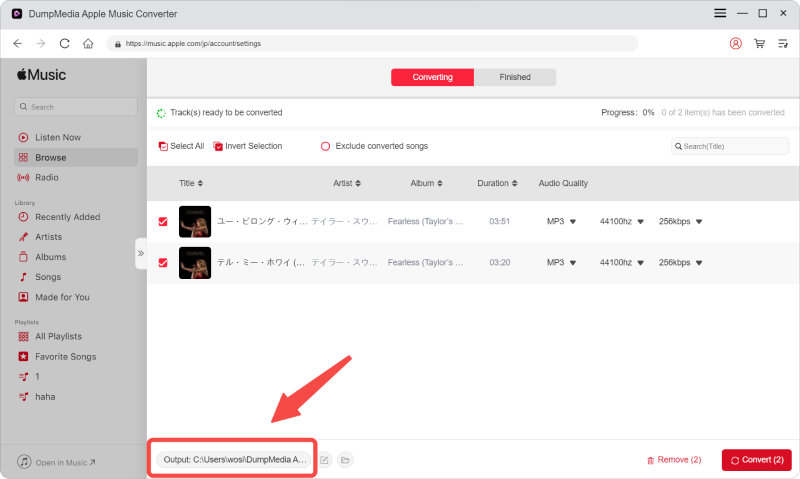
Nadat u tevreden bent met uw instellingen, selecteert u een bestemmingsmap voor uw geconverteerde bestanden.
Stap 5. Start het conversieproces
Klik op de knop 'Converteren ' om het conversieproces te starten. Wacht tot de conversie is voltooid. De duur van de conversie is afhankelijk van het aantal nummers dat u converteert.

Deel 4. Het inpakken
Ontbrekende nummers in iTunes kunnen vervelend zijn voor gebruikers en voorkomen dat u van uw favoriete nummers kunt genieten. Maar u kunt het probleem eenvoudig oplossen op uw Mac, Windows, of iPhone-apparaten met behulp van de oplossingen die we hierboven hebben vermeld. Door de problemen zelf op te lossen, krijgt u meer ervaring, zodat u soortgelijke problemen in de toekomst kunt voorkomen.
Trouwens, je kunt je gewenste Apple Music-nummers downloaden en converteren en opslaan op je computer of mobiele apparaat als je de iTunes-fout met ontbrekende nummers volledig wilt verwijderen. We raden aan om DumpMedia Apple Music Converter Voor dit doeleinde. U kunt deze software op elk moment uitproberen.