


Hoe te gebruiken DumpMedia Spotify Back-up van afspeellijst
Het beheren van uw Spotify Het bijhouden van afspeellijsten kan lastig zijn als je een back-up wilt maken van je zorgvuldig georganiseerde muziekcollectie. DumpMedia Spotify Playlist Backup biedt een handige manier om een back-up te maken van uw afspeellijsten. Spotify afspeellijsten, exporteer afspeellijstinformatie naar CSV-bestanden en herstel afspeellijsten naar uw Spotify account.
Deze handleiding legt uit hoe u uw verbinding tot stand brengt. Spotify Met de app kunt u uw account beheren, afspeellijsten selecteren, back-upbestanden exporteren, afspeellijsten herstellen, de back-upgeschiedenis beheren en de uitvoermap aanpassen. Ook bevat de app suggesties voor probleemoplossing om u te helpen bij veelvoorkomende problemen.
Inhoudsopgave Deel 1. Installeren en registreren DumpMedia Elke muziekconverterDeel 2. Hoe u uw Spotify AccountDeel 3. Hoe kies je een Spotify afspeellijstDeel 4. Veelvoorkomende problemen en probleemoplossingVeelgestelde Vragen / FAQ
Deel 1. Installeren en registreren DumpMedia Elke muziekconverter
Stap 1: downloaden en installeren DumpMedia Elke muziekconverter
DumpMedia Any Music Converter wordt ondersteund op Mac. WinMomenteel zijn er installatiepakketten beschikbaar voor Windows-apparaten. U kunt het installatiepakket downloaden via de productpagina of door simpelweg op de downloadknop hier te klikken.
Gratis downloaden Gratis downloaden
Stap 2: lancering DumpMedia Elke muziekconverter
Na installatie openen DumpMedia Gebruik een muziekconverterprogramma op je computer. Je ziet een overzichtelijke en intuïtieve interface die is ontworpen om converteren eenvoudig te maken, zelfs voor beginners.
Tip: Zorg ervoor dat je verbonden bent met internet voor de beste ervaring.
Stap 3: Registreer en activeer Any Music Converter
Lancering DumpMedia Any Music Converter. Klik op de knop 'Inloggen' of het profielpictogram linksonder. Voer uw e-mailadres en wachtwoord in. Klik op 'Aanmelden' om de registratie te voltooien.
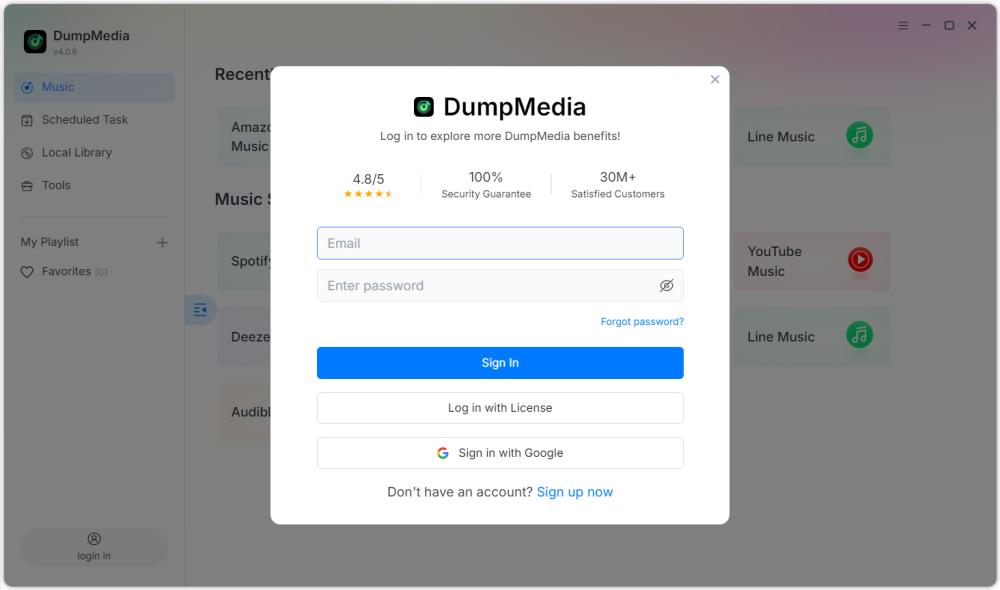
Tip: Ontgrendelen Spotify Afspeellijst back-up maken door het bezoeken van de productpagina en het abonnement aanschaffen. Kies een abonnement dat bij uw behoeften past en neem gerust contact op met onze klantenservice voor informatie over exclusieve kortingen.
Deel 2. Hoe u uw Spotify Account
Voordat je een afspeellijst kunt selecteren, moet je verbinding maken met je apparaat. Spotify account aan DumpMedia Spotify Back-up van afspeellijst.
Tip: Houd er rekening mee dat Spotify Playlist Backup wordt als los product verkocht en is niet inbegrepen in de standaardabonnementen van Music Converter.
Stap 1: lancering DumpMedia Spotify Back-up van afspeellijst
Open Any Music Converter. Kies Tools > Spotify Back-up van afspeellijst.
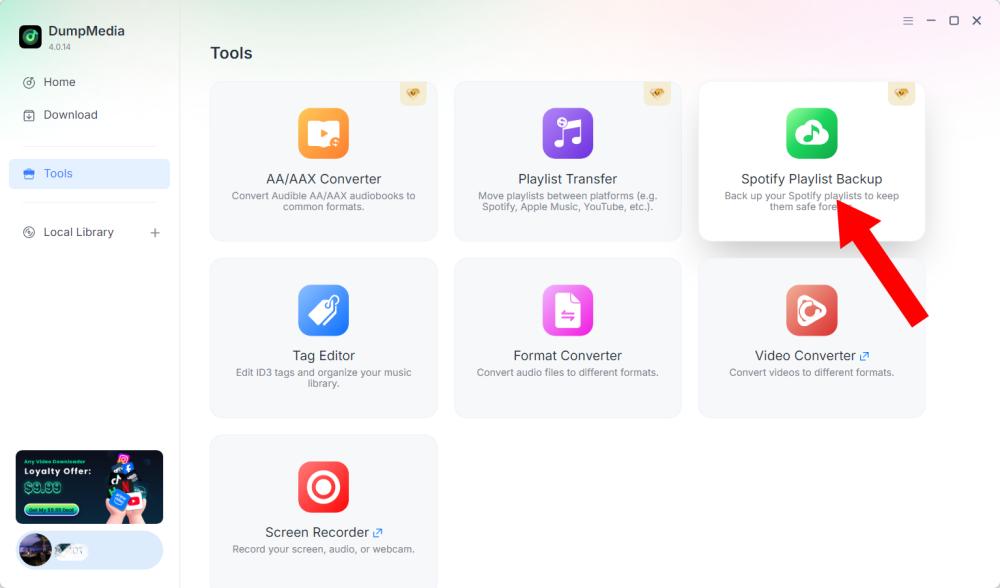
Stap 2: Klik op "Verbinden met Spotify"
Zoek en klik op Verbinden met Spotify knop in de software-interface. De applicatie zal u automatisch doorverwijzen naar de ingebouwde Spotify speler.
Stap 3: Verbind uw Spotify Account
Wanneer de Spotify De speler wordt in de software geopend; volg de aanwijzingen om verbinding te maken. Spotify account. Voltooi het verbindingsproces voordat u verdergaat met het beheren van afspeellijsten. Zodra uw Spotify Het account is succesvol gekoppeld. Je hebt nu toegang tot je beschikbare afspeellijsten en kunt de gewenste bewerking selecteren.
Tip: Als de verbinding niet tot stand komt zoals verwacht, controleer dan uw internetverbinding en zorg ervoor dat de Spotify De speler heeft correct geopend.
Deel 3. Hoe kies je een Spotify afspeellijst
Nadat u uw Spotify In je account kun je de afspeellijst selecteren die je wilt back-uppen of herstellen.
Stap 1: Open je afspeellijsten
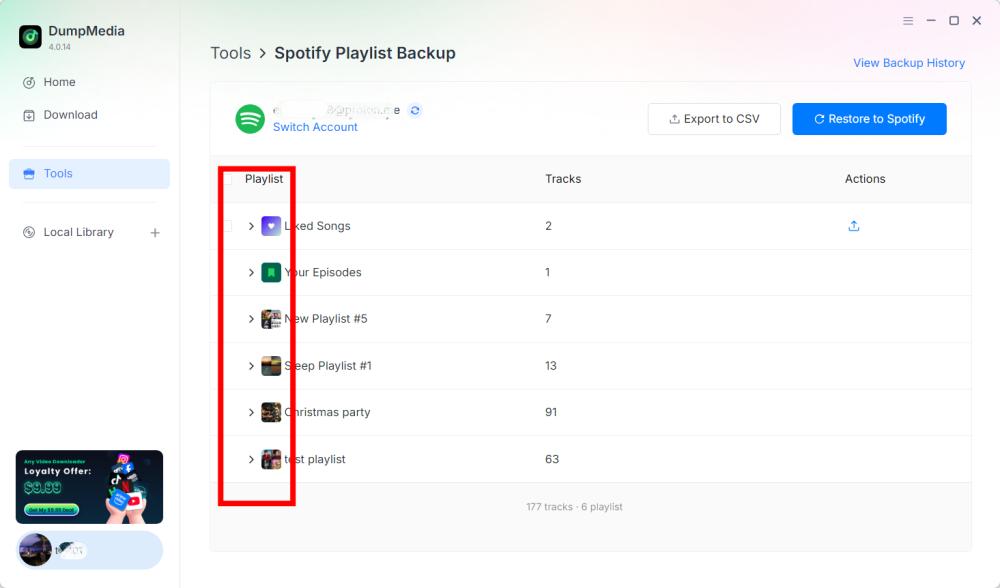
Open het afspeellijstgedeelte in DumpMedia Spotify Maak een back-up van je afspeellijst nadat je verbinding hebt gemaakt met je apparaat. Spotify account. Je beschikbare afspeellijsten zouden in de interface moeten worden weergegeven.
Stap 2: Kies een afspeellijst
Kies je afspeellijst zorgvuldig, vooral als je meerdere afspeellijsten met vergelijkbare namen hebt.
Stap 3: Selecteer een bewerking
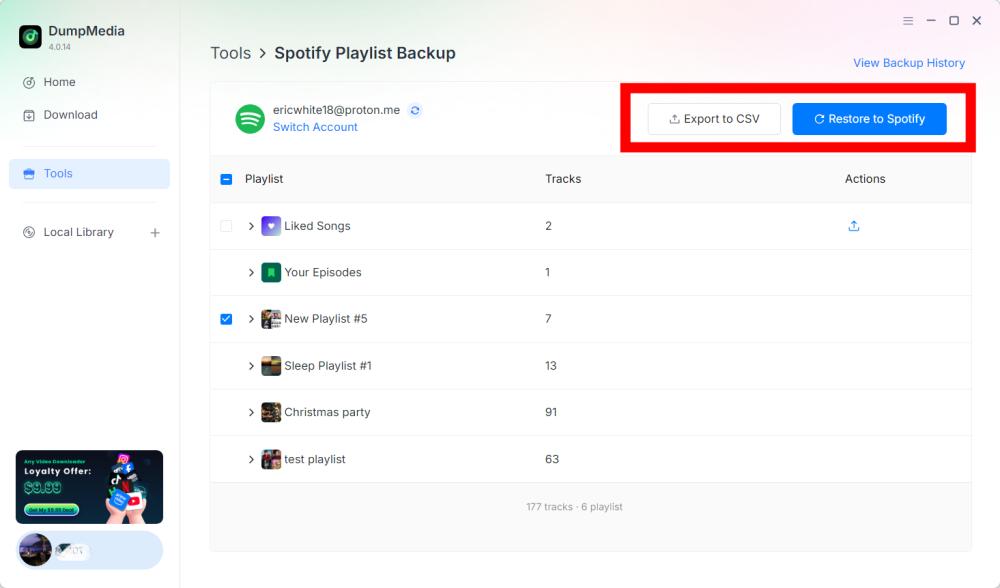
Nadat je een afspeellijst hebt geselecteerd, kies je de gewenste bewerking. De beschikbare bewerkingen zijn onder andere 'Exporteren naar CSV' en 'Herstellen'. Spotify.
- Exporteren naar CSV: Door een afspeellijst naar CSV te exporteren, kunt u de afspeellijstinformatie opslaan in een bestand dat kan worden geopend en bekeken met spreadsheetprogramma's zoals Microsoft Excel.
- herstellen naar Spotify: DumpMedia Spotify Playlist Backup ondersteunt het herstellen van afspeellijsten via de functie 'Herstellen naar'. Spotify optie.
Stap 4: Controleer het geëxporteerde bestand
DumpMedia Spotify Playlist Backup slaat back-upbestanden op in de standaardmap. U kunt deze locatie wijzigen via het menu Voorkeuren. Nadat de export is voltooid, vindt u het gegenereerde CSV-bestand. U kunt het bestand openen met een compatibel spreadsheetprogramma om de inhoud te bekijken.
Belangrijk: De specifieke velden in het CSV-bestand moeten worden gecontroleerd aan de hand van de huidige versie van DumpMedia Spotify Back-up van afspeellijst.
Stap 5: Kijk jouw ... Na Spotify Account
Als u kiest voor Herstellen naar Spotify, Open Spotify en controleer of de afspeellijst succesvol is hersteld.
Let op: het herstelresultaat kan afhangen van de back-upgegevens. Spotify accountverbinding en de huidige herstelmogelijkheden van de software. De exacte afhandeling van niet-beschikbare of gewijzigde nummers moet worden bevestigd in de productdocumentatie.
Stap 6: Bekijk de back-upgeschiedenis
DumpMedia Spotify Playlist Backup bevat een optie 'Back-upgeschiedenis bekijken' waarmee u uw back-upgegevens kunt inzien. U vindt 'Back-upgeschiedenis bekijken' in de rechterbovenhoek van de software-interface. Klik op de optie om het gedeelte met de back-upgeschiedenis te openen.
Deel 4. Veelvoorkomende problemen en probleemoplossing
De volgende suggesties voor probleemoplossing hebben betrekking op algemene problemen die kunnen optreden tijdens het verbinden met een account, het bewerken van afspeellijsten of het beheren van bestanden. Het betreft geen bevestigde productspecifieke foutcodes of officiële oplossingen.
Kan geen verbinding maken met Spotify
Voorgestelde oplossingen:
- Controleer je internetverbinding.
- Sluiten en opnieuw openen DumpMedia Spotify Back-up van afspeellijst.
- Klik op Verbinden met Spotify weer.
- Voltooi het verbindingsproces in de ingebouwde Spotify speler.
Als het probleem aanhoudt, noteer dan de exacte foutmelding en neem contact op met DumpMedia Ondersteuning (support@dumpmediaCom).
Afspeellijsten worden niet weergegeven.
Voorgestelde oplossingen:
- Bevestig dat de Spotify Het account is gekoppeld.
- Heropen het afspeellijstgedeelte.
- Start de software opnieuw op en probeer het nogmaals.
- Controleer of het probleem alle afspeellijsten betreft of slechts een specifieke afspeellijst.
Als het probleem aanhoudt, geef dan de details van de betreffende afspeellijst en alle beschikbare foutmeldingen door aan de ondersteuning.
- Klik op het menu rechtsboven in het programma en kies 'Feedback verzenden'.
- Beschrijf uw probleem en noteer uw licentiesleutel in het tekstvak.
- Vink tot slot het vakje 'Logbestand bijvoegen' aan voordat u het formulier verzendt.
Exporteren naar CSV mislukt
Voorgestelde oplossingen:
- Bevestig dat de Spotify Het account is gekoppeld.
- Probeer de afspeellijst opnieuw te exporteren.
- Controleer de geconfigureerde uitvoermap in de voorkeuren.
- Controleer of de bestemmingsmap toegankelijk is.
- Test de export indien mogelijk met een andere afspeellijst.
Als het exporteren blijft mislukken, bewaar dan het foutbericht en neem contact op met de klantenservice.
herstellen naar Spotify Werkt niet
Voorgestelde oplossingen:
- Maak opnieuw verbinding met uw Spotify account.
- Controleer of u de juiste afspeellijst of back-upopname hebt geselecteerd.
- Probeer het herstelproces opnieuw.
- Open Spotify en controleer of de afspeellijst gedeeltelijk is hersteld.
- Contact DumpMedia Neem contact op met de klantenservice als het probleem aanhoudt.
Ga er niet van uit dat het herhaaldelijk terugzetten van dezelfde back-up in elke situatie veilig is. Controleer de resulterende afspeellijst voordat u verdere herstelbewerkingen uitvoert.
Veelgestelde Vragen / FAQ
Vraag 1. Hoe sluit ik mijn Spotify account aan DumpMedia Spotify Playlist back-up?
Klik op Verbinden met SpotifyDe software opent automatisch de ingebouwde Spotify speler, waar je verbinding kunt maken met je Spotify account.
Vraag 2. Kan ik exporteren? Spotify afspeellijsten naar CSV converteren?
Ja. Nadat je je verbinding hebt gemaakt Spotify Nadat je een account hebt aangemaakt en een afspeellijst hebt geselecteerd, kies je 'Exporteren naar CSV' om een back-upbestand te maken.
Vraag 3. Kan ik een afspeellijst herstellen naar Spotify?
Ja. DumpMedia Spotify Playlist Backup biedt een hersteloptie. Spotify optie voor ondersteunde herstelwerkzaamheden.
Vraag 4. Waar worden mijn back-upbestanden opgeslagen?
Back-upbestanden worden opgeslagen in de standaard uitvoermap. U kunt de locatie controleren of wijzigen door het menu rechtsboven te openen, Voorkeuren te selecteren en Uitvoermap te zoeken.
Vraag 5. Hoe kan ik eerdere back-upgegevens bekijken?
Klik op 'Back-upgeschiedenis bekijken' in de rechterbovenhoek van de software om de beschikbare back-upgeschiedenis te bekijken.
Q6. Wat moet ik doen als? Spotify Lukt geen verbinding?
Controleer uw internetverbinding en open de software opnieuw. Als het probleem aanhoudt, neem dan contact op met DumpMedia Geef de foutmelding door aan de helpdesk.
Vraag 7. Wat moet ik doen als mijn afspeellijst ontbreekt?
Bevestig dat uw Spotify Als het account is gekoppeld, start u de software opnieuw op en controleert u de afspeellijstsectie nogmaals. Als de afspeellijst nog steeds niet beschikbaar is, neemt u contact op met de ondersteuning.
Vraag 8. Kan ik een back-up terugzetten naar een andere locatie? Spotify account?
Deze functie is nog niet beschikbaar in de huidige versie, maar houd toekomstige updates in de gaten.