


Ringtones maken in iTunes (update 2026)
Sommige ringtones zijn niet zo geweldig. Sommige kunnen zelfs ronduit irritant zijn. Het is bijna te gênant om ze uit je telefoon te horen komen. Natuurlijk wil je een ringtone die goed klinkt. Waar anders vind je zulke gave ringtones dan in je enorme muziekcollectie op iTunes , toch?
Als je verder leest, leer je hoe je ringtones kunt maken in iTunes . Het proces is niet al te moeilijk, dus maak je geen zorgen. Lees zeker tot het einde, zodat je ook leert hoe je ringtones kunt maken met je nummers uit Apple Music.
Inhoudsopgave Deel 1. Uw beltoon heeft een impactDeel 2. Hoe beltonen te maken in iTunesDeel 3. Bonus: heb een bredere selectie van beltonen met de DumpMediaDeel 4. Conclusie
Deel 1. Uw beltoon heeft een impact
Neem je ringtoon niet voor lief. Eerlijk gezegd heeft hij wel degelijk invloed op je persoonlijkheid, zeker als je hem persoonlijk wilt maken.
Een ringtone trekt niet alleen uw aandacht om uw telefoon op te nemen; het trekt ook de aandacht van anderen. Dus als je de aandacht van andere mensen wilt trekken en ze niet kwaad wilt maken, kun je op zijn minst een fatsoenlijke beltoon hebben. Een ding is zeker, je kunt een fatsoenlijk nummer vinden in je iTunes. Daarom moet u weten hoe u beltonen kunt maken in iTunes.
Deel 2. Hoe beltonen te maken in iTunes
Het is tijd om de stappen te leren over hoe je ringtones maakt in iTunes. Lees de onderstaande stappen om te beginnen met het maken van geweldige ringtones in iTunes. Houd er rekening mee dat je hetzelfde proces kunt gebruiken op zowel Mac als Windows.
Stap 1. Verbind de iPhone met de computer
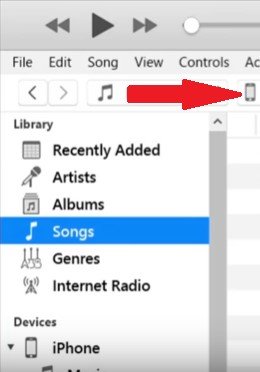
Verbind uw iPhone met uw computer met behulp van een bliksemconnector. Tik op het iPhone-pictogram in de linkerbovenhoek. Nadat je op het iPhone-icoontje hebt geklikt, ga je met je cursor naar de linkerkant van het scherm. Klik onder Instellingen op Samenvatting. Vink het vakje aan voor Handmatig muziek en video's beheren. Daarna kunt u uw iPhone loskoppelen.
Stap 2. Selecteer nummers op de iTunes-bibliotheekpagina
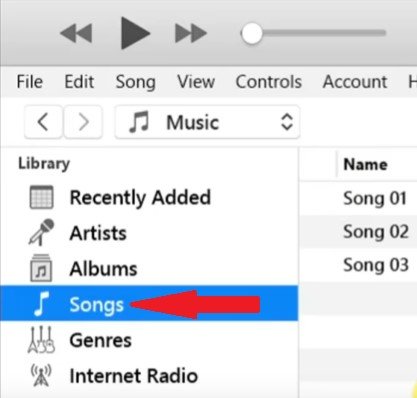
U bent nu op de iTunes-bibliotheekpagina. Ga met je cursor naar de linkerkant van het scherm en klik op Nummers onder Bibliotheek. Selecteer het nummer op het hoofdscherm door er met de rechtermuisknop op te klikken. Selecteer Nummerinformatie in het vervolgkeuzemenu.
Stap 3. Selecteer Opties
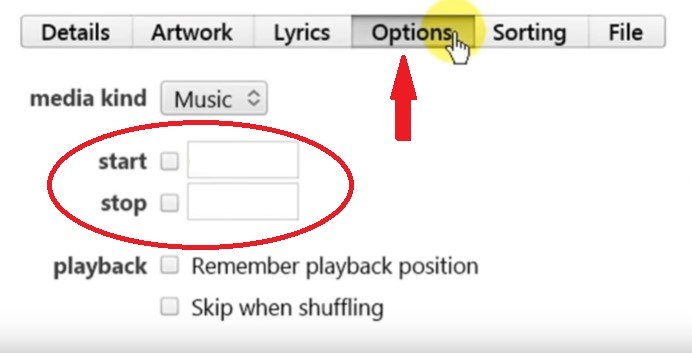
Er verschijnt een pop-venster. U vindt Opties in het bovenste menu. Klik erop. Markeer de selectievakjes Start en Stop. Wijzig vervolgens de Start- en Stop-tijd. Dit hangt af van hoe lang u wilt dat het nummer als beltoon wordt gebruikt. Als u bijvoorbeeld wilt dat het 30 seconden duurt, kunt u de starttijd op 0 en de stoptijd op 30 zetten. Houd er rekening mee dat het eerste cijfer voor minuten is en het tweede voor seconden. U kunt ook elk deel van het nummer als beltoon instellen, maar u moet ervoor zorgen dat de totale lengte van het nummer minder dan 30 seconden is. Klik op de OK-knop na het instellen van de lengte van de beltoon.
Stap 4. Converteer nummer
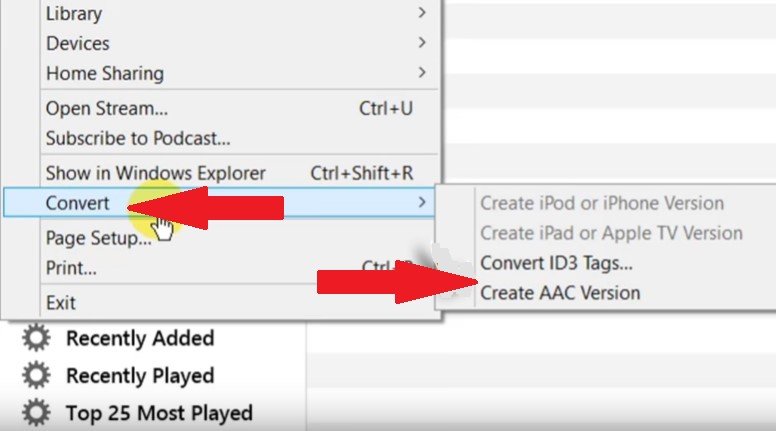
Terug op de Bibliotheek-pagina van uw iTunes, houdt u het geselecteerde nummer gemarkeerd terwijl u op Bestand klikt in de bovenste menubalk. Selecteer Converteren in het vervolgkeuzemenu. Een andere vervolgkeuzelijst zal verschijnen. Klik op AAC-versie maken. Als je erop hebt geklikt, kijk dan bovenaan de iTunes-pagina. U zult merken dat iTunes in een kortere tijd een kopie van dat specifieke nummer maakt.
Stap 5. Kopieer de geconverteerde song
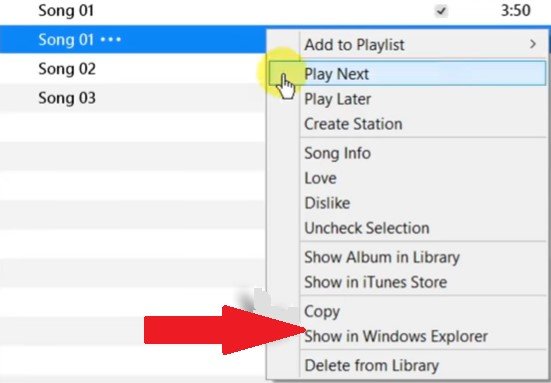
Wanneer iTunes klaar is met het converteren van het nummer, verschijnt het in de lijst van uw hoofdscherm. Klik met de rechtermuisknop op het nummer en selecteer Weergeven in Windows Explorer uit het dropdownmenu. Er wordt een aparte map geopend met de AAC-versie van het nummer. Klik er met de rechtermuisknop op en kopieer het. Plak het vervolgens op uw bureaublad. Met uw nieuw geconverteerde nummer geplakt op uw bureaublad, kunt u het nu verwijderen uit uw iTunes-lijst.
Stap 6. Wijzig de bestandsextensie
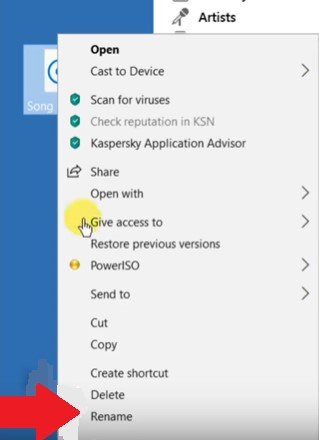
U kunt nu de bestandsextensie wijzigen van het nummer dat u zojuist op uw bureaublad hebt geplakt. Klik met de rechtermuisknop op de nummers en selecteer Naam wijzigen in het vervolgkeuzemenu en verander M4A in M4R. Druk vervolgens op Enter op uw toetsenbord en op Ja in het pop-upscherm dat zal verschijnen.
Stap 7. Breng het nummer over naar de iPhone
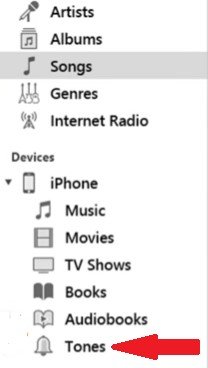
Verbind je iPhone met je computer. U ziet uw iPhone in het gedeelte Apparaten aan de linkerkant van het scherm. Klik op Tonen. Sleep uw beltoon van uw bureaublad naar het venster Tonen. Zodra je dat hebt gedaan, wordt je nieuwe beltoon naar je iPhone gekopieerd. Daar heb je het. Dat is hoe je ringtones maakt in iTunes.
Deel 3. Bonus: heb een bredere selectie van beltonen met de DumpMedia
Het converteren van sommige nummers van iTunes kan lastig zijn, vooral nummers die beveiligd zijn met DRM . Laat dat je er echter niet van weerhouden om van die nummers te genieten. Er is een manier om de DRM van je favoriete nummers op Apple Music te verwijderen en ze offline te beluisteren.
De DumpMedia Apple Music Converter kan de DRM eenvoudig verwijderen, zodat u elk nummer als beltoon naar uw iPhone kunt converteren en overbrengen. Ja, elk nummer! Dus als je dat hebt gedaan een nummer gedownload van je Apple Music en je wilt het als ringtone gebruiken, je kunt het gewoon doen. Je hoeft alleen het nummer eerst te converteren met behulp van de DumpMedia Apple Music-converter. Als je klaar bent met het converteren met de DumpMedia Apple Music Converter, sla het op in je iTunes waar je er een beltoon van kunt maken. Het is zo makkelijk. Lees dit link om er meer over te leren.
Gratis downloaden Gratis downloaden
Deel 4. Conclusie
Het is vrij eenvoudig om te leren hoe u ringtones maakt in iTunes. Daarom is er geen reden waarom u een saaie of nog erger nog, een gênante beltoon zou moeten hebben. U kunt eenvoudig geweldige beltonen maken in iTunes. Met het gebruik van de DumpMedia Apple Music Converter, je hebt nu meer opties voor je ringtones.
Wat is je beltoon? Heb je er al een in iTunes gemaakt? Deel gerust uw trucs met ons over het maken van beltonen in iTunes.