


Als muziekliefhebber kun je niet zonder je afspeellijst. Je wilt ze constant afspelen. Afspeellijsten zijn voor allerlei doeleinden geschikt. Je kunt een vrolijke afspeellijst maken om je humeur op te fleuren, of misschien wel een afspeellijst voor in de auto die je wakker houdt tijdens het rijden.
Je maakt waarschijnlijk veel gebruik van je afspeellijsten. Maar wat als je je iPhone vergeet? Hoe kun je dan nog naar je afspeellijst luisteren? Daarom is het handig om te weten hoe je muziek aan je Apple Watch kunt toevoegen.
Inhoudsopgave Deel 1. De vele toepassingen van de Apple Watch Deel 2. Een Apple Watch-afspeellijst maken op je iPhone Deel 3. Mijn afspeellijst synchroniseren met de Apple Watch Deel 4. Luisteren naar een afspeellijst op de Apple Watch Deel 5. Bonus: Maak meer afspeellijsten om offline te luisteren
Lang voordat smartphones en iPhones in beeld kwamen, was het moeilijk voor te stellen dat een telefoon andere dingen kon doen dan alleen verbinding maken en communiceren met mensen. Tegenwoordig zijn smartphones en iPhones levensbehoeften. Het is moeilijk om zonder hen te leven.
Een ander accessoire breidt zijn functies langzaam maar zeker uit. De Apple Watch geeft niet alleen de tijd weer, maar fungeert ook als persoonlijke assistent en kan zelfs je iPhone vervangen als je die bent vergeten. Je moet het apparaat niet onderschatten. Daarom is het belangrijk om te weten hoe je muziek aan je Apple Watch kunt toevoegen om alle functies en mogelijkheden optimaal te benutten.
Als je nog steeds geen Apple-afspeellijsten op je iPhone hebt staan, is het tijd om er nu een te maken. Voordat u leert hoe u muziek toevoegt aan Apple Watch, moet u uw afspeellijsten op uw iPhone maken. De onderstaande stappen laten zien hoe u uw Apple Watch-afspeellijst op uw iPhone kunt toevoegen. Op die manier kunt u het later aan uw Apple Watch toevoegen.
Binnen de muziek-app vind je onder aan het scherm meerdere tabbladen. Dit zijn afspeellijsten. Artiesten, liedjes, albums en meer.
Je ziet het tabblad Afspeellijst aan de linkerkant van de app. Tik erop. U wordt naar een ander venster geleid waar u Afspeellijst toevoegen boven aan het scherm ziet. Ga je gang en tik erop.
A ziet een pop-upvenster waarin u uw nieuwe afspeellijst een naam kunt geven. Als je je nieuwe afspeellijst een Apple Watch-afspeellijst wilt noemen, ga je gang. Klik op de knop Opslaan als u klaar bent.
Nadat u uw afspeellijst een naam heeft gegeven en uw afspeellijst heeft opgeslagen, wordt u naar een venster geleid waar u al uw nummers kunt zien. Tegenover elk van uw nummers ziet u een blauwe cirkel met een plusteken erin. Tik erop om een nummer aan uw afspeellijst toe te voegen. Zorg ervoor dat u het slechts één keer doet om te voorkomen dat u het meerdere keren toevoegt.
Bekijk je nieuwe afspeellijst. Als alles er goed uitziet en je tevreden bent met je nieuwe afspeellijst, tik je op de knop Gereed rechtsboven in het venster.
U zou uw afspeellijst van uw iPhone naar uw Apple Watch moeten synchroniseren. Lees verder zodat u kunt zien hoe u muziek toevoegt aan Apple Watch.
Scroll naar beneden en tik op muziek in de lijst. Je wordt naar een ander scherm gebracht waar je Heavy Rotation bovenaan ziet. De Heavy Rotation-functie laadt automatisch de muziek waarnaar u de hele tijd luistert.
U kunt nu muziek toevoegen door op Muziek toevoegen te tikken. U wordt naar een ander scherm gebracht waar u muziek kunt selecteren en uw Apple Watch-afspeellijst kunt toevoegen.
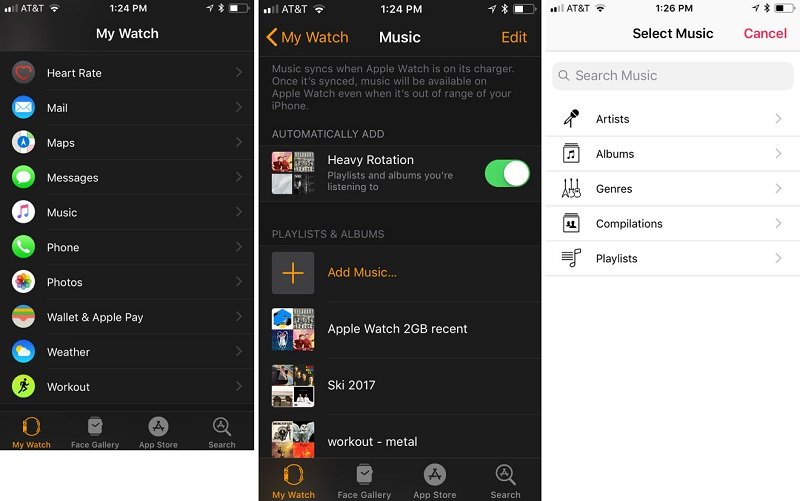
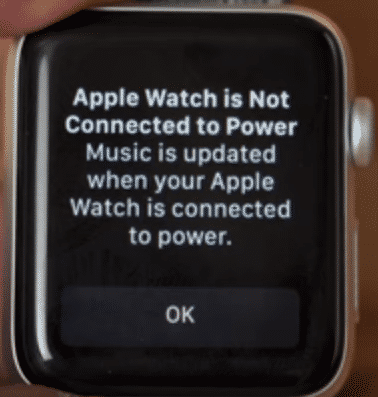
Om de muziek te synchroniseren en te laden, moet u de Apple Watch op de oplader plaatsen. Op die manier wordt de afspeellijst rechtstreeks naar de Apple Watch geladen.
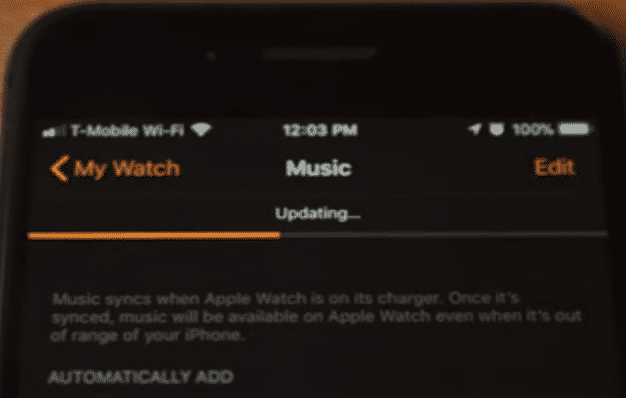
Wacht tot het proces is voltooid. Als het eenmaal is voltooid, kunt u het zich veroorloven uw iPhone thuis te laten, aangezien u zojuist uw afspeellijst op uw Apple Watch heeft geladen.
Nu ben je helemaal klaar om naar je nieuwe afspeellijst te luisteren op je Apple Watch. Lees verder om te zien hoe je rechtstreeks vanaf je pols naar je muziek kunt luisteren .
Stap 1. Koppel Apple Watch aan een Bluetooth-hoofdtelefoon
Ga naar instellingen op de Apple Watch en klik op Bluetooth. Uw AirPods worden automatisch weergegeven. Wanneer u uw afspeellijst vanaf uw Apple Watch wilt afspelen, verschijnen uw Airpods in het menu.
Stap 2. Ga naar de Muziek-app
U kunt naar de muziek-app op uw Apple Watch gaan. Je zult daar je nieuwe afspeellijst zien. U kunt ook de media van uw telefoon bedienen. Als u besluit dit te doen, heeft u toegang tot uw muziekbibliotheek op uw iPhone. Dat bedien je met je Apple Watch.
Stap 3. Je kunt Siri ook vragen om wat muziek af te spelen.
Dit is een andere optie als u handsfree muziek wilt spelen. U kunt Siri gewoon instrueren om uw afspeellijst voor u af te spelen.
Stap 4. Ga naar het Dock
Je kunt ook naar het Dock van je Apple Watch gaan en 'Nu afspelen' selecteren. Dit doe je door op de knop aan de zijkant van je Apple Watch te drukken. Met 'Nu afspelen' kun je alle muziek bedienen die vanaf je horloge, je iPhone of andere apparaten in je wifi-netwerk wordt afgespeeld.
Leren hoe u muziek aan Apple Watch kunt toevoegen, is vrij eenvoudig. U kunt alle gewenste muziek uit uw iTunes toevoegen en deze overbrengen naar uw Apple Watch. U kunt overwegen om de DumpMedia Apple Music Converter waarmee u uw iTunes-muziek kunt converteren en downloaden. Op die manier kunt u het overbrengen naar uw Apple Watch, zodat u niet op uw Mac of iPhone hoeft te vertrouwen.
Het goede ding over de DumpMedia Apple Music Converter is dat het verwijdert de DRM Het biedt u ook een breed scala aan bestandsindelingen om uit te kiezen. Je hebt zeker dezelfde kwaliteit muziek, zelfs als je deze hebt overgezet naar je Apple Watch. U kunt er hier meer over lezen.
Gratis downloaden Gratis downloaden
In Conclusie
U kunt leren hoe u direct muziek toevoegt aan Apple Watch. Er is niks aan. Denk dus niet twee keer na over het kopen van een Apple Watch, want u kunt deze op zoveel manieren gebruiken.
Heb je een Apple Watch? Heb je je playlist eraan toegevoegd? Onze lezers horen graag uw mening en ideeën.


