


YouTube naar Apple Music converter: zo zet je afspeellijsten eenvoudig over
Overstappen van YouTube Music naar Apple Music is steeds gebruikelijker geworden, vooral voor gebruikers die willen genieten van het Apple-ecosysteem, lossless audio, ruimtelijke audio en naadloze integratie met iPhone, iPad en Mac. Hoe kun je YouTube Music-afspeellijsten overzetten naar Apple Music zonder handmatig honderden nummers opnieuw aan te maken? In deze handleiding leggen we uit wat een YouTube naar Apple Music-converter precies doet, introduceren we de beste tools voor het overzetten van afspeellijsten en laten we je zien hoe je je afspeellijsten efficiënt kunt verplaatsen.
Inhoudsopgave Deel 1. Kun je YouTube Music-afspeellijsten overzetten naar Apple Music? Deel 2. Beste tools om YouTube Music naar Apple Music te converteren Deel 3. Tips voor een succesvolle afspeellijstoverdracht Deel 4. Veelgestelde vragen Deel 5. Samenvatting
Deel 1. Kun je YouTube Music-afspeellijsten overzetten naar Apple Music?
Ja. Hoewel YouTube Music en Apple Music geen ingebouwde migratiefunctie bieden, maken tools van derden voor het overzetten van afspeellijsten het proces eenvoudig.
De meeste YouTube naar Apple Music converters gebruiken metadata zoals songtitels, artiestennamen en albuminformatie om overeenkomende nummers in Apple Music te vinden. Hoe beter het matching-algoritme, hoe nauwkeuriger je overgezette afspeellijsten zullen zijn.
Deel 2. Beste tools om YouTube-muziek naar Apple Music te converteren
Er zijn verschillende YouTube naar Apple Music-converters waarmee je YouTube Music-afspeellijsten naar Apple Music kunt overzetten. Elk programma heeft zijn eigen sterke en zwakke punten.
1. TuneMijnMuziek
Het overzetten van je afspeellijsten van YouTube Music naar Apple Music met TuneMyMusic is een eenvoudig proces. Omdat TuneMyMusic gebruikmaakt van officiële API's van de belangrijkste streamingdiensten, wordt het over het algemeen beschouwd als een betrouwbare en veilige methode om je muziekbibliotheek te migreren.
Hoe te werken:
- Ga naar tunemymusic.com en klik op de knop "Laten we beginnen".
- Kies YouTube Music als bronplatform en volg de instructies om TuneMyMusic toegang te geven tot je account.
- Selecteer de specifieke afspeellijsten, albums of nummers die u wilt overzetten.
- Kies Apple Music als bestemmingsservice en autoriseer deze ook.
- Klik op "Start overdracht" om de migratie te starten. U kunt uw browser sluiten of de pagina verlaten; het proces wordt op de achtergrond uitgevoerd.
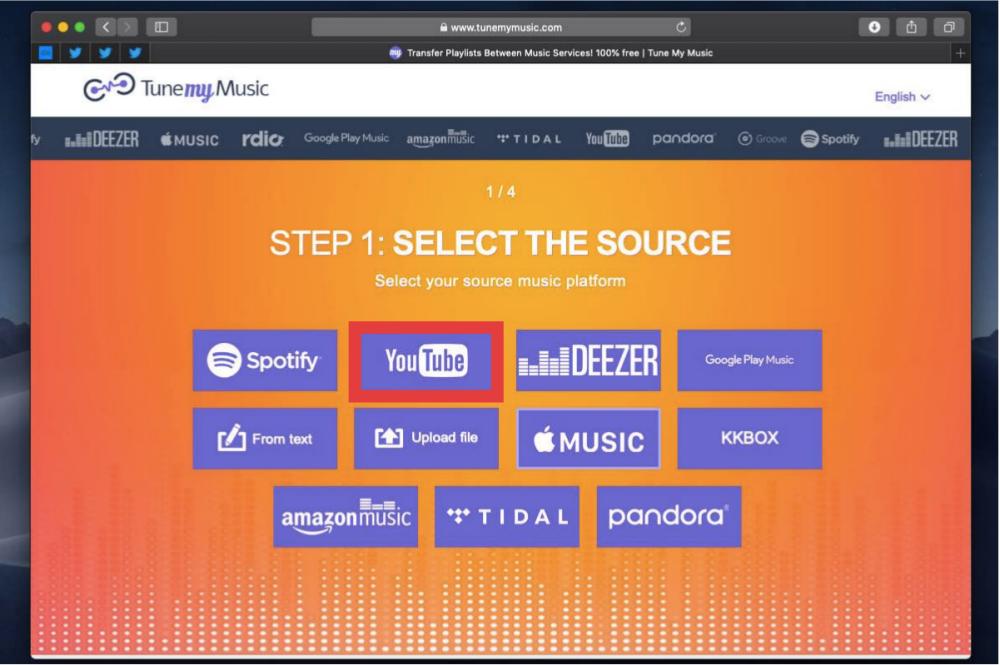
Hoewel TuneMyMusic geavanceerde algoritmes gebruikt om je nummers te vinden, kan het voorkomen dat een nummer aan een andere versie wordt gekoppeld (bijvoorbeeld een 'single'-versie in plaats van een 'album'-versie) of dat er geen match wordt gevonden als het nummer niet beschikbaar is op Apple Music.
2. Songverschuiving
Het gebruik van SongShift om je afspeellijsten van YouTube Music naar Apple Music over te zetten is een uitstekende keuze, aangezien het een van de best beoordeelde tools voor dit doel is. Hier lees je hoe je de service gebruikt.
- Download en open de SongShift-app.
- Ga naar het tabblad "Verbindingen" en koppel zowel YouTube Music als Apple Music.
- Tik op het "+" pictogram en selecteer "Bron instellen", waarna je YouTube Music kiest.
- Kies de afspeellijsten die je wilt verplaatsen.
- Na de eerste scan toont SongShift alle nummers die niet automatisch konden worden gekoppeld. Je kunt deze nummers handmatig opsporen en 'corrigeren'.
- Zodra de overdracht is bevestigd, zal de app de overdracht naar je Apple Music-bibliotheek voltooien.
Omdat Apple de technologie van SongShift direct in de Apple Music-app heeft geïntegreerd, hoef je mogelijk niet eens een aparte app te downloaden om dit te doen. Zo werkt het:
- Open de app Instellingen op je iPhone of iPad. Scroll naar beneden in het menu en zoek het gedeelte Apps.
- Selecteer Muziek uit de lijst met al je gedownloade apps.
- Selecteer 'Muziek overzetten van andere muziekservices'.
- Hier vind je een lijst met andere muziekstreamingdiensten waarvan je nummers kunt overzetten. Selecteer YouTube Music.
- Voer je YouTube Music-inloggegevens in wanneer daarom wordt gevraagd.
- Selecteer de afspeellijsten die je wilt verplaatsen en tik op 'Toevoegen aan bibliotheek'.
- De app werkt op de achtergrond om je nummers te matchen met de Apple Music-catalogus. Je ontvangt een melding zodra het proces is voltooid.
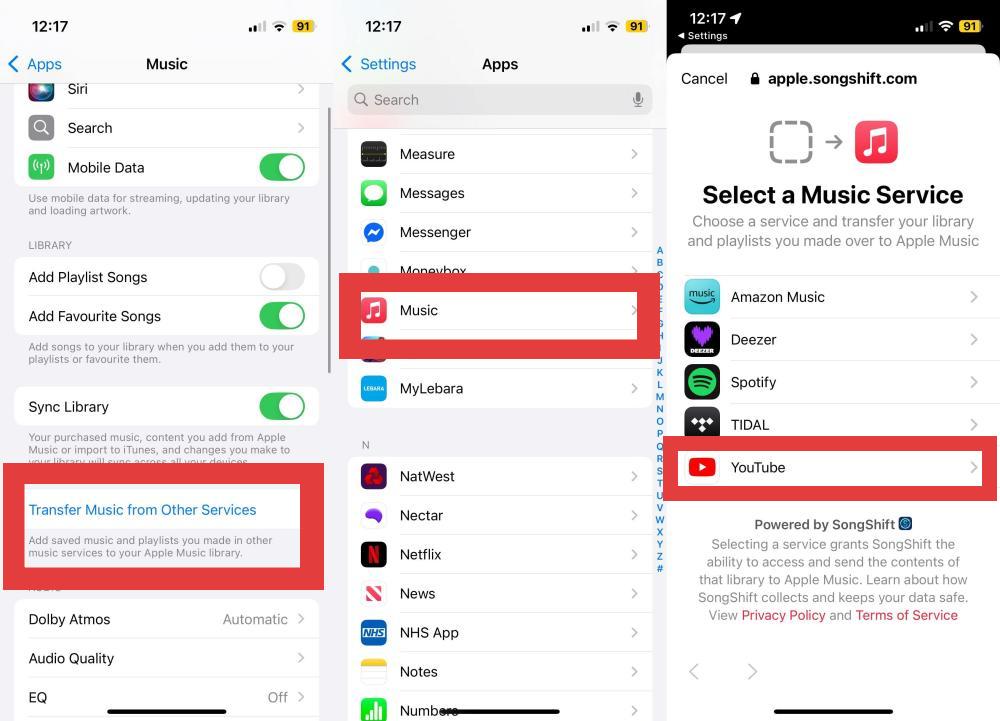
SongShift is zeer effectief in het matchen van nummers, maar omdat het gebruikmaakt van metadata (titels, artiesten), is het belangrijk om te weten dat onofficiële uploads (zoals een door een gebruiker geüploade live-opname) mogelijk niet correct worden gekoppeld aan een officiële studiotrack op Apple Music.
Dit is een paragraaf
3. Geluidiiz
Soundiiz is ontworpen voor gebruikers die meerdere streamingplatforms beheren. In tegenstelling tot apps die alleen voor mobiele apparaten beschikbaar zijn, draait het direct in je webbrowser, wat erg handig is als je je muziekbibliotheek liever vanaf een desktop beheert.
Het nadeel is echter dat je met de gratis versie maar één afspeellijst tegelijk kunt overzetten (tot 200 nummers). Als je één afspeellijst van die grootte hebt, of slechts een paar kleine, werkt Soundiiz perfect – volg gewoon de onderstaande stappen.
- Ga naar soundiiz.com en maak een account aan.
- Ga naar het tabblad 'Platforms' en koppel zowel je YouTube Music- als je Apple Music-account door de inloginstructies voor beide te volgen.
- Klik op de knop "Overdragen" in het menu aan de linkerkant.
- Selecteer "Afspeellijsten" (je kunt ook albums, artiesten of nummers selecteren).
- Kies YouTube Music als bron.
- Selecteer de afspeellijsten die u wilt verplaatsen.
- Volg de laatste instructies om je keuze te bevestigen, kies Apple Music als bestemming en Soundiiz start het matchingsproces.
Soundiiz wordt algemeen beschouwd als een van de meest geavanceerde matching-engines in de branche en is al sinds 2013 actief. Net als alle overdrachtsdiensten is het echter afhankelijk van metadata; als een specifieke YouTube-video niet als officieel nummer op Apple Music beschikbaar is, zal het systeem deze overslaan.
4. DumpMedia Elke muziekconverter
Als je op zoek bent naar een betrouwbare YouTube naar Apple Music-converter, DumpMedia Elke muziekconverter Biedt een handige functie voor het overzetten van afspeellijsten, ontworpen om het migreren van muziek te vereenvoudigen.
DumpMediaMet de functie 'Playlist Transfer' kunt u complete afspeellijsten, albums of alleen geselecteerde nummers overzetten, afhankelijk van uw behoeften. De volgorde en metadata van uw afspeellijst blijven behouden, zodat uw muziekervaring consistent blijft op het nieuwe platform. In plaats van uw afspeellijsten handmatig opnieuw op te bouwen, DumpMedia Helpt bij het automatiseren van het volledige migratieproces, waardoor aanzienlijk tijd en moeite worden bespaard.
Gratis downloaden Gratis downloaden
Meer functies van DumpMedia Elke muziekconverter
- Muziek downloaden van SpotifyApple Music, YouTube Music en meer.
- Download Audible-luisterboeken naar veelgebruikte audioformaten.
- Download muziek zonder DRM. MP3, M4A, AAC en FLAC.
- Voer muziek uit met originele geluidskwaliteit en ID3-tags.
- Verwerk muziekdownloads in batches met een 35x hogere snelheid.
- Bied moeiteloze bediening met ingebouwde muziekwebspelers.
- Extra tools zoals een muziekspeler, formaatconverter en ID3-editor.
YouTube Music-afspeellijsten overzetten naar Apple Music met behulp van DumpMedia
Stap 1. Download en installeer DumpMedia Elke muziekconverter op je Mac/pc.
Gratis downloaden Gratis downloaden
Stap 2. Kies Hulpmiddelen > Afspeellijst overzetten.
Stap 3. Kies YouTube Music als bron.
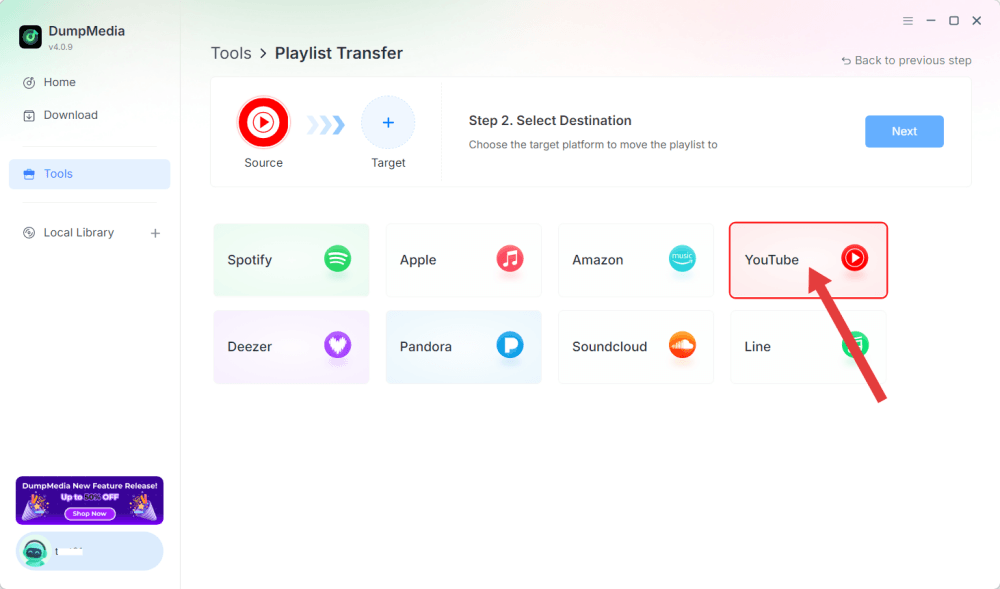
Stap 4. Stel Apple Music in als bestemming.
Stap 5. Zoek de afspeellijsten die u wilt overzetten en selecteer alle afspeellijsten die u wilt verplaatsen.
Stap 6. Klik op Converteren om de overdracht te starten.
Stap 7. De overdracht is voltooid. Klik op "Ga naar Apple Music". Je afspeellijsten zijn overgezet naar een nieuwe service.
Deel 3. Tips voor een succesvolle overdracht van afspeellijsten
Om de beste resultaten te behalen bij het gebruik van een YouTube naar Apple Music-converter, houd je deze tips in gedachten.
Controleer de beschikbaarheid van het nummer.
Niet elk nummer is in elk land gelicentieerd. Als een nummer niet beschikbaar is op Apple Music in jouw regio, kan het mogelijk niet worden overgezet.
Bekijk de afspeellijst met wedstrijden
De meeste tools voor het overzetten van afspeellijsten geven een rapport weer waarin wordt getoond welke nummers succesvol zijn overgezet en welke handmatige aanpassingen vereisen.
Synchroniseer tussen apparaten
Zodra je afspeellijsten beschikbaar zijn in Apple Music, schakel je iCloud-muziekbibliotheek in om ze op al je Apple-apparaten te kunnen openen.
Deel 4. Veelgestelde vragen
Kan ik YouTube Music-afspeellijsten overzetten naar Apple Music?
Ja. Verschillende tools voor het migreren van afspeellijsten kunnen je YouTube Music-afspeellijsten automatisch opnieuw aanmaken in Apple Music.
Worden alle nummers succesvol overgezet?
Niet altijd. Succes hangt af van of het nummer in de catalogus van Apple Music staat en of er regionale licenties beschikbaar zijn.
Is het overzetten van afspeellijsten gratis?
Veel tools bieden gratis overboekingen aan met beperkingen, terwijl geavanceerde functies mogelijk een betaald abonnement vereisen.
Wat is de beste YouTube naar Apple Music-converter?
Als je belangrijkste doel het migreren van afspeellijsten is, kies dan een tool met een hoge nauwkeurigheid bij het matchen van nummers, een hoge overdrachtssnelheid en ondersteuning voor meerdere streamingplatforms, zoals DumpMedia Elke muziekconverter.
Kan ik albums en artiesten verplaatsen?
Ja. Veel diensten ondersteunen het overzetten van albums, gevolgde artiesten en opgeslagen collecties.
Blijven de namen van mijn afspeellijsten hetzelfde?
In de meeste gevallen wel. Namen van afspeellijsten blijven doorgaans behouden tijdens het overdrachtsproces.
Onderdeel 5. Laatste gedachten
In plaats van handmatig elk nummer opnieuw te zoeken, kan een YouTube naar Apple Music-converter je afspeellijsten, favoriete nummers, albums en muziekbibliotheek automatisch en met minimale inspanning overzetten. Een van de beschikbare oplossingen is... DumpMedia Any Music Converter onderscheidt zich door de speciale functie voor het overzetten van afspeellijsten. Hiermee kun je eenvoudig overstappen van YouTube Music naar Apple Music zonder je luisterervaring te verpesten. Als je van plan bent over te stappen naar het muziekecosysteem van Apple, is een betrouwbare YouTube naar Apple Music-converter de snelste en meest efficiënte manier om je afspeellijsten mee te nemen.