


4 manieren om problemen op te lossen wanneer Apple Music niet werkt
Apple Music is een populaire streamingdienst waarmee gebruikers op verzoek meer dan 90 miljoen nummers naar hun apparaat kunnen streamen, inclusief albums, afspeellijsten en podcasts. Hoe goed Apple-muziek ook is gemaakt, er kunnen soms fouten in voorkomen.
Als je in deze situatie terechtkomt, vraag je je misschien bezorgd af waarom Apple Music niet werkt en weet je niet wat je moet doen. Dit artikel laat je 4 manieren zien om dit probleem op te lossen.
Inhoudsopgave Deel 1. Waarom werkt Apple Music niet? Deel 2. 4 manieren om de Apple Music-app te repareren als deze geen muziek afspeelt Deel 3. Oplossing om te voorkomen dat Apple Music niet werkt Deel 4. Samenvatting
Deel 1. Waarom werkt Apple Music niet?
Blijf je crashen? Of speelt de muziek niet? Er zijn veel redenen waarom Apple Music niet werkt. Hieronder volgen de belangrijkste oorzaken van het probleem met het crashen van apps.
1. Netwerkverbinding is verbroken
Elk apparaat dat verbinding maakt met internet kan het probleem tegenkomen dat de verbinding wordt verbroken. Uw Apple Music werkt mogelijk niet omdat het internet wegvalt. U kunt de mobiele en Wi-Fi-verbindingsstatus eenvoudig bekijken in de meldingsbalk bovenaan uw scherm.
Als de Wi-Fi-verbinding zonder waarschuwing wegvalt, werkt uw modem of router mogelijk niet. Als de mobiele verbinding plotseling wegvalt, zorg er dan voor dat u de rekening deze maand heeft betaald.
Als beide in orde zijn, kan deze truc je misschien helpen: schakel de vliegtuigmodus in, wacht een seconde, schakel hem weer uit en kijk of Apple Music werkt.
2. Apple Music-abonnement verloopt of wordt geannuleerd
Als uw netwerk in orde is, is hier de tweede reden die ertoe kan leiden dat Apple Music niet werkt. Apple Music is een op abonnementen gebaseerde app waarvoor u maandelijks of jaarlijks moet betalen.
Als je vergeet je Apple Music-abonnement op tijd te betalen, wordt het geannuleerd. Het komt wel eens voor dat gebruikers de vervaldatum over het hoofd zien. Je kunt dit oplossen door je abonnement te verlengen via de Instellingen- app.
3. Apple Music en apparaat moeten worden bijgewerkt
Het is voor sommige gebruikers gemakkelijk om de notitie van de update te missen. Of andere gebruikers die hun apps en apparaten gewoon niet graag updaten. Oudere versies kunnen echter tot compatibiliteitsproblemen leiden, omdat nieuwere versies nieuwe functies toevoegen, beveiligingslekken dichten, bugs oplossen, enzovoort.
Verschillende versies zijn niet compatibel en oudere versies ondersteunen geen nieuwere versies. Beide situaties kunnen ertoe leiden dat Apple Music niet werkt. Je kunt de Apple Music-app bijwerken in de App Store en op je apparaat via de Instellingen -app.
Deel 2. 4 manieren om de Apple Music-app te repareren als deze geen muziek kan afspelen
Als je nog steeds niet begrijpt waarom Apple Music niet werkt en de bovenstaande oorzaken niet op jouw situatie van toepassing zijn, kan er een dieperliggende reden zijn. Er kan bijvoorbeeld een storing in je app of telefoon zitten. Volg de vier onderstaande stappen om je probleem op te lossen.
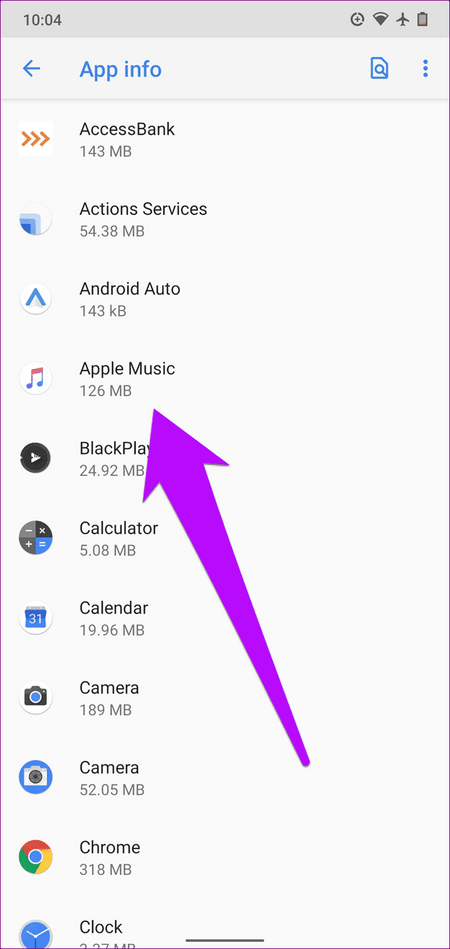
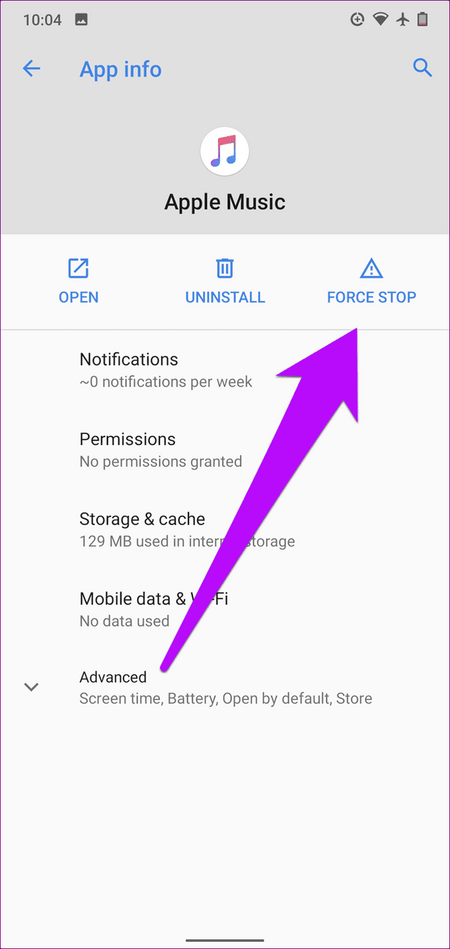
1. Forceer stop en herstart de Apple Music-app
Als Apple Music niet werkt, kan dit komen door een interne fout. Veeg eerst vanaf de onderkant van het scherm omhoog totdat de app-switcher (een lijst met apps die je recent hebt geopend) verschijnt, en veeg vervolgens omhoog over de Apple Music-app om deze geforceerd af te sluiten.
Of je kunt naar het startscherm gaan, met de rechtermuisknop op het app-pictogram klikken en 'Afsluiten' of 'Geforceerd afsluiten' selecteren . Tik vervolgens opnieuw op de app om deze te heropenen. De app wordt nu vernieuwd en de gegevens worden opnieuw geladen.
2. Log uit en log opnieuw in met je Apple ID
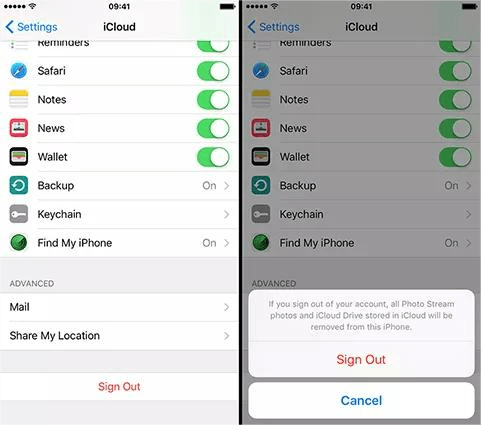
Open eerst de app Instellingen en tik op je profielfoto bovenaan. Scroll vervolgens naar beneden, tik op de optie 'Uitloggen' en typ je wachtwoord in ter bevestiging. Log opnieuw in op je telefoon, open de app en controleer of Apple Music nu werkt. Als je geen Apple-apparaat gebruikt, ga dan naar de accountinstellingen in de app, log uit en log opnieuw in.
3. Sluit uw apparaat af en start het opnieuw op
Om je telefoon uit te schakelen , houd je de volumeknop en de aan/uit-knop aan de zijkant van je telefoon tegelijk ingedrukt totdat de uitschakelschuif verschijnt. Schuif de schuif vervolgens naar rechts en wacht een paar seconden totdat je telefoon is uitgeschakeld. Om je apparaat weer in te schakelen, houd je de aan/uit-knop opnieuw ingedrukt totdat je het Apple-logo ziet.
4. Download de nummers opnieuw en voeg de albums opnieuw toe
Probeer de ongeldige nummers te verwijderen door je vinger op het nummer te houden totdat er een menu verschijnt. Tik op 'Verwijderen uit bibliotheek' en zoek vervolgens de titels van de nummers in de zoekbalk om ze opnieuw te downloaden.
Probeer op dezelfde manier de albums te verwijderen en opnieuw toe te voegen. Houd er rekening mee dat als alleen bepaalde muziek niet kan worden afgespeeld, u de inhoudsbeperkingen en de accountregio controleert.
Als Apple Music na al deze stappen nog steeds niet werkt, ga dan naar de pagina 'Systeemstatus' van Apple om de huidige status van Apple Music te controleren. Weet je nog steeds niet waarom Apple Music niet werkt, neem dan contact op met Apple voor hulp en ondersteuning.
Deel 3. Oplossingen om te voorkomen dat Apple Music niet werkt
Het is onmogelijk om je te helpen erachter te komen waarom Apple Music niet in één bericht werkt. Zoals je hierboven kunt zien, kan het soms erg lastig worden. U kunt dit probleem mogelijk oplossen door uw apparaat opnieuw op te starten, maar soms heeft zelfs het personeel van de Apple Store geen idee.
Apple Music is absoluut een goed ontworpen muziekstreaming-app, zelfs veel Windows-gebruikers zijn er dol op, ondanks dat het niet perfect compatibel is met Windows soms, maar dit incidentele ongeluk kan uw dag verpesten als het gebeurt. Wat wij hier aanbevelen is een ultieme oplossing die u kan helpen deze kogel volledig te ontwijken.
Met DumpMedia Apple Music-omzetter, Kunt u gemakkelijk converteer uw favoriete nummers naar MP3, M4A en andere veelgebruikte formaten, waardoor ze op elke mediaspeler of apparaat kunnen worden afgespeeld. Eigenlijk kunnen niet alleen nummers, maar ook audioboeken en afspeellijsten worden geconverteerd.
Je kunt genieten van de 100% originele geluidskwaliteit, waar u ook heen gaat, zolang u maar een apparaat meeneemt dat muziek kan afspelen. Het is heel gemakkelijk om het te maken. Ik zal je laten zien hoe je Apple Music via de software converteert.
Stap 1: Download en start DumpMedia Apple Music-converter.
Kies de juiste versie om te downloaden als DumpMedia Apple Music Converter wordt door beide ondersteund Windows en Mac-computers. Start na de installatie de software op uw computer.
Gratis downloaden Gratis downloaden
Stap 2: Laad Apple Music-bestanden en vernieuw de bibliotheek.
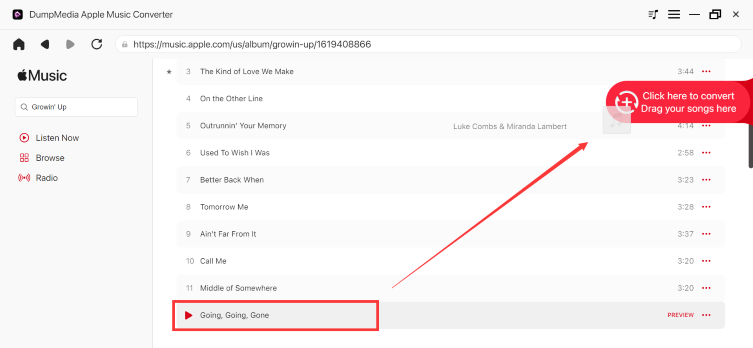
Na het opstarten uploadt de software automatisch nummers, albums en afspeellijsten die in iTunes zijn opgeslagen. Als je de audiobestanden die je wilt converteren niet kunt vinden, zorg er dan voor dat je de nummers aan de iTunes-bibliotheek hebt toegevoegd en klik op Vernieuwen bovenaan de linkerzijbalk om ze te zoeken.
Stap 3: Selecteer het uitvoerformaat, de opslagmap en converteer de bestanden.

Configureer de uitvoerinstellingen en metadata onderaan de hoofdinterface. Door op de vervolgkeuzelijst naast 'Uitvoerformaat' te klikken , kunt u het formaat voor de geselecteerde nummers selecteren. Klik op de knop met de drie puntjes naast het tekstvak van ' Uitvoermap' om het opslagpad te kiezen.
Als er te veel nummers zijn, typ dan de titel van het gewenste nummer in de zoekbalk . Klik op 'Converteren' in de rechterbenedenhoek om het converteren van alle geselecteerde nummers te starten.
Stap 4: Converteer de nummers en bekijk de uitvoerbestanden.

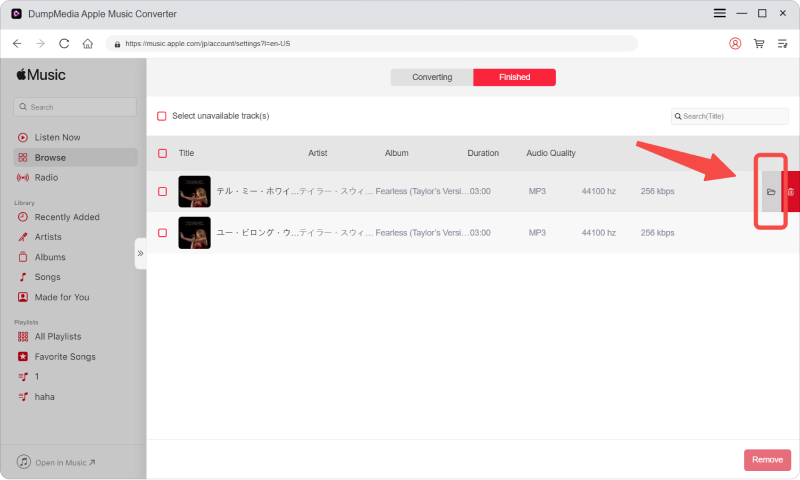
Zodra de nummers zijn geconverteerd, klikt u op de knop ' Voltooide ' bovenaan in het midden. De historische records worden daar weergegeven. U kunt de geconverteerde audiobestanden direct vinden door op de knop ' Uitvoerbestand bekijken ' te klikken . De audio kan nu worden afgespeeld op elke ondersteunde mediaspeler of elk ondersteund apparaat.
Deel 4. Overzicht
Tot nu toe heeft dit artikel de mogelijke redenen besproken waarom Apple Music niet werkt . Deze redenen hebben te maken met netwerkverbindingen, Apple Music-abonnementen en app- of apparaatversies. Vervolgens worden vier manieren genoemd om dit probleem op te lossen: de app opnieuw starten, opnieuw inloggen met je Apple ID, je apparaat opnieuw opstarten en de nummers opnieuw downloaden.
Om te voorkomen dat Apple Music niet werkt, raden we ten slotte aan DumpMedia Apple Music Converter om de nummers te downloaden en te converteren zodat ze offline op meerdere apparaten kunnen worden afgespeeld