


Apple Music offline beschikbaar maken in 2026
Het offline beschikbaar maken van Apple Music is een van de doelen van veel Apple Music-luisteraars. Voor abonnees van Apple Music is dit een haalbaar en eenvoudig te realiseren doel. Maar voor mensen die geen abonnement op Apple Music willen afsluiten, kan het een uitdaging zijn.
Vandaag laten we je verschillende manieren zien om Apple Music offline te gebruiken, met of zonder Apple Music-abonnement . Lees verder voor meer informatie.
Inhoudsopgave Deel 1. Hoe kan ik Apple Music offline beschikbaar maken op de iPhone?Deel 2. Hoe Apple Music offline beschikbaar te maken op Mac of Windokken?Deel 3. Hoe kan ik Apple Music voor altijd offline beschikbaar maken?Deel 4. Overzicht
Deel 1. Hoe kan ik Apple Music offline beschikbaar maken op de iPhone?
Als je een Apple Music-abonnement hebt of je favoriete nummers in de iTunes Store hebt gekocht, is het eenvoudig om Apple Music offline te gebruiken . Dit is een van de voordelen die alle Apple Music-abonnees hebben en die sommige mensen niet hebben. Dus ja, je favoriete nummers van Apple Music downloaden en offline beluisteren is mogelijk, zolang je deze nummers maar via de Apple Music-app hebt gekocht. Volg hiervoor de volgende stappen:
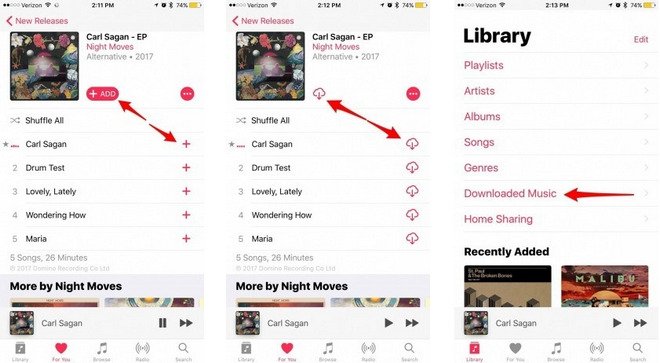
- Ga naar je Music gebruiken
- Blader door de lijst met nummers en selecteer het nummer of het album dat je wilt downloaden
- Klik op de Toevoegen aan bibliotheek door op het plusteken (+) naast een nummer of een album te tikken
- Ga daarna naar je Bibliotheek en vind het nummer dat je wilt downloaden
- Klik op de pijl omlaag (downloadpictogram) naast het nummer of het album
- Zodra het is gedownload, kun je er nu naar luisteren, zelfs als je offline bent
Ook deze methode is alleen beschikbaar en toepasbaar voor mensen die succesvol nummers hebben gekocht in de iTunes Store of die momenteel een abonnement hebben op de Apple Music-app.
Als je geen muziek wilt kopen via Apple Music of geen abonnement op de app hebt, is het niet toegestaan om Apple Music offline beschikbaar te maken . Probeer deze methode eens uit, want wij raden hem zeker aan. Lees verder voor meer informatie.
Deel 2. Hoe Apple Music offline beschikbaar te maken op Mac of Windokken?
Behalve naar Apple Music luisteren op iPhones, konden gebruikers ook van hun favoriete nummers genieten op hun persoonlijke computers. Om Apple Music offline beschikbaar te maken op je Mac of Windows computer, kunt u de volgende stappen volgen:
- Open de Apple Music-app en navigeer naar het gedeelte 'Bibliotheek'.
- Klik op "Offline inhoud" om uw offline muziek te beheren.
- Om muziek aan uw offline bibliotheek toe te voegen, klikt u op het pictogram "+" en selecteert u de afspeellijsten of albums die u wilt downloaden.
- Nadat u uw selecties heeft gemaakt, klikt u op "Downloaden" om het downloadproces te starten.
- Wacht tot de muziek is gedownload en in je offline bibliotheek verschijnt.
Wanneer u geen Wi-Fi-verbinding heeft, synchroniseert uw computer de offline muziek, zodat u ernaar kunt luisteren zonder internetverbinding. Het is belangrijk om te onthouden dat je een stabiele internetverbinding moet hebben wanneer je je offline muziek synchroniseert. Als je nieuwe muziek aan je offlinebibliotheek wilt toevoegen, herhaal je eenvoudig stap 3-5 voor de nieuwe muziek die je wilt downloaden.
Deel 3. Hoe kan ik Apple Music voor altijd offline beschikbaar maken?
Het offline beschikbaar maken van Apple Music is alleen mogelijk voor Apple Music-abonnees. Maar als je dit ook wilt doen zonder Apple Music-abonnement, is er een andere manier. Je kunt namelijk een conversietool gebruiken waarmee je je favoriete nummers van Apple Music kunt converteren en downloaden, zelfs zonder abonnement of aankoop in de iTunes Store.
De DumpMedia Apple Music Converter is het enige dat je nodig hebt om zelfs zonder abonnement naar je favoriete Apple Music-nummers te kunnen luisteren. En via deze tool kun je je droom waarmaken om Apple Music offline beschikbaar te maken.
Iedereen weet dat alle nummers van Apple Music zijn beveiligd met DRM-beperkingen. Vanwege deze DRM mag niemand een Apple Music-nummer downloaden en beluisteren buiten de Apple Music-app. Maar met de hulp van de DumpMedia Apple Music Converter, dat kan verwijder deze DRM-beperking en je kunt het converteren naar een formaat naar keuze!
De DumpMedia Apple Music Converter kan u verschillende formaten bieden waaruit u kunt kiezen, zoals MP3, M4A, AIFF en nog veel meer. Deze tool kan zelfs je nummers converteren zonder de oorspronkelijke kwaliteit te verliezen, zodat je altijd naar audio van hoge kwaliteit kunt blijven luisteren.
Het kan zelfs werken als een offline muziek afspelenr als u geen muziekspeler heeft om te gebruiken. Deze tool kan ook andere mediabestanden converteren, zoals uw favoriete audioboeken. Voor degenen die willen leren hoe ze de DumpMedia Apple Music Converter volg gerust deze stappen:
Stap 1. Klik op het onderstaande pictogram om te installeren op uw Windows of Mac-apparaat de software voor de DumpMedia Apple Music Converter
Gratis downloaden Gratis downloaden
Stap 2. Open vervolgens de app en bekijk alle nummers van Apple Music op de hoofdpagina van de software.

Stap 3. Kies de nummers die je wilt downloaden door ze te selecteren.
Stap 4. Klik vervolgens op de knop 'Uitvoerformaat' om een formaat naar keuze te selecteren.

Stap 5. Selecteer ook het uitvoerpad om te kiezen waar u uw bestanden wilt opslaan.
Stap 6. Klik ten slotte op de knop 'Converteren ' en begin met het converteren van uw bestanden.

Met behulp van de DumpMedia Apple Music Converter, je zal in staat zijn krijg alle nummers die je wilt van Apple Music en luister er offline naar. Hierdoor heb je geen internetverbinding of dataverbinding nodig om alleen naar je favoriete muziek van Apple Music te luisteren. Dus, als je dat altijd al hebt gewild Apple Music offline beschikbaar maken, nu is je kans om dit te doen met de hulp van de DumpMedia Apple Music Converter.
Deel 4. Overzicht
Nu je eindelijk weet dat je Apple Music offline kunt gebruiken, kun je ongestoord naar je favoriete nummers blijven luisteren.
Nogmaals, als u een Apple Music-abonnee bent, kunt u eenvoudig uw favoriete nummers aan uw bibliotheek toevoegen en downloaden voor offline luisteren. Dit is echter alleen van toepassing op Apple Music-gebruikers die dat wel hebben gekochte nummers in de iTunes Store of degenen die hebben geabonneerd op een Apple Music-abonnement.
Als u een van de mensen bent die niet van plan is zich te abonneren op een Apple Music-abonnement of nummers van Apple Music te kopen, dan moet u de alternatieve methode gebruiken. Deze methode is door het gebruik van de DumpMedia Apple Music Converter. Met hulp van de DumpMedia Apple Music Converter, Apple Music offline beschikbaar maken makkelijker en mogelijk is. Het enige dat u hoeft te doen, is deze software downloaden en installeren op uw computer en offline genieten van uw favoriete nummers van Apple Music.