


Hoe importeer je een nummer in GarageBand op Mac of iOS?
Als je een nummer in GarageBand wilt importeren , kun je tegen problemen aanlopen, vooral als het nummer van Apple Music komt. Vanwege Apple's Digital Rights Management (DRM) zijn nummers die van Apple Music zijn gedownload vaak grijs weergegeven en kunnen ze niet worden gebruikt in apps van derden zoals GarageBand. Dus, hoe importeer je een nummer in GarageBand ? Geen zorgen, deze handleiding laat je zien hoe je dit probleem eenvoudig kunt oplossen en elk nummer in GarageBand kunt importeren op je Mac of iOS-apparaat. Of je nu bezig bent met muziekproductie of gewoon een favoriet nummer aan je project wilt toevoegen, we begeleiden je door het proces.
Inhoudsopgave Deel 1. Kan ik Apple Music-nummers toevoegen aan GarageBand? Deel 2. Hoe download ik Apple Music-nummers voor GarageBand? Deel 3. Hoe voeg ik Apple Music-nummers toe aan GarageBand? Deel 4. Veelgestelde vragen Deel 5. Samenvatting
Deel 1. Kan ik Apple Music-nummers toevoegen aan GarageBand?
Hoe importeer ik een nummer in GarageBand? Hoewel GarageBand een fantastisch platform is voor het maken van muziek, ondersteunt het geen DRM-beveiligde bestanden van Apple Music. Dat is waar... DumpMedia Apple Music Converter komt in beeld. Deze krachtige tool Verwijdert DRM-beveiliging van Apple Music-nummerswaardoor je je favoriete nummers kunt converteren naar gangbare formaten zoals MP3, M4A of WAV. Na de conversie kun je het nummer eenvoudig importeren in GarageBand om het te bewerken of te mixen.
Of je nu een nummer wilt toevoegen aan een podcast, een remix wilt maken of gewoon achtergrondmuziek nodig hebt, DumpMedia Apple Music Converter zorgt ervoor dat je DRM-vrije toegang hebt tot je muziek, klaar voor elk project in GarageBand.
Gratis downloaden Gratis downloaden
Deel 2. Hoe download je Apple Music-nummers voor GarageBand?
Hoe importeer je een nummer in GarageBand? Als je nummers van Apple Music in GarageBand wilt gebruiken, moet je eerst de DRM-beveiliging verwijderen. Zonder dit te doen, kun je de muziek niet exporteren vanuit de officiële Apple Music-app om deze in andere applicaties te gebruiken. Hier lees je hoe je dat doet.
DumpMedia Apple Music Converterkomt binnen. Met deze krachtige tool kunt u:
- Verwijder de DRM-beveiliging van Apple Music-nummers, zodat ze DRM-vrij en afspeelbaar worden in andere apps.
- Converteer Apple Music-nummers naar standaard audioformaten zoals MP3M4A, WAV of FLAC – formaten die volledig compatibel zijn met GarageBand.
- Zorg voor een hoogwaardige audio-uitvoer, zodat je muziek geweldig klinkt wanneer je deze in GarageBand importeert.
Hoe werkt DumpMedia Werkt Apple Music Converter?
Stap 1. Download en installeer het DumpMedia Apple Music Converter op je Mac of Windows-pc.
Gratis downloaden Gratis downloaden
Stap 2. Log in bij Apple Music via de Apple Music Converter (hier bevindt zich je DRM-beveiligde muziek). Kies de nummers die je wilt downloaden. Met de software kun je meerdere nummers of complete afspeellijsten tegelijk selecteren.

Stap 3. Kies het uitvoerformaat en de kwaliteit.

Stap 4. Klik op Converteren om de DRM-beveiliging te verwijderen en de nummers om te zetten naar een formaat dat direct in GarageBand kan worden gebruikt.

Met DumpMedia Met Apple Music Converter hoef je je geen zorgen te maken over kwaliteitsverlies van je nummers. De software zorgt ervoor dat de geconverteerde nummers hun oorspronkelijke kwaliteit behouden, zodat je kunt genieten van de beste geluidskwaliteit wanneer je ze importeert in je GarageBand-project.
Waarom heb je nodig DumpMedia Apple Music Converter
zonder DumpMedia Apple Music Converter: De DRM-beveiliging van Apple Music verhindert dat je de gedownloade muziek vrij kunt gebruiken. GarageBand, net als veel andere programma's, kan geen bestanden met DRM-beveiliging verwerken. Met deze converter kun je problemen voorkomen en krijg je volledige controle over je muziek, of je deze nu wilt mixen, bewerken of integreren in je projecten.
Dit is een eenmalige oplossing die ervoor zorgt dat Apple Music-nummers worden geconverteerd naar algemeen gangbare formaten (MP3(bijv. M4A, WAV, enz.), zodat je je favoriete nummers in GarageBand kunt gebruiken wanneer je maar wilt, zonder beperkingen.
Deel 3. Hoe voeg je Apple Music-nummers toe aan GarageBand?
Hoe importeer je een nummer in GarageBand? Nadat je je Apple Music-nummer succesvol hebt gedownload en geconverteerd naar een compatibel formaat zoals... MP3, M4A of WAV met behulp van DumpMedia Na het converteren met Apple Music is de volgende stap het importeren van het nummer in GarageBand op je Mac. Volg deze eenvoudige stappen:
Op Mac
Stap 1. Open GarageBand op je Mac.
Stap 2. Maak een nieuw project aan of open een bestaand project. Als je helemaal opnieuw begint, kun je een sjabloon kiezen die bij je projecttype past, zoals 'Muziekproductie' of 'Podcast'.
Stap 3. Klik op Bestand > Importeren of sleep het geconverteerde nummer naar de GarageBand-werkruimte.
Stap 4. Zoek het geconverteerde nummer op je Mac. Navigeer naar de map waar je het geconverteerde nummer hebt opgeslagen (dit kan in je map 'Muziek' staan of in een aangepaste map).
Stap 5. Sleep het nummer naar je project: Zodra je het nummer hebt gevonden, sleep je het direct naar de tijdlijn van je project. De track wordt automatisch aan het project toegevoegd, klaar voor bewerking, mixen of verdere productie.
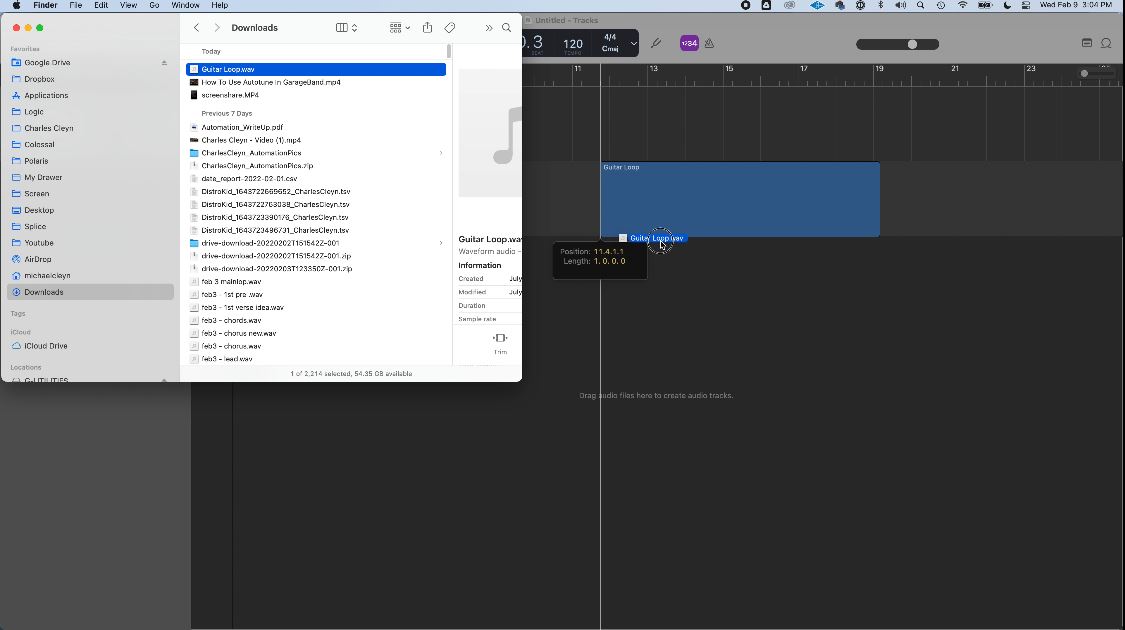
Stap 6. Bewerk het nummer: Je kunt nu het volume van de track aanpassen, effecten toepassen of het gebruiken als onderdeel van een groter muziekproject.
Op iOS
Hoe importeer je een nummer in GarageBand op je iPhone? Als je GarageBand op je iOS-apparaat wilt gebruiken om je Apple Music-nummers te bewerken of te mixen, is het proces iets anders, maar nog steeds eenvoudig. Zo importeer je je DRM-vrije nummers in GarageBand voor iPhone of iPad:
Stap 1. Start de app op je iPhone of iPad. Kies het type project dat je wilt maken (bijvoorbeeld 'Song' of 'Beat'). Je wordt doorgestuurd naar het hoofdbewerkingsscherm zodra het project is aangemaakt.
Stap 2. Open op je iPhone of iPad de Bestanden-app waar je het geconverteerde Apple Music-nummer hebt opgeslagen. Als je iCloud Drive of een vergelijkbare cloudopslagservice hebt gebruikt, kun je het nummer rechtstreeks vanuit de Bestanden-app openen. Als je het bestand via AirDrop of een directe USB-verbinding hebt overgezet, zou het ook in de Bestanden-app moeten verschijnen.
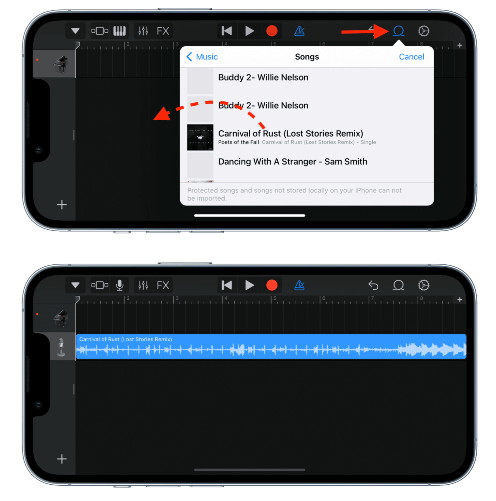
Stap 3. Tik in GarageBand op het pictogram 'Loops' (het kleine cirkeltje met een lus) rechtsboven in het scherm. Selecteer in het pop-upvenster 'Bladeren' en zoek je geconverteerde Apple Music-nummer in de app 'Bestanden'.
Stap 4. Zodra je het nummer hebt gevonden, sleep je het naar de tijdlijn van het project in GarageBand.
Stap 5. Je kunt het nummer nu bewerken, effecten toevoegen of het samen met andere nummers in je project arrangeren.
Deel 4. FAQ
Kan ik Apple Music-nummers rechtstreeks importeren in GarageBand?
Nee, je kunt Apple Music-nummers niet rechtstreeks in GarageBand importeren omdat ze beveiligd zijn met DRM. Je moet de DRM verwijderen met een tool zoals... DumpMedia Apple Music Converter om het nummer te converteren naar MP3 of andere formaten.
Hoe kan ik nummers van Apple Music downloaden voor GarageBand?
Om een nummer in GarageBand te gebruiken, moet je het eerst downloaden naar je apparaat. Als het nummer van Apple Music komt, gebruik dan de volgende stappen: DumpMedia Apple Music Converter om de DRM te verwijderen en het nummer te downloaden. MP3 formaat.
Is het legaal om DRM van nummers op Apple Music te verwijderen?
Het verwijderen van DRM voor persoonlijk gebruik is over het algemeen toegestaan. Het doorverkopen van de bestanden of het commercieel gebruiken ervan zonder toestemming is echter een schending van de auteursrechtwetgeving.
Kan ik elk willekeurig nummer toevoegen aan GarageBand?
Ja, zolang het nummer maar in een compatibel formaat is, zoals MP3Als het bestand M4A of WAV is, kun je het importeren in GarageBand. Voor DRM-beveiligde nummers moet je ze eerst converteren.
Deel 5. Overzicht
Hoe importeer je een nummer in GarageBand? Kortom, het toevoegen van nummers aan GarageBand kan lastig zijn, vooral als het gaat om DRM-beveiligde nummers van Apple Music. Echter, door gebruik te maken van... DumpMedia Apple Music Converter neemt deze barrière weg, waardoor je je favoriete nummers in GarageBand kunt importeren om ze te mixen en te bewerken. Volg onze stapsgewijze handleiding om je muziek eenvoudig te converteren en vandaag nog aan de slag te gaan met je creatieve project.
Krijgen DumpMedia Download Apple Music Converter en importeer je favoriete Apple Music-nummers zonder beperkingen in GarageBand!