


Hoe je gekochte muziek van iTunes kunt downloaden (converteren en overal beluisteren)
Heb je ooit muziek gekocht van iTunes En wilde je het op elk apparaat of offline spelen zonder beperkingen? Veel gebruikers staan voor de uitdaging om... hoe gekochte muziek van iTunes te downloaden Omdat iTunes-nummers vaak beveiligd zijn met DRM en in formaten die niet compatibel zijn met niet-Apple-apparaten. Gelukkig kun je met de juiste tools je gekochte iTunes-muziek converteren en overal beluisteren. In deze handleiding beschrijven we stap voor stap hoe je dit kunt doen. DumpMedia Om onbezorgd van je muziek te genieten.
Inhoudsopgave Deel 1. Waarom je gekochte iTunes-muziek niet rechtstreeks kunt downloaden naar MP3Deel 2. Gekochte muziek downloaden van iTunes [Mac/Win[dows/iOS]Deel 3. Hoe je gekochte iTunes-muziek kunt converteren naar MP3Deel 4. Veelgestelde vragen over het downloaden van gekochte muziek van iTunesDeel 5. Overzicht
Deel 1. Waarom je gekochte producten niet direct kunt downloaden iTunes Muziek naar MP3
Aankopen via iTunes worden beschermd door Apple's DRM-technologie. Zelfs als je ze via de iTunes-app kunt downloaden, zijn deze bestanden versleuteld en alleen toegankelijk op Apple-apparaten. Dit is waarom directe downloads niet voldoende zijn:
- DRM-beveiliging: Aangekochte nummers kunnen alleen worden afgespeeld in de iTunes- of Apple Music-app.
- Beperkingen qua bestandsindeling: iTunes-bestanden kunnen in AAC- of M4P-formaat zijn, wat incompatibel is met de meeste apparaten. MP3 spelers, autoradio's of Android-apparaten.
- Apparaatbeperkingen: Directe downloads kunnen niet zonder conversie naar andere apparaten worden overgezet.
Vanwege deze beperkingen zoeken veel gebruikers naar oplossingen om gekochte muziek van iTunes te downloaden en af te spelen op platforms die niet van Apple zijn.
Wat je nodig hebt om via iTunes gekochte muziek te downloaden en te converteren
Om optimaal van je iTunes-bibliotheek te kunnen genieten op elk apparaat, heb je het volgende nodig: Elke muziekconverter. Terwijl DumpMedia Apple Music Converter kan uw iTunes-account niet rechtstreeks koppelen. Any Music Converter kan uw gekochte iTunes-nummers converteren naar USB-vriendelijke of universeel compatibele formaten, zoals MP3, AAC of FLAC.
Belangrijkste kenmerken van DumpMedia Elke muziekconverter
- Converteer muziek naar populaire audioformaten
- Verwijder DRM van Apple Music, Spotify, en meer
- Hoge compatibiliteit met alle apparaten
- Batchconversie voor muziekbibliotheek
- Behoud de originele audiokwaliteit
Deel 2. Gekochte muziek downloaden van iTunes [Mac/Win[dows/iOS]
Hieronder leggen we in detail uit hoe je gekochte muziek van iTunes kunt downloaden naar je computer of mobiele telefoon.
Op Mac
- Open de iTunes-app op je Mac-computer.
- Selecteer vervolgens de iTunes Store in de zijbalk.
- Als je ziet dat de iTunes Store niet beschikbaar is, ga dan naar je Muziekvoorkeuren, klik op Algemeen en zorg ervoor dat de iTunes Store is ingeschakeld. Klik vervolgens op OK.
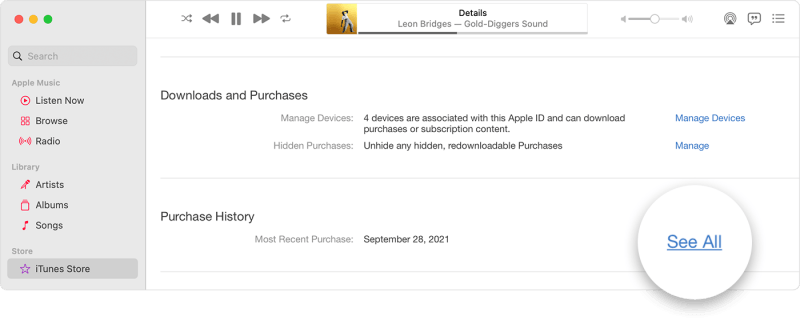
- Tik in de iTunes Store op de knop 'Snelle links' en selecteer 'Aankopen'.
- Tik vervolgens op de categorie Muziek.
- Je ziet dan al je gekochte muziek en ze worden allemaal gecategoriseerd op nummer, artiest of album
- Klik op de downloadknop naast een nummer of album en wacht tot het downloaden is voltooid.
- Daarna kun je je gekochte muziek nu gebruiken in je iTunes-app
On Windows
- Open je iTunes Music-app op je computer
- Selecteer Muziek in de linkerbovenhoek van het venster.
- Kies vervolgens Winkel
- Tik in de rechterbovenhoek op 'Snelle links' en kies vervolgens 'Aangeschaft'.
- Selecteer vervolgens de categorie Muziek.
- Nogmaals, het toont je al je gekochte muziek op iTunes en wordt weergegeven op nummer, artiest of album
- Selecteer de nummers of albums die je wilt downloaden en tik op de downloadknop ernaast.
Op iOS
- Open de Apple Music-app op je iOS-apparaat.
- Klik onderaan op de categorie Bibliotheek.
- Selecteer een van de volgende categorieën: Nummers, Artiesten of Albums
- Daar zie je alle beschikbare muziek die je kunt downloaden
- Tik naast een nummer op het rode wolkpictogram om het te downloaden
Deel 3. Hoe je gekochte iTunes-titels kunt converteren Muziek naar MP3
Weet je nu hoe je gekochte muziek van iTunes kunt downloaden? Laten we deze bestanden vervolgens converteren naar een formaat dat geschikt is voor weergave op elk apparaat!
Stap 1. Download en installeer eerst DumpMedia Elke muziekconverter op uw computer. Deze software biedt een gebruiksvriendelijke interface voor het efficiënt converteren van nummers en afspeellijsten.
Gratis downloaden Gratis downloaden
Stap 2. Start de converter en log in op uw account. DumpMedia betaald account. Kies "Tools > Formaatconverter".
Stap 3. Selecteer het gedownloade iTunes-bestand. Selecteer het gewenste uitvoerformaat (MP3 (wordt aanbevolen voor maximale compatibiliteit). Klik op "Converteren" om de nummers te verwerken.
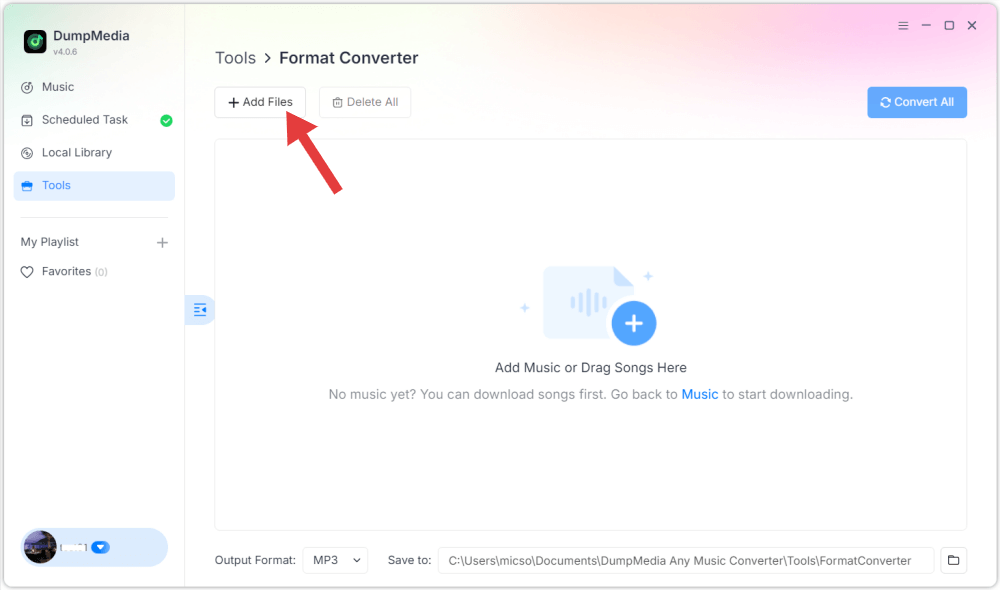
Door deze stappen te volgen, converteert u uiteindelijk de muziek die u via iTunes hebt gekocht naar MP3 en geniet onbezorgd van je collectie.
Deel 4. Veelgestelde vragen over het downloaden van gekochte muziek van iTunes
V: Kan ik via iTunes gekochte muziek rechtstreeks downloaden om af te spelen op apparaten die niet van Apple zijn?
A: Nee. Vanwege DRM en formaatbeperkingen moeten via iTunes gekochte nummers eerst worden geconverteerd. Met Any Music Converter kunt u ze converteren naar universeel compatibele formaten.
V: Hoe converteer ik iTunes-nummers naar MP3?
A: Importeer je iTunes-nummers in DumpMedia Kies een muziekconverter naar keuze. MP3 als uitvoerformaat, en converteer. Na de conversie kunnen de nummers op elk apparaat worden afgespeeld.
V: Is het legaal om via iTunes gekochte muziek te converteren voor persoonlijk gebruik?
A: Ja, in de meeste regio's is het toegestaan om gekochte muziek te converteren voor persoonlijk offline gebruik. Zorg ervoor dat u voldoet aan de lokale auteursrechtwetgeving.
V: Hoe kan ik mijn iTunes-muziek afspelen op een autoradio?
A: Converteer je iTunes-muziek naar MP3 of AAC met behulp van Any Music Converter en kopieer de bestanden naar een USB-stick. Plaats de USB-stick in uw autoradio om de muziek af te spelen.
V: Welk formaat wordt aanbevolen voor universele compatibiliteit?
A: MP3 is het meest compatibele formaat voor alle apparaten, inclusief autoradio's, smartphones en MP3 spelers.
Deel 5. Overzicht
Muziek kopen via iTunes is handig, maar afspelen op niet-Apple-apparaten of offline vereist conversie vanwege DRM en beperkingen in bestandsformaten. Door gebruik te maken van DumpMedia Met Any Music Converter kun je gekochte iTunes-nummers converteren, zodat je overal en zonder beperkingen van je muziek kunt genieten.
Als je wilt weten hoe je gekochte muziek van iTunes efficiënt kunt downloaden, DumpMedia Biedt de veiligste en eenvoudigste oplossing. Download en converteer je iTunes-aankopen vandaag nog, zodat je onbeperkt van je muziek kunt genieten op elk apparaat.