


Hoe je alle nummers op Apple Music kunt downloaden: complete handleiding (2026)
Als u een grote Apple Music Als je een fervent Apple-gebruiker bent, vraag je je misschien af hoe je alle nummers in Apple Music kunt downloaden, zodat je er offline van kunt genieten zonder elk nummer afzonderlijk te hoeven downloaden. In deze handleiding leer je hoe je alle Apple Music-nummers kunt downloaden op je iPhone, Mac en iPad. WinOntdek waarom downloads soms mislukken en ontdek een eenvoudigere manier om je Apple Music-collectie langdurig offline te kunnen afspelen.
Inhoudsopgave Deel 1. Kun je alle Apple Music-nummers in één keer downloaden? Deel 2. Hoe download ik alle Apple Music-nummers? Deel 3. Waarom kan ik niet alle Apple Music-nummers downloaden? Deel 4. De beste manier om je Apple Music-bibliotheek te downloaden en te bewaren Deel 5. Veelgestelde vragen Deel 6. Conclusie
Deel 1. Kun je alle Apple Music-nummers in één keer downloaden?
Het korte antwoord is nee, niet helemaal. Apple Music biedt geen optie om met één klik alle nummers in je bibliotheek tegelijk te downloaden. In plaats daarvan kun je de nummers afzonderlijk downloaden:
- Complete afspeellijsten
- Albums
- Kunstenaarscollecties
- Nummers die je aan je bibliotheek hebt toegevoegd
Als je muziekbibliotheek honderden of zelfs duizenden nummers bevat, kan het handmatig downloaden ervan behoorlijk wat tijd in beslag nemen. Daarom zoeken veel gebruikers naar een snellere manier om alle nummers van Apple Music te downloaden.
Deel 2. Hoe download je alle nummers van Apple Music?
Op iPhone
Als je een iPhone of iPad gebruikt, volg dan deze stappen.
Stap 1: Ga naar Instellingen > Apps > Muziek > Bibliotheek synchroniseren. Schakel deze functie in. Dit zorgt ervoor dat je Apple Music-bibliotheek op al je apparaten wordt gesynchroniseerd.
Stap 2: Open de Apple Music-app. Zoek het album, de afspeellijst of het nummer. Tik op 'Toevoegen aan bibliotheek'. Herhaal dit voor alle muziek die je offline beschikbaar wilt hebben.
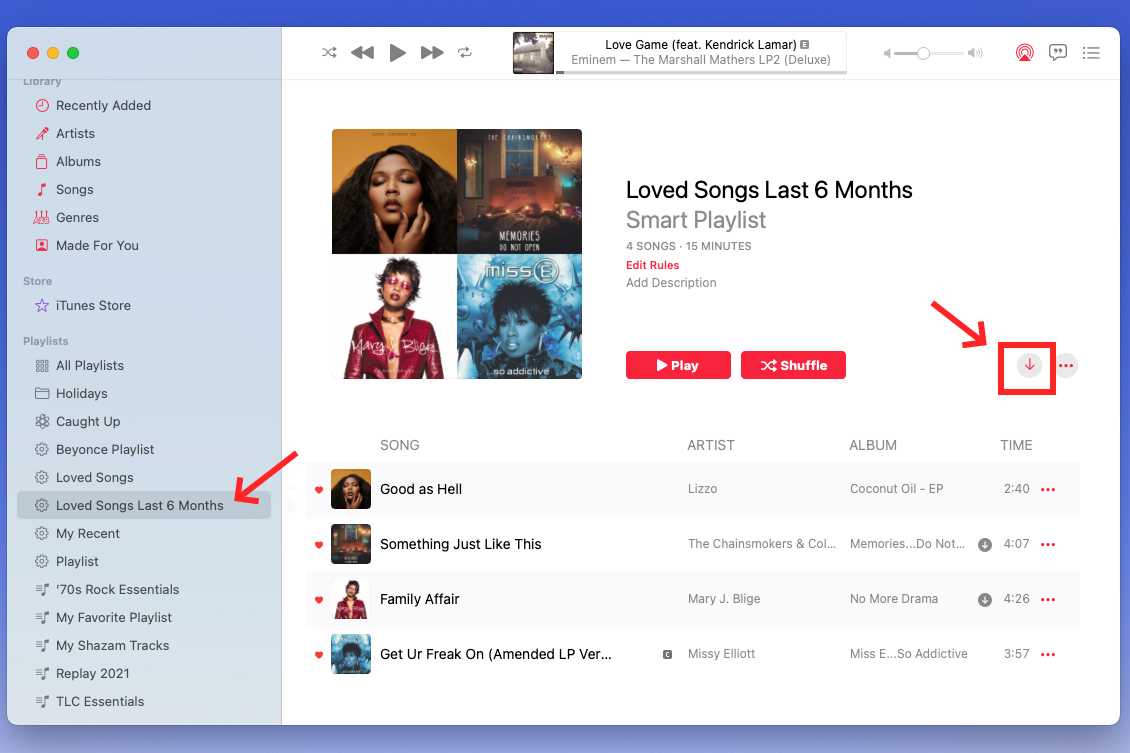
Stap 3: Open je bibliotheek in Apple Music. Selecteer een afspeellijst of album en tik vervolgens op het downloadpictogram. Herhaal dit proces totdat je hele bibliotheek is gedownload.
Hoewel dit geen echte "Alles downloaden"-functie is, is het wel de officiële methode van Apple om alle nummers op Apple Music te downloaden.
Op Mac
Stap 1: Open de Apple Music-app. Meld u aan met uw Apple ID. Schakel 'Bibliotheek synchroniseren' in.
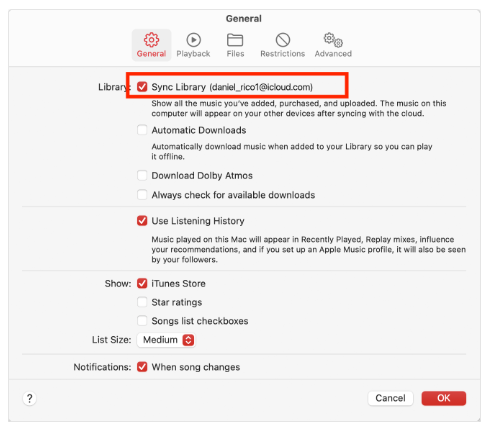
Stap 2: Open je bibliotheek. Klik op de downloadknop naast de albums of afspeellijsten.
On Windows
Stap 1: Meld u aan met uw Apple ID. Open uw Bibliotheek.
Stap 2: Zoek je afspeellijsten of albums op. Klik op Downloaden.
Downloads worden lokaal opgeslagen zodat u ze offline kunt beluisteren zolang uw abonnement actief is.
Deel 3. Waarom kan ik niet alle nummers van Apple Music downloaden?
Als je probeert alle nummers op Apple Music te downloaden, maar sommige nummers niet lukken, kan een van deze problemen de oorzaak zijn.
Bibliotheeksynchronisatie is uitgeschakeld
Zonder de synchronisatiefunctie voor muziekbibliotheken ingeschakeld, wordt gedownloade muziek niet correct gesynchroniseerd tussen uw apparaten.
Onvoldoende opslag
Om ervoor te zorgen dat je voldoende ruimte hebt voor je Apple Music-downloads, controleer je de beschikbare opslagruimte via Instellingen > Algemeen > iPhone-opslag. Als je bijna geen ruimte meer hebt, kun je overwegen om ongebruikte apps of bestanden te verwijderen om ruimte te maken voor je muziekbibliotheek.
Problemen met de internetverbinding
Het downloaden van honderden nummers vereist een stabiele wifi-verbinding. Onderbroken downloads komen vaak voor door een instabiel netwerk.
Abonnementsproblemen
Offline downloads zijn alleen beschikbaar met een actief Apple Music-abonnement. Als je abonnement is verlopen, zijn eerder gedownloade nummers mogelijk niet meer beschikbaar.
Apple Music Server-problemen
Af en toe kunnen de Apple Music-diensten tijdelijk uitvallen, waardoor downloads worden onderbroken. Door een paar minuten te wachten en het opnieuw te proberen, wordt het probleem vaak opgelost.
Deel 4. De beste manier om je Apple Music-bibliotheek te downloaden en te bewaren
Hoewel Apple Music offline luisteren ondersteunt, zijn er wel een aantal beperkingen waar gebruikers rekening mee moeten houden: alle gedownloade nummers zijn beschermd door Digital Rights Management (DRM), waardoor afspelen alleen mogelijk is via geautoriseerde Apple Music-apps en het kopiëren van de bestanden naar USB-sticks wordt voorkomen. MP3 spelers, of vrij overgezet naar andere apparaten. Bovendien worden deze downloads ontoegankelijk als je abonnement afloopt, wat een belangrijke reden is waarom veel gebruikers alternatieve methoden zoeken om hun muziekbibliotheek te beheren.
Als je meer flexibiliteit wilt dan de ingebouwde downloadfunctie van Apple biedt, DumpMedia Apple Music Converter is een uitstekende oplossing. In tegenstelling tot standaard Apple Music-downloads, DumpMedia Hiermee kun je je Apple Music-nummers converteren naar veelgebruikte audioformaten voor persoonlijk offline gebruik. DumpMedia, Kunt u converteer Apple Music-nummers naar MP3, WAV, FLAC of AAC. Voor je Apple Music-abonnement opzeggenJe kunt de nummers op een andere muziekspeler back-uppen.
Gratis downloaden Gratis downloaden
Voor gebruikers die willen weten hoe ze alle nummers op Apple Music kunnen downloaden, DumpMedia Biedt een snellere en flexibelere manier om een persoonlijke offline muziekcollectie op te bouwen.
🏆Waarom gebruiken? DumpMedia Apple Music Converter
- Integratie met de Apple Music webplayer
- Verwijder de DRM-beveiliging van Apple Music*
- Behoud de oorspronkelijke geluidskwaliteit.
- Download afspeellijsten en albums in batches.
- Snelle conversiesnelheid
- Behoud songmetadata en ID3-tags.
- Ondersteuning voor offline afspelen op elk apparaat.
Download Apple Music Library via DumpMedia
Stap 1: Download en installeer DumpMedia Installeer Apple Music Converter op je Mac/pc. Start het programma en je ziet de interface. Gebruik je Apple Music-account om in te loggen.
Gratis downloaden Gratis downloaden
Stap 2: Zoek de afspeellijst, het album of het specifieke nummer dat je leuk vindt. Je kunt een enkel nummer naar het "+" pictogram aan de rechterkant van het scherm slepen. Je kunt ook een volledige afspeellijst/album openen en op het pictogram "Toevoegen aan converteren" klikken om de hele lijst in de converter te laden.

Stap 3: Selecteren MP3 (meest compatibel). Je kunt ook de bitrate of de samplefrequentie wijzigen.

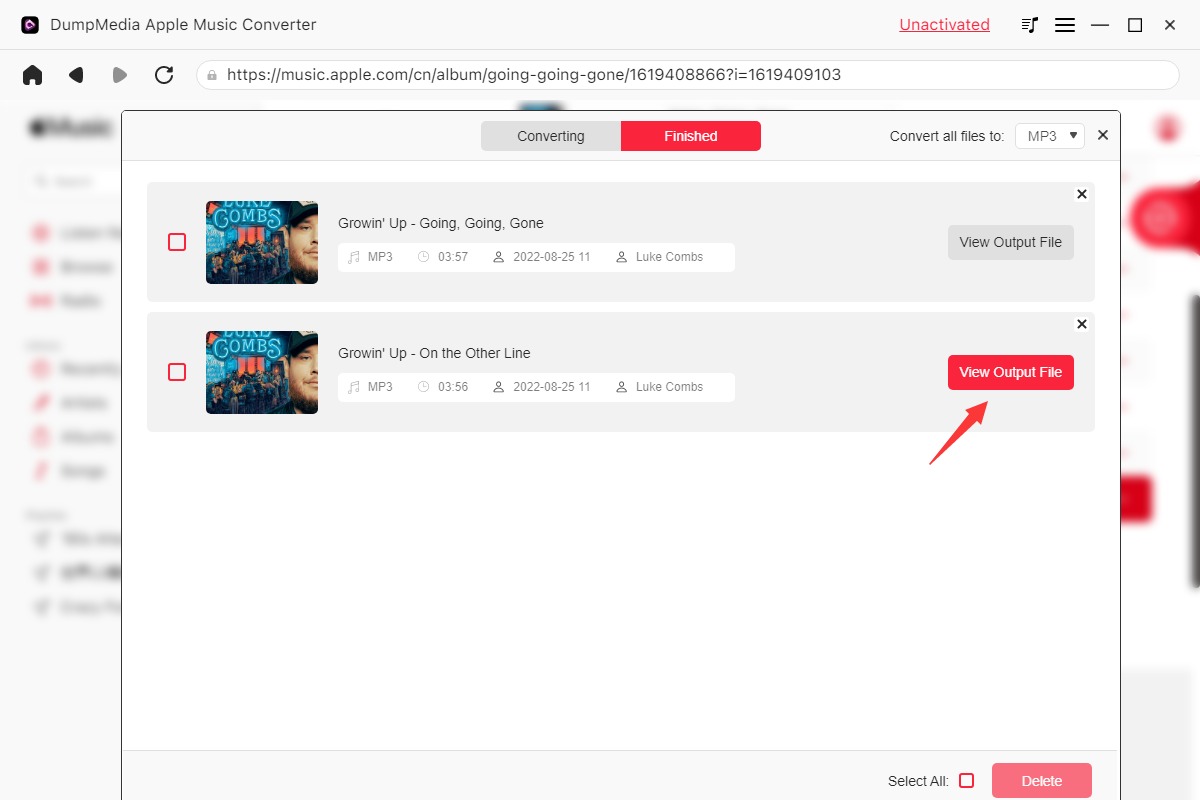
Stap 4: Zodra de instellingen zijn voltooid, kunnen gebruikers de conversie uitvoeren door op het pictogram 'Converteren' te klikken. DumpMedia zal Apple Music-nummers converteren naar MP3 Binnen enkele seconden dankzij de supersnelle snelheid.
Deel 5. Veelgestelde vragen
Kan ik mijn volledige Apple Music-bibliotheek downloaden?
Apple Music biedt geen enkele knop 'Alles downloaden'. Je kunt albums, afspeellijsten en nummers die je aan je bibliotheek hebt toegevoegd, afzonderlijk downloaden.
Heeft Apple Music een functie om alles te downloaden?
Nee. Apple Music biedt momenteel geen optie om met één klik alle nummers in je bibliotheek in één keer te downloaden.
Waarom downloadt Apple Music niet alle nummers?
Veelvoorkomende redenen zijn onder andere een uitgeschakelde synchronisatiebibliotheek, onvoldoende opslagruimte, netwerkproblemen, verlopen abonnementen of tijdelijke problemen met de Apple Music-server.
Kan ik gedownloade Apple Music voor altijd bewaren?
Nee. Officiële Apple Music-downloads blijven gekoppeld aan je abonnement en zijn beveiligd met DRM. Als je abonnement afloopt, kun je gedownloade nummers niet meer afspelen.
Onderdeel 6. Laatste gedachten
Leren hoe je al je nummers op Apple Music kunt downloaden is handig als je vaak offline luistert of je favoriete muziek altijd bij de hand wilt hebben, ook als je niet constant een internetverbinding nodig hebt. Als je op zoek bent naar een flexibelere manier om je Apple Music-collectie te organiseren, te bewaren en ervan te genieten op meerdere compatibele apparaten, DumpMedia Apple Music Converter biedt een efficiënte oplossing met batchconversie, meerdere uitvoerformaten en hoogwaardige offline weergave.