


Hoe Apple Music Library te verwijderen? [Stapsgewijze handleiding]
Je kunt nooit genoeg muziek hebben. Dankzij Apple Music is er altijd wel een nummer dat perfect bij je stemming past. Je wilt het meteen downloaden. Als je dat steeds blijft doen, krijg je uiteindelijk een heleboel nummers op je computer. Uiteindelijk nemen die nummers gewoon te veel ruimte in beslag. Je zult moeten leren hoe je je Apple Music-bibliotheek kunt leegmaken , of in ieder geval een deel van de nummers eruit kunt verwijderen.
Het goede nieuws is dat u beide kunt doen. U kunt leren hoe u de Apple Music Library verwijdert of enkele nummers eruit verwijdert. Het is aan jou welke je wilt verwijderen, maar leren hoe je beide moet doen, zou helemaal geen kwaad.
Inhoudsopgave Deel 1. Wat gebeurt er als je Apple Music verwijdert? Deel 2. Hoe verwijder je je Apple Music-bibliotheek? Deel 3. Hoe verwijder je nummers uit een Apple Music-afspeellijst ? Deel 4. Bonus: Bewaar je nummers voor altijd zonder Apple Music-abonnement Deel 5. Conclusie
Deel 1. Wat gebeurt er als u Apple Music verwijdert?
Er bestaat geen twijfel over hoe geweldig Apple Music is. Het biedt een grote verscheidenheid aan liedjes die bij al uw stemmingen passen. Je kunt elk soort nummer van Apple Music vinden. Er zijn echter een aantal dingen die u erover moet weten. Hoewel het geweldig is dat je daadwerkelijk nummers van Apple Music kunt downloaden, moet je erop voorbereid zijn dat ze verdwijnen zodra je je abonnement stopzet.
U weet dat waarschijnlijk op dit moment niet, aangezien u er momenteel voor betaalt. Zodra u stopt met betalen, verdwijnen de nummers die u heeft gedownload. Het is hetzelfde als u ervoor kiest om uw nummers in iCloud te bewaren. Die nummers zullen ook verdwijnen. Houd daar rekening mee terwijl u leert hoe u Apple Music Library of sommige nummers eruit verwijdert.
Deel 2. Hoe verwijder je de Apple Music Library?
Als je een grote hoeveelheid muziek hebt verzameld, wil je er misschien een paar verwijderen. Volg de onderstaande stappen om te leren hoe u de Apple Music-bibliotheek verwijdert:
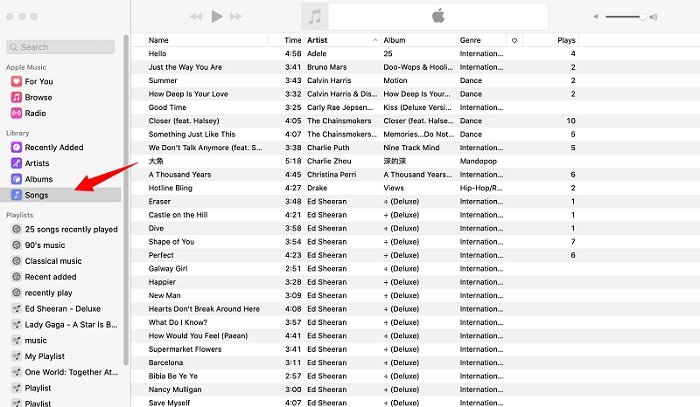
Stap 1. Open iTunes en klik op Nummers
Als u iTunes een tijdje niet hebt gebruikt, moet u mogelijk inloggen met uw Apple ID. U moet er ook voor zorgen dat uw computer is geautoriseerd met uw Apple ID en dat uw iCloud-muziekbibliotheek is ingeschakeld. Klik aan de linkerkant van het scherm op nummers. De nummers die je hebt gekocht, verschijnen op het hoofdscherm.
Stap 2. Selecteer Gehele Apple-muziekbibliotheek
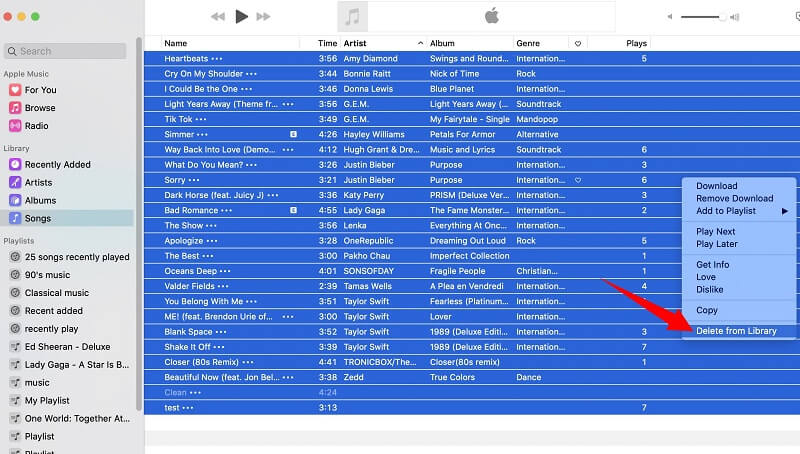
Klik op een enkel nummer op het hoofdscherm. Selecteer vervolgens Ctrl of Command-A. Dat zal uw hele bibliotheek benadrukken.
Stap 3. Verwijder nummers
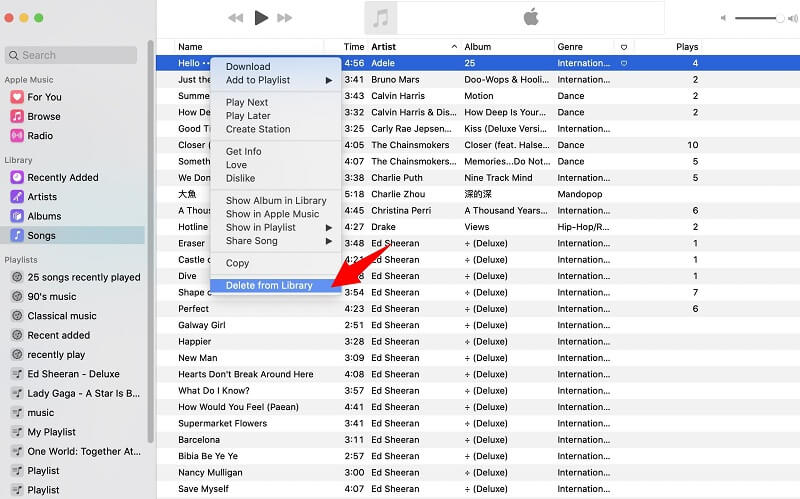
Klik met de rechtermuisknop op een nummer en selecteer 'Verwijderen uit bibliotheek'. iTunes zal je laten weten dat hiermee ook je nummers uit de iCloud-muziekbibliotheek en alle gekoppelde apparaten worden verwijderd. Bevestig de verwijdering en je bibliotheek wordt volledig leeggehaald. Als je de tekst niet wilt lezen, kun je de specifieke procedure bekijken in deze video.
Tip: Als je wilt weten hoe je je muziekbibliotheek op je iPhone of Android-telefoon kunt verwijderen, kun je dit artikel bekijken: http://www.iphonehacks.com/2020/01/how-delete-apple-music-library-iphone.html
Deel 3. Hoe nummers te verwijderen uit de Apple Music-afspeellijst
Nadat je weet hoe je Apple Music uit de bibliotheek kunt verwijderen. Vervolgens introduceren we twee manieren om nummers uit uw Apple Music-afspeellijsten te verwijderen. Je kunt het rechtstreeks vanuit de Apple Music-app of iTunes verwijderen.
Verwijder het nummer in de Apple Music-app
Volg de onderstaande stappen om een nummer in de Apple Music-app te verwijderen.
- Zodra je het hebt gelanceerd, zou je op de Bibliotheek-pagina moeten zijn. Als je dat niet bent, zoek dan het tabblad Bibliotheek onder aan het scherm en tik erop.
- De afspeellijst wordt vermeld onder Bibliotheek. Tik erop. Ga naar de afspeellijst waaruit u muziek wilt verwijderen. U kunt alleen nummers verwijderen en bewerken uit een afspeellijst die u heeft gemaakt.
- Om een afspeellijst te bewerken, moet u erop klikken. Kijk dan in de rechterbovenhoek waar je Bewerken ziet. Tik erop. Tik vervolgens op het minteken dat je naast het nummer ziet.
- Zodra u op het minteken tikt, ziet u het woord Verwijderen aan de andere kant van het scherm verschijnen. Tik op het woord Verwijderen.
- Nadat u op het woord Verwijderen heeft getikt, vergeet dan niet de wijzigingen op te slaan door uw cursor naar de rechterbovenhoek te verplaatsen. Klik op het woord Gereed.
Verwijder nummers in iTunes
U kunt ook enkele nummers uit iTunes verwijderen. De onderstaande stappen laten zien hoe u meer dan één nummer verwijdert.
- Start iTunes op uw computer. Als iTunes geen menubalk toont, klik dan op het pictogram dat u linksboven in het scherm ziet. Selecteer Menubalk tonen.
- Verplaats je cursor naar de linkerkant van het scherm en kies muziek. De muziek van uw Apple Music wordt op het hoofdscherm geladen.
- Kies de nummers die u wilt verwijderen op het hoofdscherm. Klik er met de rechtermuisknop op.
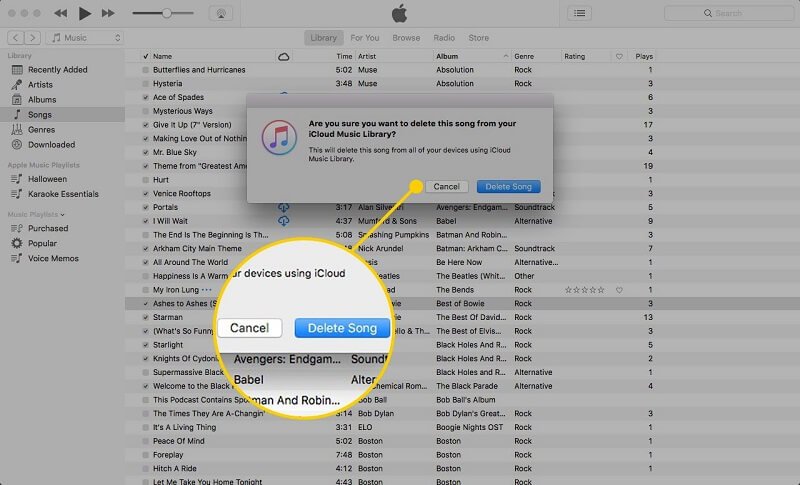
- Er verschijnt een pop-upvenster waarin u wordt gevraagd of u het nummer of de nummers uit iCloud wilt verwijderen. Klik op het tabblad met de tekst Nummer verwijderen.
Tip: Als je andere problemen ondervindt bij het gebruik van Apple Music, kun je via deze link een oplossing voor je problemen vinden.
Deel 4. Bonus: bewaar nummers voor altijd zonder Apple Music-abonnement
Leren hoe je Apple Music kunt verwijderen, is helemaal niet moeilijk. Zoals hierboven te zien is, is het ook vrij eenvoudig om Apple Music Library te verwijderen. Houd er rekening mee dat wanneer u verwijdert, u enkele van uw kostbare downloads verliest. Tel daarbij op dat je de nummers ook kwijtraakt als je je Apple Music-abonnement stopt. Wat een verspilling.
U kunt de nummers die u hebt gedownload van Apple Music behouden met behulp van de DumpMedia Apple Music Converter Dit is een programma dat u kunt gebruiken om de DRM te verwijderen van de nummers die u hebt gedownload van Apple Music. Op die manier kunt u al uw dierbare liedjes op een flashstation of een cd opslaan. Dat helpt u veel ruimte op uw harde schijf te besparen.
De DumpMedia Apple Music Converter doet geen concessies aan de geluidskwaliteit van de nummers die u bij Apple Music hebt gekocht. Als je wilt download je nummers in MP3 formaten naar andere apparaten, kunt u deze app ook kiezen. U kunt meer leren over hoe de DumpMedia Apple Music Converter helpt de nummers die je hebt gedownload te behouden door hieronder een gratis proefversie te hebben.
Gratis downloaden Gratis downloaden
Deel 5. Conclusie
Hoe Apple Music verwijderen? Als je nummers van Apple Music wilt verwijderen om ruimte op je harde schijf te besparen, kun je overwegen een programma als de DumpMedia Apple Music Converter, kunt u alle nummers bewaren op andere apparaten die u hebt gekocht en gedownload.
Hoe beheer je je nummers op Apple Music? Onze lezers horen graag van je.