


Hoe M4A naar MP3 on WinDows (bijgewerkte handleiding 2026)
Als u zich afvraagt hoe M4A naar te converteren MP3 on WindowsAls je op zoek bent naar een M4A-audioformaat, dan ben je hier aan het juiste adres. M4A is een populair audioformaat dat gebruikt wordt door iTunes en Apple MusicMaar het is niet altijd compatibel met alle apparaten en mediaspelers. Of je nu een lokaal M4A-bestand hebt of een nummer van Apple Music, deze handleiding laat je de eenvoudigste manieren zien om je audiobestanden te converteren naar M4A. MP3 on WinSnel en veilig downloaden.
Inhoudsopgave Deel 1: Wat is een M4A-bestand?Deel 2: Lokale M4A converteren naar MP3 on WindowsDeel 3: Apple Music M4A/beveiligde bestanden converteren naar MP3Deel 4: FAQDeel 5: conclusie
Deel 1: Wat is een M4A-bestand?
M4A (MPEG-4 Audio) is een bestandsformaat dat wordt gebruikt om audio op te slaan, vaak afkomstig van iTunes of Apple Music. Er zijn twee soorten M4A-bestanden die je kunt tegenkomen:
- Lokale M4A-bestanden: Dit zijn audiobestanden die je al op je computer hebt staan, meestal zonder DRM.
- Apple Music-nummers: Deze zijn beveiligd met DRM en kunnen niet met reguliere programma's worden geconverteerd.
Het begrijpen van het verschil is essentieel als je M4A wilt converteren naar MP3 on Windows zonder fouten of mislukte conversies.
Deel 2: Lokale M4A converteren naar MP3 on Windows
Hoe M4A naar MP3 on WinDow? Als uw M4A-bestanden lokaal zijn opgeslagen, is de beste tool hiervoor... DumpMedia Elke muziekconverterHet bevat een "Formaatconverter"-module die M4A ondersteunt. MP3 conversie.
Download gratis Download gratis
Stappen om lokale M4A te converteren naar MP3
Stap 1. Download en installeer Any Music Converter op je computer. Windows-pc.
Stap 2. Start de module 'Formaatconverter' en sleep uw M4A-bestanden naar de interface.
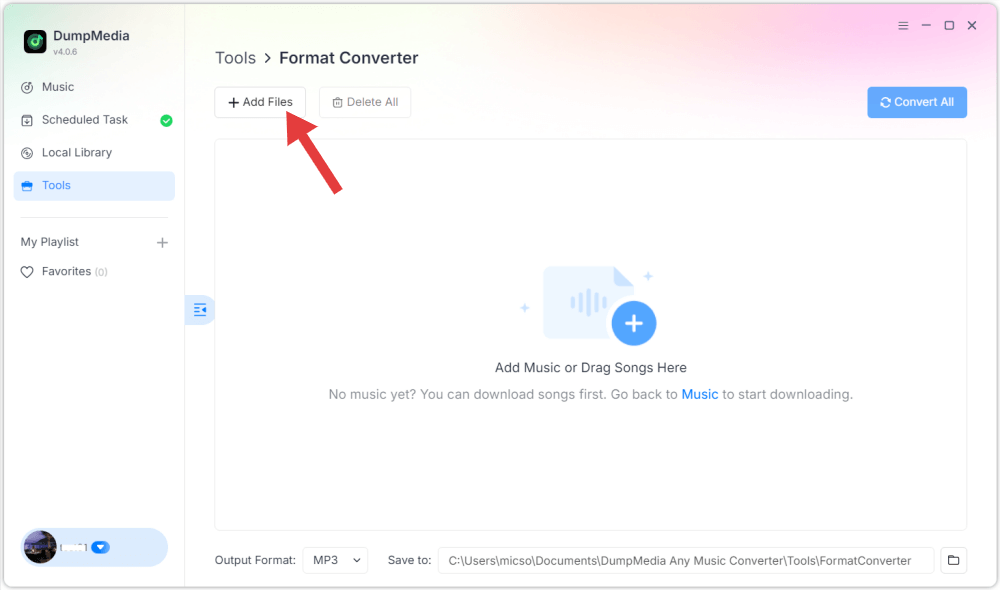
Stap 3. Selecteren MP3 als uitvoerformaat en pas de kwaliteitsinstellingen naar wens aan.
Stap 4. Klik op Converteren om het proces te starten. Uw M4A-bestanden worden opgeslagen als MP3 Bestanden die geschikt zijn voor elk apparaat.
Met deze methode bent u verzekerd van een soepele workflow en blijven uw bestanden compatibel met alle mediaspelers. Dit is de meest betrouwbare manier om M4A te converteren naar MP3 on Windows bij het werken met lokale bestanden.
Deel 3: Apple Music M4A/beveiligde bestanden converteren naar MP3
Hoe M4A naar MP3 on WinDows? Als je M4A-bestand van Apple Music komt, is het DRM-beveiligd. De eenvoudigste manier om het te converteren naar MP3 is met DumpMedia Apple Music Converter.
Download gratis Download gratis
Goed nieuws: Apple Music Converter is nu geïntegreerd in onze nieuwe software, Any Music Converter. De nieuwe software bevat alle eerdere functies voor het converteren van Apple Music, maar biedt nu ook ondersteuning voor meerdere streamingplatforms, meer uitvoerformaten en verbeterde prestaties.
Waarom gebruiken DumpMedia Apple Music Converter
- Verwijdert DRM van Apple Music-nummers veilig
- Converteert Apple Music naar MP3, M4A, AAC, FLAC en meer
- Behoudt de oorspronkelijke audiokwaliteit.
- Ondersteunt batchconversie
- Eenvoudige en snelle workflow
Stappen om Apple Music naar MP3 on Windows
Stap 1. Open het programma en laat het je Apple Music-bibliotheek laden. Je kunt individuele nummers of meerdere afspeellijsten selecteren.

Stap 2. Hoe M4A naar MP3 on Windows? Kies MP3 als het uitvoerformaat.

Stap 3. Begin met converteren. De geconverteerde MP3 De bestanden zijn DRM-vrij en kunnen op elk apparaat worden afgespeeld.
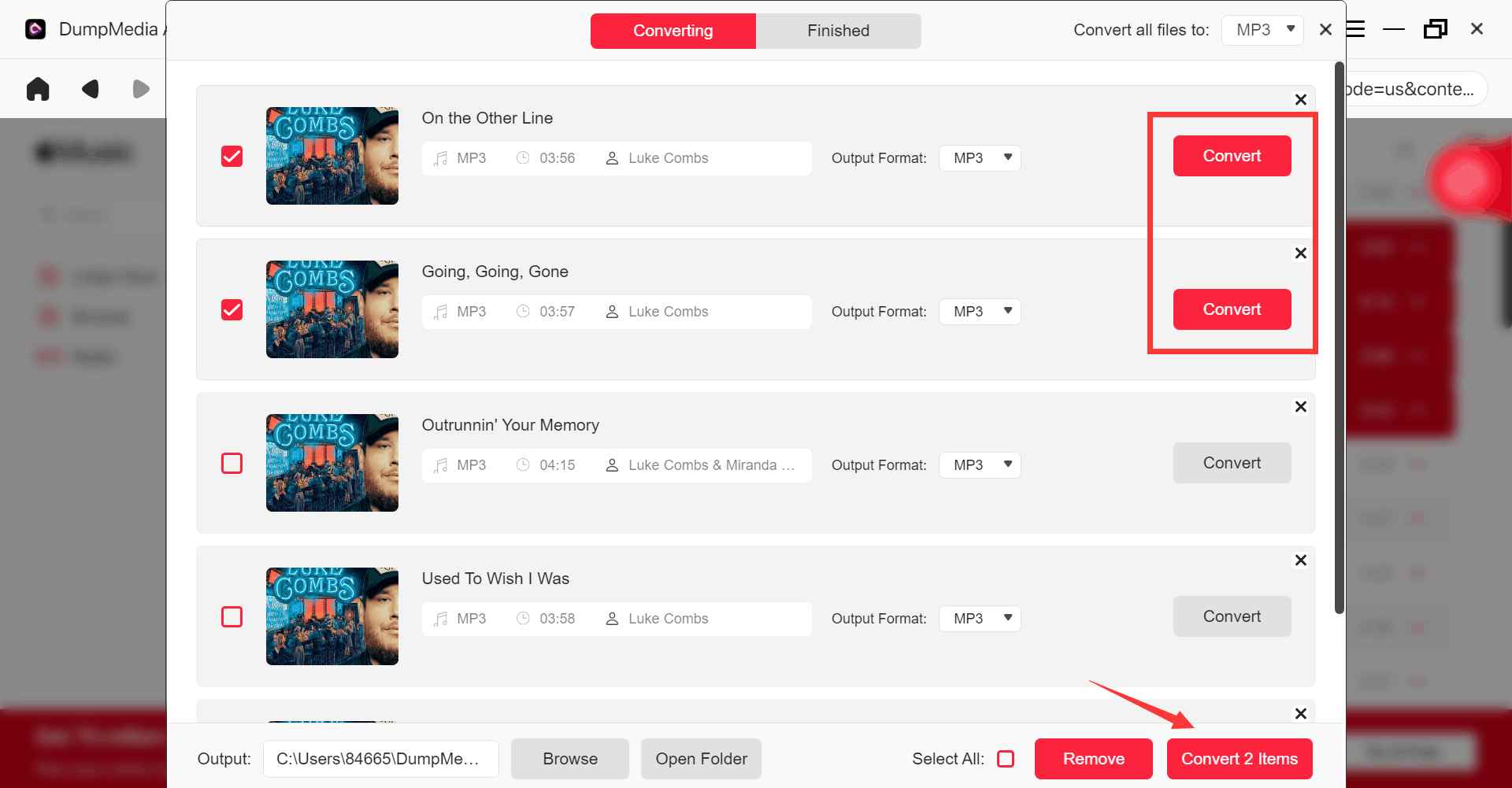
Met DumpMedia Apple Music Converter maakt het converteren van Apple Music-bestanden eenvoudig, betrouwbaar en zorgt ervoor dat de audiokwaliteit behouden blijft.
Deel 4: FAQ
Vraag 1: Kan ik alle M4A-bestanden converteren naar MP3 gratis?
A: Lokale M4A-bestanden kunnen worden geconverteerd met Any Music Converter. Apple Music-nummers vereisen... DumpMedia Apple Music Converter (betaald) vanwege DRM.
Vraag 2: Zal het omzetten van M4A naar MP3 Kwaliteit verminderen?
A: Bij een hoge bitrate (256-320 kbps) treedt minimaal kwaliteitsverlies op. DumpMedia Behoudt de originele kwaliteit voor Apple Music-nummers.
Vraag 3: Is het legaal om M4A om te zetten naar MP3?
A: Het converteren van bestanden voor persoonlijk gebruik is over het algemeen legaal. Verspreid geen auteursrechtelijk beschermde nummers.
Vraag 4: Kan ik VLC of iTunes gebruiken om Apple Music M4A-bestanden te converteren naar...? MP3?
A: Nee. Bestanden met DRM-beveiliging kunnen niet worden geconverteerd zonder een speciaal DRM-verwijderingsprogramma zoals DumpMedia Apple Music-converter.
Deel 5: conclusie
Leren hoe je M4A converteert naar MP3 on WinDe benodigde tijd hangt af van het type M4A-bestand dat je hebt. Voor lokale, niet-beveiligde M4A-bestanden is Any Music Converter de gemakkelijkste en snelste tool. Voor Apple Music M4A-bestanden of DRM-beveiligde nummers, DumpMedia Apple Music Converter is de beste keuze om Apple Music-bestanden te converteren. MP3 met behoud van kwaliteit. Door de juiste tool voor uw specifieke bestandstype te gebruiken, kunt u onbezorgd van uw muziek genieten op al uw apparaten, zonder compatibiliteitsproblemen.

30% korting >>>