


Beats Wireless verbinden met iPhone [2026]
Heeft u problemen met het aansluiten van uw Beats-hoofdtelefoon op uw iPhone? Of wil je weten hoe je beats op de iPhone aansluit? Is dit de eerste keer dat je een Beats-hoofdtelefoon gebruikt en blijf je op zoek naar een referentie? We hebben je! We delen het proces hier!
We weten dat je graag naar nummers luistert met je iPhone en je koptelefoon en investeren in een draadloze koptelefoon zou zo handig zijn. Voor degenen die de Beats-koptelefoon voor het eerst zouden proberen, kunnen er onderweg echter nog vragen zijn. Maar maak je geen zorgen. Dit is waarom we hier zijn.
We helpen je bij het oplossen van de problemen waarmee je te maken kunt krijgen als je je Beats-hoofdtelefoon op je iPhone probeert aan te sluiten, en delen ook het proces voor het verbinden van Beats met je iPhone.
We raden je ook aan om reviews van Beats-koptelefoons te lezen voordat je ze koopt, zodat je de koptelefoon kunt vinden die het beste bij je apparaat past.
Begin dan met lezen wat we in dit bericht hebben voorbereid.
Inhoudsopgave Deel 1. Waarom kon je Beats geen verbinding maken met je iPhone? Deel 2. Hoe los je het verbindingsprobleem tussen Beats en iPhone op ? Deel 3. Hoe verbind je Beats met je iPhone? Deel 4. Hoe speel je Apple Music af op Beats zonder netwerkverbinding? Deel 5. Samenvatting
Deel 1. Waarom konden je Beats geen verbinding maken met de iPhone?
Je hebt dit bericht vast gezien, niet alleen omdat je op zoek bent naar een manier om je Beats-koptelefoon met je iPhone te verbinden, maar ook omdat je zoekt naar oplossingen en de redenen waarom je steeds problemen ondervindt bij het verbinden van je Beats-koptelefoon met je iPhone.
Er kunnen tal van eenvoudige redenen zijn voor het verbindingsprobleem.
Oorzaak 1. De Bluetooth van het apparaat staat niet in de koppelings- of detectiemodus
Een mogelijke oorzaak van het probleem bij het verbinden van uw Beats-hoofdtelefoon met uw iPhone kan de status van Bluetooth zelf zijn. De Bluetooth van het apparaat staat mogelijk niet in de detectie- of koppelingsmodus. Het zou helpen als u ervoor zorgt dat de Bluetooth van uw Beats klaar is om te koppelen.
Oorzaak 2. U hebt de Bluetooth-verbinding met andere apparaten geactiveerd
Eén reden waarom u uw Beats-hoofdtelefoon niet op uw iPhone kunt aansluiten, kan zijn dat er een bestaande en actieve verbinding bestaat tussen uw Beats en een ander apparaat. Je moet controleren of er nog andere apparaten zijn met actieve Bluetooth en deze vervolgens uitschakelen om de hoofdtelefoon met je iPhone te verbinden.
Of, als u niet kunt identificeren waar het is aangesloten, plaats het dan gewoon weg van uw Bluetooth-apparaten zoals draadloze routers, magnetrons en andere elektronische gadgets.
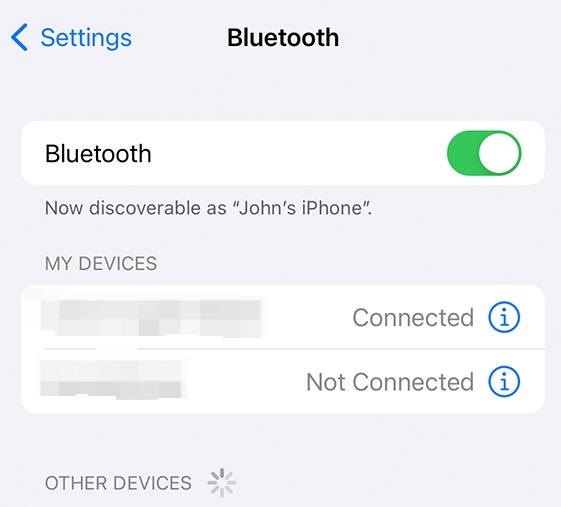
Nu je weet wat de redenen kunnen zijn waarom een probleem bij het verbinden van je Beats-hoofdtelefoon met je iPhone zich blijft voordoen, zullen we ook enkele oplossingen delen om het probleem op te lossen voordat we naar de procedure gaan voor het verbinden van Beats met de iPhone .
Oorzaak 3. De batterij van je Beats is leeg
Om uw Beats-audioaccessoire te verbinden, moet u Bluetooth op uw iPhone inschakelen. Het is belangrijk om deze stappen te volgen om optimale prestaties te garanderen. Zorg er vóór gebruik voor dat zowel de Beats-oortelefoons als de iPhone volledig zijn opgeladen. Als de batterij van de oordopjes bijna leeg is, kunnen ze mogelijk geen signalen van uw apparaat ontvangen. Als het volume van de iPhone-audio bovendien op een laag volume staat, levert de Beats-hoofdtelefoon mogelijk niet voldoende geluid.
Deel 2. Hoe het probleem met de Beats- en iPhone-connectiviteit op te lossen
Hier zijn enkele basisoplossingen die u kunt toepassen om eindelijk uw Beats-koptelefoon op uw iPhone aan te sluiten.
Oplossing 1. Controleer uw geluidsinstellingen
U kunt proberen uw geluidsinstellingen te controleren en kijken of het probleem wordt opgelost. Om dit te doen, ga je op je iPhone naar “Instellingen”, zoek dan naar “Bluetooth” en selecteer ten slotte je Beats-hoofdtelefoon.
Als je een Mac-computer gebruikt, selecteer je het menu ' Apple ' en ga je vervolgens naar 'Systeemvoorkeuren', klik je op 'Geluid' en kies je in de vensters 'Uitvoer' en 'Invoer' het Beats-product dat je gebruikt.
Oplossing 2. Controleer het volume
Hier is een procedure om het volume te controleren.
- U moet controleren of uw hoofdtelefoon en iPhone zijn opgeladen en ingeschakeld.
- Selecteer een nummer dat je op je apparaat hebt gedownload en speel het af. Zorg ervoor dat er geen audio wordt gestreamd.
Probeer het volume op je Beats-hoofdtelefoon en het gekoppelde apparaat te verhogen.
Oplossing 3. Koppel je Beats opnieuw
Soms moet u uw iPhone vergeten en vervolgens opnieuw koppelen. Hier is een procedure om het te doen.
- U moet eerst uw Beats-hoofdtelefoon loskoppelen van uw iPhone. Ga op je iPhone naar ‘Instellingen’ en kies ‘Bluetooth’. Je ziet de infoknop naast de naam van je Beats-product. Klik erop en kies vervolgens de optie "Vergeet dit apparaat".
- Probeer de koppeling opnieuw uit te voeren.
Oplossing 4. Probeer uw Beats-hoofdtelefoon opnieuw in te stellen
De meest voorkomende oplossing is om te proberen het apparaat opnieuw in te stellen. Stel je Beats-koptelefoon opnieuw in en probeer hem, als hij eenmaal is ingeschakeld, opnieuw te koppelen met je iPhone.
Je kent nu de basisinformatie als het gaat om de redenen waarom er een probleem is elke keer dat je probeert je Beats-koptelefoon te verbinden met je iPhone. Daarnaast hebben we enkele oplossingen gegeven die u ook kunt bekijken.
Ten slotte, terwijl je naar het tweede deel gaat, zul je meer lezen en ontdekken over de procedure voor het aansluiten van beats op de iPhone. Dus laten we gaan!
Deel 3. Hoe verbind ik Beats met de iPhone?
Voordat u iets doet, moet u ervoor zorgen dat uw Beats-hoofdtelefoon is ingeschakeld en is opgeladen.
Als je het niet weet, hoef je alleen maar de "Power"-knop een seconde ingedrukt te houden om je koptelefoon aan te zetten. Om hem op te laden, gebruikt u gewoon de meegeleverde micro-USB-kabel. Tijdens het opladen ziet u knipperende brandstofmeterlampjes. Als u klaar bent, ziet u dat alle vijf de lampjes behouden blijven. Houd er ook rekening mee dat uw oplaadtijd van 2 uur kan worden gebruikt voor maximaal 40 uur afspelen.
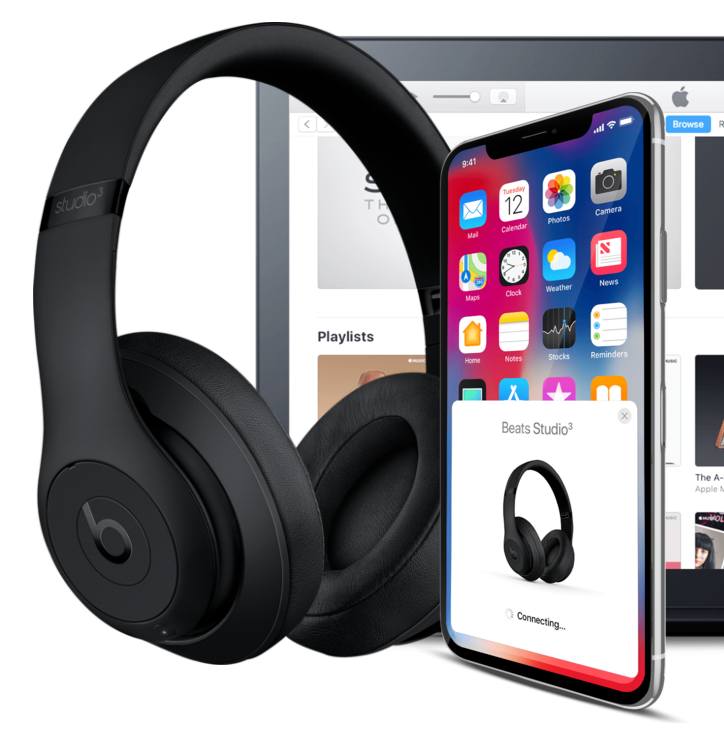
Hier volgt nu de eenvoudige procedure voor het verbinden van beats met een iPhone met iOS-versie 10 of hoger.
- Je moet je Beats-koptelefoon naast je iPhone hebben.
- Druk op de "Power"-knop van uw hoofdtelefoon.
- Na enkele seconden zult u merken dat uw iPhone u zal vragen om verbinding te maken. Als er geen prompt is, probeer dan de "Power" -knop van uw hoofdtelefoon 5 seconden ingedrukt te houden.
- Er verschijnen instructies op het scherm op uw iPhone. Volg ze gewoon.
Zo simpel is het, je kunt je Beats-koptelefoon op je iPhone aansluiten. U moet ook weten dat als uw hoofdtelefoon is aangesloten op een iPhone met een bijgewerkte iOS-versie, de Beats-hoofdtelefoon ook automatisch up-to-date wordt gehouden.
Deel 4. Hoe speel je Apple Music op Beats zonder netwerk?
Wat als je Apple Music-nummers wilt afspelen op je Beats zonder dat je ze met een netwerk hoeft te verbinden? Dan moet je de nummers natuurlijk eerst downloaden! Maar hoe is dat mogelijk als de nummers DRM-beveiligd zijn ? Dat is simpel en helemaal geen probleem!
Met toepassingen als deze DumpMedia Apple Music Converter, kun je eenvoudig Apple Music-nummers downloaden. Je kunt de nummers zelfs transformeren naar een van de uitvoerformaten die door de app worden ondersteund.
Wat nog verbazingwekkender is, is dat de 100% De originele kwaliteit van de nummers blijft behouden, evenals de ID-tags en metadata-informatie. Deze app werkt op een zeer hoge snelheid, zodat u er zeker van kunt zijn dat u de geconverteerde nummers al na een paar minuten klaar heeft.
En oh, je moet weten dat dit DumpMedia Apple Music Converter kan niet alleen een Apple Music-converter zijn, maar ook een krachtige audioboek-converter. Dus als je dol bent op het streamen van audioboeken, kun je deze app ook gebruiken om ze vervolgens te converteren download ze naar het gewenste formaat.
Hier is een manier om hiermee Apple Music-nummers te downloaden en te converteren DumpMedia Apple Music-converter. U kunt nu de procedure voor het verbinden van Beats met de iPhone verwijderen, aangezien u de nummers gewoon naar uw iPhone kunt laten downloaden en ze offline kunt streamen met uw Beats-koptelefoon.
Gratis downloaden Gratis downloaden
Stap #1. Klik op het bovenstaande pictogram om het te downloaden en te installeren DumpMedia Apple Music Converter op uw pc na het voltooien van de installatiebehoeften. Start het daarna en begin met het bekijken van een voorbeeld van de Apple Music-nummers om te converteren en te downloaden.
Stap 2. Selecteer een uitvoerformaat uit de beschikbare opties via het下拉菜单 naast het menu 'Uitvoerformaat'. U kunt de instellingen ook aanpassen door met uw muis over de opties onderaan het scherm te navigeren. Het is raadzaam om ook een uitvoerpad te definiëren, zodat u de geconverteerde bestanden gemakkelijk kunt openen.
Stap 3. Tik op de knop 'Converteren' om het conversieproces te starten. Tegelijkertijd met de conversie wordt ook de DRM-verwijdering uitgevoerd.

Binnen een paar minuten zijn de geconverteerde bestanden klaar om te streamen.
Deel 5. Overzicht
De hele procedure voor het verbinden van Beats met de iPhone is in dit bericht belicht, evenals de veelvoorkomende oorzaken van waarom er problemen met connectiviteit optreden.
Gratis downloaden Gratis downloaden
We hebben ook een manier gedeeld om sommige Apple Music-nummers te downloaden zodat je ze offline kunt spelen (met behulp van DumpMedia Apple Music Converter).