


Het is algemeen bekend dat Apple Music verschillende abonnementen aanbiedt . Hoewel veel gebruikers het prettig vinden om uit verschillende opties te kunnen kiezen, geldt dat niet voor iedereen. Zij veranderen namelijk vaak van gedachten nadat ze een abonnement hebben gekozen, omdat ze een ander abonnement toch beter vinden. Daarom willen veel Apple-gebruikers weten hoe ze hun Apple Music-abonnement kunnen wijzigen, zodat ze een abonnement kunnen kiezen dat beter aansluit bij hun stijl en behoeften. Wil je meer weten over de verschillende manieren om je Apple Music-abonnement te wijzigen? Lees dan verder in dit artikel.
Inhoudsopgave Deel 1. Hoe wijzig ik mijn Apple Music-abonnement? Deel 2. Alternatieven voor Apple Music-abonnement Deel 3. Samenvatting
Het is belangrijk om eerst de verschillende soorten Apple Music-abonnementen te kennen voordat je er een kiest. Je zou immers na verloop van tijd spijt kunnen krijgen van je keuze. Dit is ook de reden waarom veel Apple-gebruikers willen weten hoe ze van Apple Music-abonnement kunnen wisselen nadat ze er een hebben gekocht, omdat ze er te laat achter komen dat een ander abonnement toch beter bij hen past.
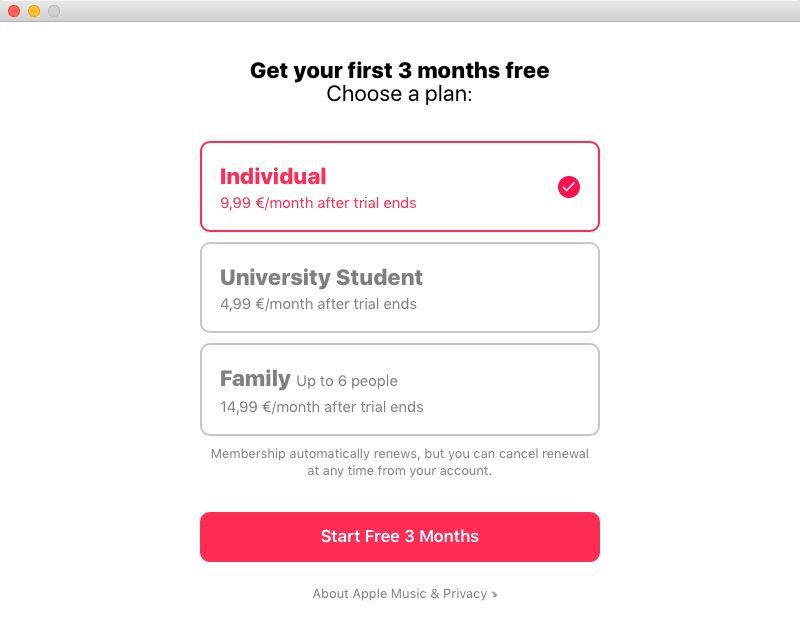
Voordat we beginnen, geven we je eerst een korte achtergrond over de verschillende Apple Music-abonnementen. Er zijn namelijk drie verschillende Apple Music-abonnementen om uit te kiezen: een studentenabonnement , perfect voor studenten met een beperkt budget; een individueel abonnement voor mensen die hun account alleen willen gebruiken; en een familieabonnement waarmee je je account kunt delen met maximaal vijf andere personen, zoals familie of vrienden. Het is belangrijk om een abonnement te kiezen dat bij je past, zodat je niet meteen van gedachten verandert en je je afvraagt hoe je van Apple Music-abonnement kunt wisselen.
Maar als je nu in een dilemma zit. Hier is een stapsgewijze handleiding die u kan helpen uw huidige Apple Music-abonnement te wijzigen in een abonnement dat u het meest verkiest:
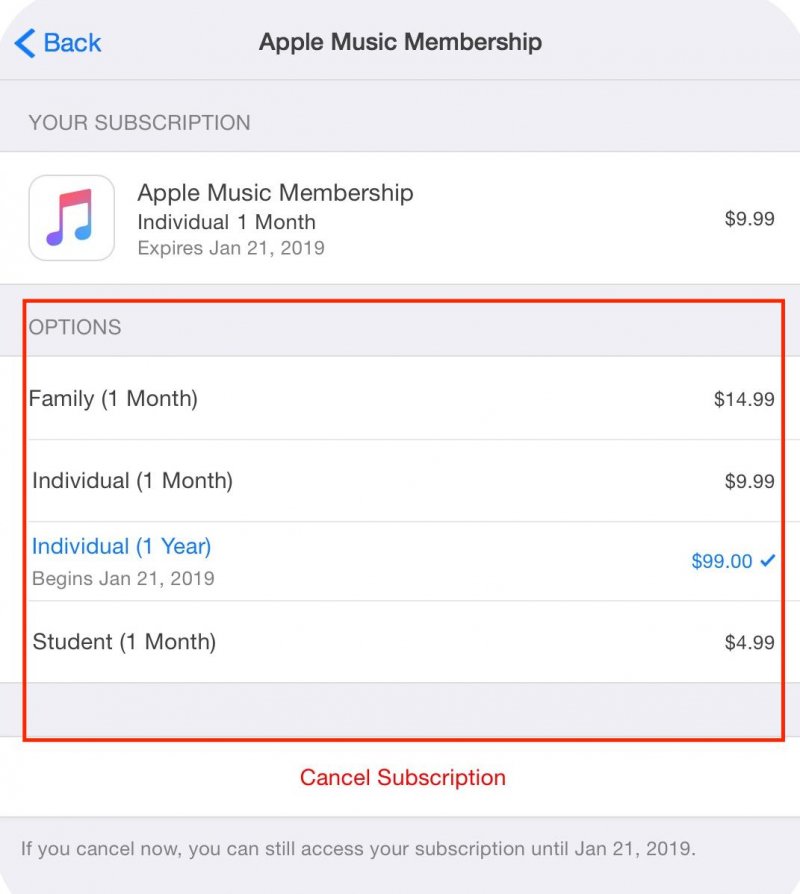
Daarna kun je het Apple Music-abonnement kiezen dat je het prettigst vindt. Houd er wel rekening mee dat deze methode alleen werkt voor bestaande Apple Music-abonnees. Als je geen abonnee bent, kun je niet naar Apple Music luisteren of je abonnement wijzigen, tenzij je een abonnement afsluit. Dus, als je naar Apple Music wilt luisteren maar geen zin hebt in al die abonnementen en pakketten, ga dan naar het volgende gedeelte en ontdek een speciaal alternatief waarmee je naar je favoriete Apple Music-nummers kunt luisteren zonder abonnement.
Als je geen abonnee bent van Apple Music of als je niet van plan bent om je te abonneren op een van hun abonnementen of dat wel wilt annuleer het plan maar behoud de muziek, dan is het niet nodig om dingen te vragen als hoe het Apple Music-abonnement te wijzigen. Waarom zou u uw abonnement wijzigen als u helemaal niet van plan bent u te abonneren, toch? Maar als u zonder abonnement naar Apple Music-nummers wilt luisteren, kunt u dit doen. En dat is door de hulp van de DumpMedia Apple Music Converter.
Gratis downloaden Gratis downloaden
Dus wat doet deze converter? Het is makkelijk. De DumpMedia Apple Music Converter is software die je kunt gebruiken om alle gewenste Apple Music-nummers van Apple Music te krijgen zonder je te abonneren op een van hun aangeboden abonnementen. Is dit mogelijk? Jazeker! Het is alleen mogelijk als je de DumpMedia Apple Music Converter met jou. Dus hoe werkt dit ding?
De DumpMedia Apple Music Converter werkt door het verwijderen van de DRM-beperkingen die alle soorten Apple Music-nummers beschermen. Nadat je het hebt verwijderd, kun je deze Apple Music-nummers nu vrijelijk converteren en downloaden naar je apparaat en ze voor altijd op je computer bewaren. Met deze tool kun je alle Apple Music-nummers hebben die je wilt, zelfs zonder te betalen voor een Apple Music-abonnement. Afgezien daarvan krijg je ook de kans om elke keer dat je maar wilt naar Apple Music te luisteren zonder enige data of internetverbinding. Zo krachtig de DumpMedia Apple Music Converter is dat wel.
En hoewel het een krachtig hulpmiddel is, kan het ook de originele kwaliteit van je Apple Music-nummer behouden zonder de manier waarop het klinkt te veranderen. Plus, de DumpMedia Apple Music Converter wordt tegenwoordig ook als de snelste converter beschouwd. Dus als je wilt leren hoe je deze conversietool kunt gebruiken, volg dan de onderstaande stappen:
Step1 Op je Mac of Windows computer, download en installeer de DumpMedia Apple Music Converter
Stap 2: Start de app na de installatie en zoek de Apple Music-nummers die je wilt downloaden.
Stap 3: Je kunt deze nummers naar het venster slepen of de links kopiëren en plakken.

Stap 4: Kies een formaat naar keuze en de map waarin u het wilt opslaan.

Stap 5 Klik op de knop Converteren en wacht.

Daarna kunt u het nu op uw computer opslaan en met een USB-kabel naar uw apparaat overbrengen. Met de hulp van de DumpMedia Apple Music Converter, wordt het luisteren naar Apple Music gemakkelijker gemaakt!
Heb je nog vragen over? hoe verander je je Apple Music-abonnement? Zo niet, dan gaan we ervan uit dat je veel hebt geleerd van dit artikel dat we hebben gemaakt - wat ons zo blij maakt! Onthoud dat als u een geabonneerde gebruiker bent van Apple Music, u ervoor moet zorgen dat u een abonnement kiest dat u het beste bevalt voordat u zich abonneert. En als je niet van plan bent een abonnement op Apple Music te nemen, kun je altijd terecht bij DumpMedia Apple Music Converter voor hulp. Met deze converter kun je naar je favoriete Apple Music-nummers luisteren, zelfs zonder een abonnement op Apple Music. Dus waar wacht je nog op? Download het nu!


