


Hoe maak je een back-up van je iTunes naar een externe harde schijf in 2025
Een back-up hebben van alle bestanden die u heeft, is een must, of we het nu hebben over documenten, videobestanden, muziekbestanden en meer. Voor muziekmensen is het zeker van belang om hun favoriete nummers op hun apparaten zoals mobiele telefoons, tablets of pc's te bemachtigen.
Als je internetverbinding plotseling uitvalt of je te maken krijgt met een stroomstoring en je wilt naar je favoriete muziek luisteren, dan lukt dat niet. Er zijn veel problemen met Apple Music . Daarom is het belangrijk om te leren hoe je een back-up maakt van je iTunes-muziek . Als je de iTunes-app gebruikt en graag naar alle albums luistert die daarin zijn opgenomen, dan zul je zeker baat hebben bij dit artikel.
Er zijn veel opties met betrekking tot het maken van een back-up van iTunes-muziek. Het is belangrijk om op de hoogte te zijn van deze manieren en het regelmatige back-upproces uit te voeren, zodat u zich geen zorgen hoeft te maken dat uw muziekbestanden verloren gaan of ontoegankelijk worden elke keer dat u naar iTunes-nummers wilt luisteren waar u van houdt.
Je kunt tegelijkertijd ook Apple TV Music downloaden . Hier leer je eenvoudige en effectieve manieren om snel en correct een back-up van je iTunes-muziek te maken.
Inhoudsopgave Deel 1: Hoe maak ik een back-up van mijn muziek in iTunes? Deel 2: Een back-up van iTunes-muziek maken met Time Machine Deel 3: Samenvatting
Deel 1: Hoe maak ik een back-up van mijn muziek op iTunes?
De beste manier om een back-up van uw muziek op iTunes te maken, is door een professionele softwareapplicatie
die in staat is om de iTunes-nummers naar uw pc te downloaden om ze in uw bibliotheek, op externe opslagapparaten of zelfs online cloudopslagplatforms zoals Google Drive of Dropbox te bewaren. Wanneer u via internet gaat, zult u veel softwaretoepassingen zien die het proces van hoe een back-up van iTunes-muziek te maken.
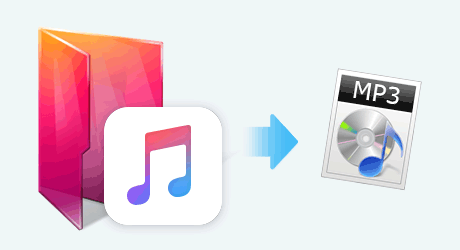
En, van de vele beschikbare, is dit het beste DumpMedia Apple Music Converter. Afgezien van de downloadmogelijkheid, heeft dit ook veel functies waar elke gebruiker van kan genieten. Bovendien is de interface te gebruiksvriendelijk en zijn de installatievereisten te licht om aan te voldoen. Hier leren we u hoe u een back-up van iTunes-muziek kunt maken met behulp van deze tool door te verwijzen naar de onderstaande gids:
- Selecteer iTunes-muziek om te downloaden.
- Kies een uitvoerformaat uit de beschikbare opties.
- Druk op de knop "Converteren" om eindelijk een back-upbestand te krijgen.
Gratis downloaden Gratis downloaden
Als deze drie bovengenoemde stappen te vaag zijn, kunt u voor elk de onderstaande gedetailleerde beschrijving raadplegen.
Tip voordat u de software gebruikt :
U moet ervoor zorgen dat uw Apple Music/iTunes-toepassing is gesloten voordat u deze opent DumpMedia Apple Music-converter. Houd er rekening mee dat u tijdens het converteren van nummers geen bewerkingen op uw Apple Music/iTunes uitvoert om onderbrekingen tijdens het proces te voorkomen.
Stap 1. Selecteer iTunes-muziek om te downloaden
Nogmaals, let voordat u met het proces begint op de aanvankelijk genoemde tip. Het eerste dat u nu moet doen, is de iTunes-muziek of -nummers selecteren die u wilt downloaden.
Aangezien deze tool veel bestanden in één keer kan verwerken, is het niet nodig om de stappen van tijd tot tijd opnieuw te verwerken of opnieuw uit te voeren. U kunt gewoon de bestanden toevoegen om te converteren en te downloaden en de conversie wordt één keer uitgevoerd. U kunt de nummers importeren door ze te slepen en neer te zetten.

Stap 2. Kies een uitvoerformaat uit de beschikbare opties
Zodra alle iTunes-nummers aan het platform zijn toegevoegd, kunt u het uitvoerformaat selecteren uit de beschikbare formaten in de applicatie. U kunt de pijl-omlaag onder de optie "Uitvoerformaat" gebruiken om te selecteren. Bovendien kunt u ook enkele wijzigingen aanbrengen in de uitvoerinstellingen en deze wijzigen zoals u dat wilt. Zorg ervoor dat u een uitvoerpad toevoegt waarin het nieuwe bestand/de nieuwe bestanden worden opgeslagen na het conversieproces.
Stap 3. Druk op de knop "Converteren" om eindelijk een back-upbestand te krijgen
Ten slotte zou het laatste zijn om op de knop "Converteren" te klikken om het hele conversieproces te starten. Na een paar minuten worden de geconverteerde bestanden gedownload en opgeslagen in de bibliotheek van uw computer.
Helaas! Je iTunes-muziek wordt nu op je computer bewaard en je kunt ernaar luisteren wanneer je maar wilt, zelfs als je geen iTunes-abonnement of dataverbinding hebt. Je kunt die ook laten overzetten naar externe opslagapparaten zoals USB-drives en meer om te delen met vrienden en om te streamen naar andere stereo's zoals die van je auto.
Dit is de eerste manier om een back-up van iTunes-muziek te maken. Je hebt ook de volgende optie die hieronder wordt besproken.
Deel 2: een back-up maken van iTunes-muziek met Time Machine
Time Machine is een van de Apple-services waarmee je een back-up van bestanden kunt maken. Als je deze functie hebt ingeschakeld, worden de nummers in je iTunes-bibliotheek ook meegenomen in de back-up. Mocht je in de toekomst je muziek willen herstellen, dan kun je de back-upgeschiedenis van Time Machine raadplegen. Hieronder vind je een handleiding voor het maken van een back-up van je iTunes-muziek, zodat je deze kunt opslaan op je computer en andere apparaten.
Handmatig back-upproces voor uw iTunes-bibliotheek
Het handmatige back-upproces valt onder twee hoofdclausules:
- Consolideer uw iTunes-bibliotheek.
- Kopieer uw iTunes-bibliotheek naar een back-upbron.
We zullen deze twee divisies hieronder bespreken aan het begin van de consolidatie van de bestanden van uw iTunes-bibliotheek.
Stap 1. Consolideer uw iTunes-bibliotheek
Om uw iTunes-bibliotheek te consolideren, moet u de onderstaande stappen volgen.
- Zorg ervoor dat u een lokale kopie van uw iTunes-muziek bewaart door deze te downloaden.
- Start de iTunes-applicatie op uw pc.
- In de hoofdinterface ziet u de knop "Bestand" helemaal links. Klik op deze knop om verder te gaan.
- Nieuwe opties zullen op het scherm te zien zijn. Van deze, zorg ervoor dat u uw muis over de "Bibliotheek" -knop beweegt en erop drukt.
- Selecteer in het secundaire menu dat op het scherm wordt weergegeven de knop "Bibliotheek organiseren".
- Na voltooiing wordt een nieuw venster weergegeven. Zet een vinkje bij de optie "Bestanden consolideren".
- Druk ten slotte op de knop "OK" om te voltooien.
Door de bovenstaande stappen uit te voeren, kunt u kopieën van uw favoriete iTunes-bestanden hebben en al die originele items achterlaten.
Stap 2. Voer het kopiëren van uw iTunes-bibliotheek naar een back-upbron uit
Nadat u de handmatige consolidatie van uw iTunes-bestanden hebt uitgevoerd, moet u nu uw iTunes-bibliotheek naar een back-upbron kopiëren. Om dit te voltooien, moet hieronder worden gevolgd.
- Als u een back-up van de iTunes-bestanden op een externe harde schijf wilt maken, moet deze via een USB-kabel op uw pc zijn aangesloten.
- Als u een Mac-computer gebruikt, zoek dan naar het "Finder" -pictogram en selecteer uw harde schijf.
- Kies in de opties die in het linkerdeelvenster worden weergegeven de knop "Muziek".
- Nu zijn er veel mappen die zouden worden weergegeven. Zorg ervoor dat u de "Muziekmap" of "iTunes" selecteert en sleep de map naar de externe harde schijf die u op uw bureaublad kunt zien. U kunt de map ook kopiëren naar een online back-upservice die u gebruikt.
- Als er een bericht op het scherm verschijnt waarin u wordt gevraagd het authenticatieproces uit te voeren, moet u op de knop "Authenticeren" klikken om door te gaan. Hiermee kunt u een kopie maken van de iTunes-map.
- U wordt gevraagd naar het “Administrator-wachtwoord”. U hoeft dus alleen de benodigde gegevens in te voeren en tenslotte op de "OK" -knop te drukken om te voltooien.
Nu begint het hele proces van back-up of kopiëren. Als u zich afvraagt hoe lang het proces zal duren, hangt dit af van de grootte van de muziek- of iTunes-bibliotheek. Natuurlijk, hoe groter de maat, hoe langer je moet wachten voordat het hele proces is voltooid. U kunt andere dingen doen die u moet doen terwijl u wacht tot de back-up is voltooid.
Dit is een andere optie die u kunt gebruiken voor het maken van een back-up van iTunes-muziek.
Deel 3: Alles samenvatten
We hopen dat het maken van een back-up van je iTunes-muziek nu geen probleem of dilemma meer voor je is. U hebt de keuze om het downloaden te doen met behulp van betrouwbare en vertrouwde softwaretoepassingen zoals DumpMedia Apple Music Converter of gebruik Apple's Time Machine.
We raden aan om de eerste optie als een betere keuze te behouden, omdat je naast de belangrijkste download- en conversiefuncties van de tool ook kunt genieten van tal van geweldige en toegevoegde functies.
Kent u, afgezien van wat u in deze blogpost hebt geleerd, nog andere methoden om een back-up van uw iTunes-bestanden te maken? We zouden graag uw mening willen weten, dus probeer alsjeblieft een paar ideeën achter te laten in het commentaargedeelte.