


Hoe Alexa iTunes-muziek laten spelen? (gids 2025)
"Hoe zorg ik ervoor dat Alexa mijn iTunes-muziek afspeelt?" Ben jij ook een van de vele iTunes-muziekliefhebbers die ook dezelfde vraag stellen als hierboven?
De technologie is inderdaad enorm vooruitgegaan. Vrijwel iedereen kent tegenwoordig Alexa , een AI-technologie ontwikkeld door Amazon die perfect werkt met spraakopdrachten. Met je Amazon Echo-apparaat kun je Alexa optimaal benutten en genieten van je favoriete muziek via streaming.
Als je nieuwsgierig genoeg bent om het antwoord hierop te weten: "Hoe zorg ik ervoor dat Alexa mijn iTunes-muziek afspeelt?" query, leert u de antwoorden en procedures die u moet uitvoeren zodra u in de volgende delen van dit artikel bent. Laten we, zonder al te veel te praten, ingaan op de inhoud van dit bericht.
Inhoudsopgave Deel 1. Kan Alexa mijn iTunes-muziek afspelen? Deel 2. Hoe stream ik iTunes-muziek met Alexa? Deel 3. Hoe laat ik Alexa iTunes-muziek afspelen? Deel 4. Samenvatting
Deel 1. Heeft Alexa toegang tot mijn iTunes-muziek?
Alexa werd in het jaar 2014 uitgebracht via Amazon en wordt tot op heden nog steeds veel gebruikt. Deze AI-intelligentietechnologie wordt ondersteund door een groot aantal apparaten, waaronder Amazon-apparaten.
Met de mogelijkheden van Alexa kun je van veel dingen genieten - stream je favoriete muziek, maak je boodschappenlijstje, word op de hoogte gehouden van de verkeersstatus en realtime evenementen of het laatste nieuws, volg weerupdates, stel alarmen in en nog veel meer! Bovendien, met Alexa's meertalige vaardigheid, als je de Engelse taal niet wilt gebruiken, kun je deze nog steeds volledig gebruiken.
Kan Alexa je nu helpen toegang te krijgen tot je iTunes-muziekbibliotheek? Wel, het antwoord hierop is positief! Je zult eindelijk het antwoord hierop weten "hoe zorg ik ervoor dat Alexa mijn iTunes-muziek afspeelt?" vraag terwijl je naar het tweede deel van dit bericht gaat.
Deel 2. Hoe iTunes-muziek streamen met Alexa?
Het zal ons niet verbazen als je een van de miljoenen bent die de iTunes-app gebruikt, want deze app is erg handig omdat hij zowel als mediaspeler als als bestandsbeheerder fungeert!
Je leest dit bericht waarschijnlijk omdat je ook nieuwsgierig bent naar het antwoord op de vraag "Hoe kan ik Alexa mijn iTunes-muziek laten afspelen?" of hoe je iTunes-muziek direct naar mp3 kunt converteren .
Met de iTunes-app kun je luisteren naar een heleboel nummers die je leuk vindt en zelfs naar nummers die alleen exclusief zijn voor abonnees (toegankelijk via de iTunes Store). Bovendien hebt u zelfs toegang tot podcasts, audioboeken, films, tv-programma's en vele andere.
Luister naar iTunes-muziek met Alexa
Zoals we in het eerste deel hebben vermeld, is het voor jou mogelijk om je iTunes-bibliotheek op je Amazon Echo-apparaat te streamen via Alexa met behulp van Bluetooth, en dat zal de focus van dit deel zijn.
Hier is een gedetailleerde procedure voor uw referentie.
Stap 1. Open op uw computer of mobiele apparaat het menu "Instellingen" en zoek naar de optie "Bluetooth". U moet dit eerst hebben ingeschakeld.
Stap 2. Nu moet je Alexa deze opdracht "Verbinden met een nieuw Bluetooth-apparaat" geven.
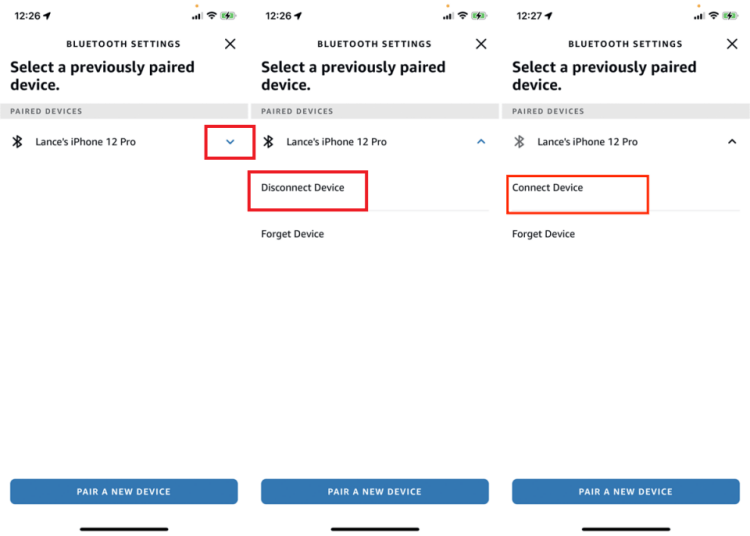
Stap 3. Vink op uw pc of mobiel apparaat de optie "Echo" aan zodra deze wordt weergegeven in de lijst met apparaten die beschikbaar zijn voor verbinding. U merkt misschien dat de naam van uw Echo-apparaat kan worden gevolgd door willekeurige cijfers of letters, maak u geen zorgen, dit is normaal.
Stap 4. Nadat de verbinding tussen uw Amazon Echo- apparaat en uw mobiele apparaat of pc volledig tot stand is gebracht, kunt u alle content die u via uw mobiele apparaat afspeelt, inclusief uw favoriete iTunes-muziekbestanden, nu streamen via Alexa! Als u de apparaten wilt ontkoppelen, zegt u gewoon 'Alexa, verbreek de verbinding met mijn apparaat'.
Luister naar Apple Music met Alexa
Met het bovenstaande gedeelte heb je nu volledig antwoord gegeven op de vraag "hoe zorg ik ervoor dat Alexa mijn iTunes-muziek afspeelt?" vraag. Nu hebben we hier opmerkingen voor u toegevoegd - dat wil zeggen, hoe u met Alexa naar uw favoriete Apple Music-nummers kunt luisteren.
Je hebt geluk als je Apple Music gebruikt, want Amazon en Apple Music werken ook goed samen. Als je je hebt afgevraagd hoe je een geweldige muziekstreamingervaring kunt krijgen met je Apple Music-account en Amazon Echo-apparaat, lees dan hier het gedetailleerde proces.
Stap 1. Start de Alexa-app op je smartphone. De Alexa-app wordt ondersteund op zowel iOS- als Android- apparaten. Installeer de app als je dat nog niet hebt gedaan.
Stap 2. Kies de optie "Meer", vervolgens "Instellingen" en tot slot "Muziek en podcasts".
Stap 3. U moet vervolgens de optie "Nieuwe service koppelen (+)" kiezen. En kies uit de service-opties "Apple Music".
Stap 4. Vervolgens moet de knop "Inschakelen voor gebruik" worden gekozen. U moet inloggen met uw Apple gebruikersnaam en wachtwoord om verder te gaan.
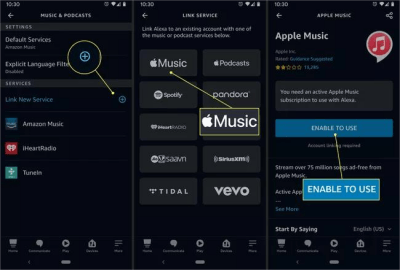
Stap #5. Als u wilt dat Apple Music het standaard muziekstreamingplatform is, gaat u terug naar het menu "Muziek en podcasts" en kiest u vervolgens de knop "Standaardservices". Je kunt ook de standaardapplicaties voor deze Alexa-commando's selecteren - "Alexa, speel muziek" of "Alexa, speel een rockstation".
Zo eenvoudig als het volgen van de bovenstaande vijf stappen, je kunt Alexa gewoon vragen een Apple Music-nummer, album of afspeellijst af te spelen, en het zal automatisch toegang krijgen tot je bibliotheek! Of u kunt een veel eenvoudigere methode proberen door een tool van derden te gebruiken met de naam Dumpmedia Apple Music-converter.
Deel 3. Hoe kan ik Alexa iTunes Music laten spelen?
We hebben zojuist dit beantwoord: "Hoe zorg ik ervoor dat Alexa mijn iTunes-muziek afspeelt?" vraag in het tweede deel. Nu, in dit deel, zullen we met u delen hoe uw muziekstreaming-ervaring naadloos eenvoudig zal zijn zonder onderweg beperkingen of problemen tegen te komen.
Er zijn talloze methoden om je favoriete iTunes- en Apple Music-nummers te behouden. Houd er echter altijd rekening mee dat het beveiligde bestanden zijn. En dus moet je ze aanpakken met de juiste tool. In dit geval zou je professionele apps zoals deze moeten gebruiken DumpMedia Apple Music Converter.
De DumpMedia Apple Music Converter is een tool waarmee je converteer de DRM-beveiligde iTunes en Apple Music-nummers waar je van houdt, terwijl hun bescherming wordt verwijderd. Het is een app die snel genoeg werkt en je zelfs heel veel nummers in één keer laat verwerken.
Naast bovenstaande voordelen kun je er ook van genieten om de 100% originele kwaliteit van de nummers, evenals hun ID-tags en metadata-informatie. Meer nog, als u ook een liefhebber van audioboeken bent, moet u zich ervan bewust zijn dat dit naast het verwerken van muziekbestanden ook het geval is DumpMedia Apple Music Converter kan je ook helpen met audioboekconversie.
Deze professionele app is, vergeleken met andere converters die er zijn, ontworpen om een eenvoudige en intuïtieve interface te hebben, zodat zelfs beginners en nieuwe gebruikers er naadloos van kunnen genieten zonder dat ze onderweg aan gebruiksproblemen hoeven te denken.
Stap 1. Installeer de DumpMedia Apple Music-converter.
Gratis downloaden Gratis downloaden
U krijgt de volledige lijst met vereisten te zien wanneer u de officiële website van . bezoekt DumpMediaZodra aan deze voorwaarden is voldaan, installeert u de app op uw Mac of Windows PC. Start het na het succesvolle installatieproces en begin met het bekijken en selecteren van de tracks die verwerkt moeten worden. Vergeet niet dat u een heleboel nummers kunt selecteren omdat batchconversie door de app wordt ondersteund!
Stap 2. Stel de uitvoerinstellingen in.
Zorg ervoor dat je een flexibel formaat kiest of een formaat dat wordt ondersteund door je Amazon Echo-apparaat. Ook moet dat uitvoerpad dienovereenkomstig worden ingesteld. Andere beschikbare uitvoerparameteropties kunnen naar wens worden gewijzigd.

Stap 3. Converteer de bestanden
De knop "Converteren" onderaan het scherm moet worden aangevinkt zodra de installatie met succes is voltooid. Hierdoor kan de app het conversieproces starten. Tegelijkertijd wordt de DRM-verwijderingsprocedure ook door de app uitgevoerd.

Binnen een paar minuten zijn de geconverteerde en DRM-vrije iTunes- of Apple Music-nummers nu direct beschikbaar in de uitvoermap die in stap 2 is ingesteld. Nu kunt u uw favorieten volledig streamen of beluisteren zonder zelfs maar aan iets te denken. problemen of beperkingen onderweg!
Deel 4. Overzicht
Tot slot, afgezien van het uitleggen van het antwoord hierop “hoe zorg ik ervoor dat Alexa mijn iTunes-muziek afspeelt? ?” vraag, we hebben je ook geholpen bij het ontmoeten van een geweldige app, de DumpMedia Apple Music Converter, dat u kan helpen met zowel de conversie van iTunes- of Apple Music-nummers als het wegwerken van de bescherming van de bestanden. Als u geen problemen wilt ondervinden bij het streamen van uw favoriete iTunes- en Apple Music-nummers, gebruik deze app dan goed!