


Kun je een timer instellen op Apple Music? Eenvoudige manieren om muziek automatisch te stoppen.
Als je je afvraagt of je een timer kunt instellen op Apple Music, dan is het antwoord volmondig ja. Of je nu luistert voor het slapengaan, tijdens het sporten of tijdens het studeren, een timer kan voorkomen dat de muziek de hele nacht doorspeelt en de batterijduur verlengen. In deze handleiding leer je verschillende manieren om een timer in te stellen op Apple Music op verschillende apparaten en hoe je veelvoorkomende problemen met de timer kunt oplossen.
Inhoudsopgave Deel 1. Heeft Apple Music een ingebouwde slaaptimer?Deel 2. Een timer instellen in Apple Music voor iPhoneDeel 3. Een timer instellen in Apple Music voor AndroidDeel 4. Alternatieve manieren om Apple Music automatisch te stoppenDeel 5. Download Apple Music-nummers voor flexibel offline luisteren.Deel 6. Veelgestelde vragenDeel 7. Overzicht
Deel 1. Heeft Apple Music een ingebouwde slaaptimer?
Een van de meest gestelde vragen is: kun je een timer instellen in Apple Music zonder een andere app te gebruiken? Technisch gezien heeft Apple Music geen eigen slaaptimer in de app zelf. De ervaring verschilt echter aanzienlijk, afhankelijk van het apparaat dat je gebruikt.
Deel 2. Een timer instellen in Apple Music voor iPhone
Omdat Apple deze functie niet rechtstreeks aan de Muziek-app heeft toegevoegd, kun je de Klok-app van het systeem gebruiken om alle audio na een bepaalde tijd te stoppen. Als je zoekt naar "Kun je een timer instellen in Apple Muziek op de iPhone?", volg dan deze eenvoudige stappen.
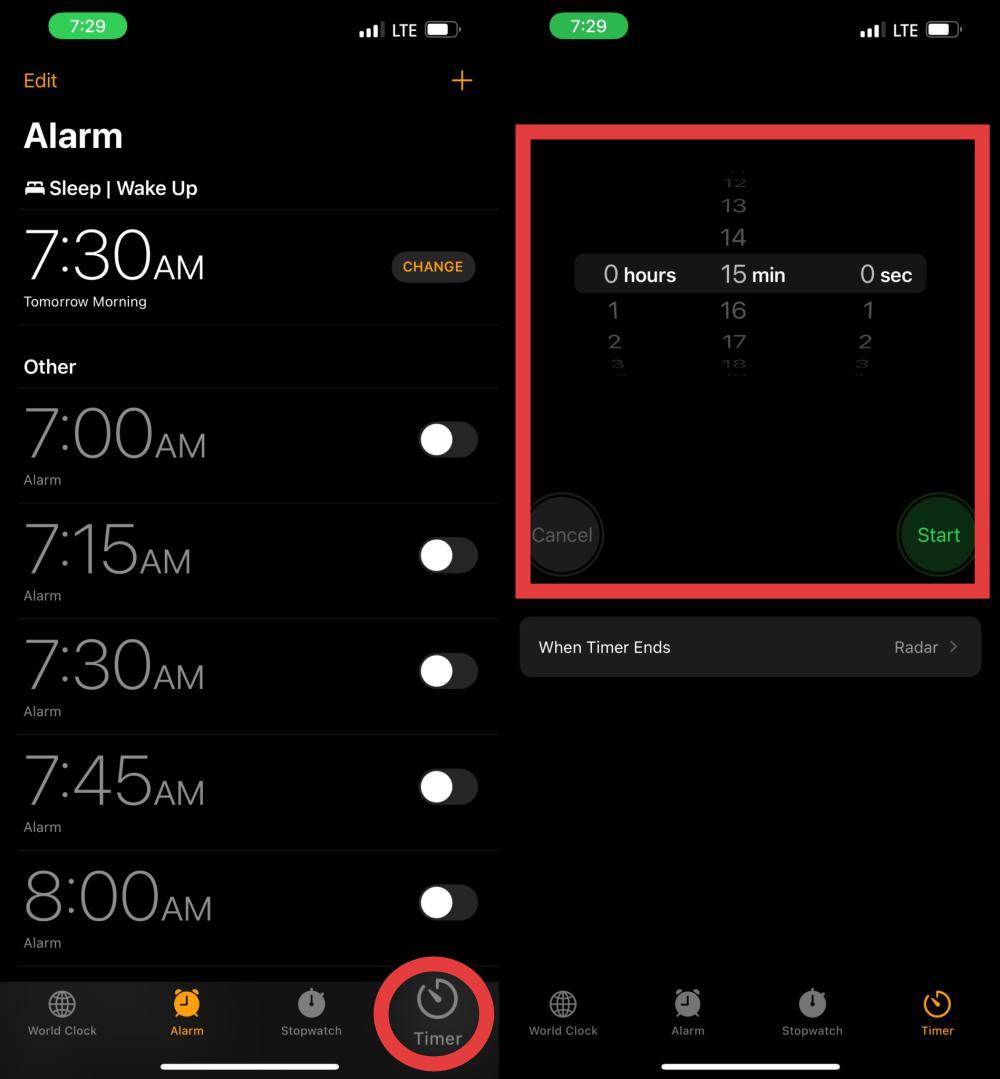
Stap 1: Open de Klok-app op je iPhone.
Stap 2: Tik op het tabblad Timer onderaan het scherm.
Stap 3: Stel in hoe lang je wilt dat Apple Music blijft afspelen.
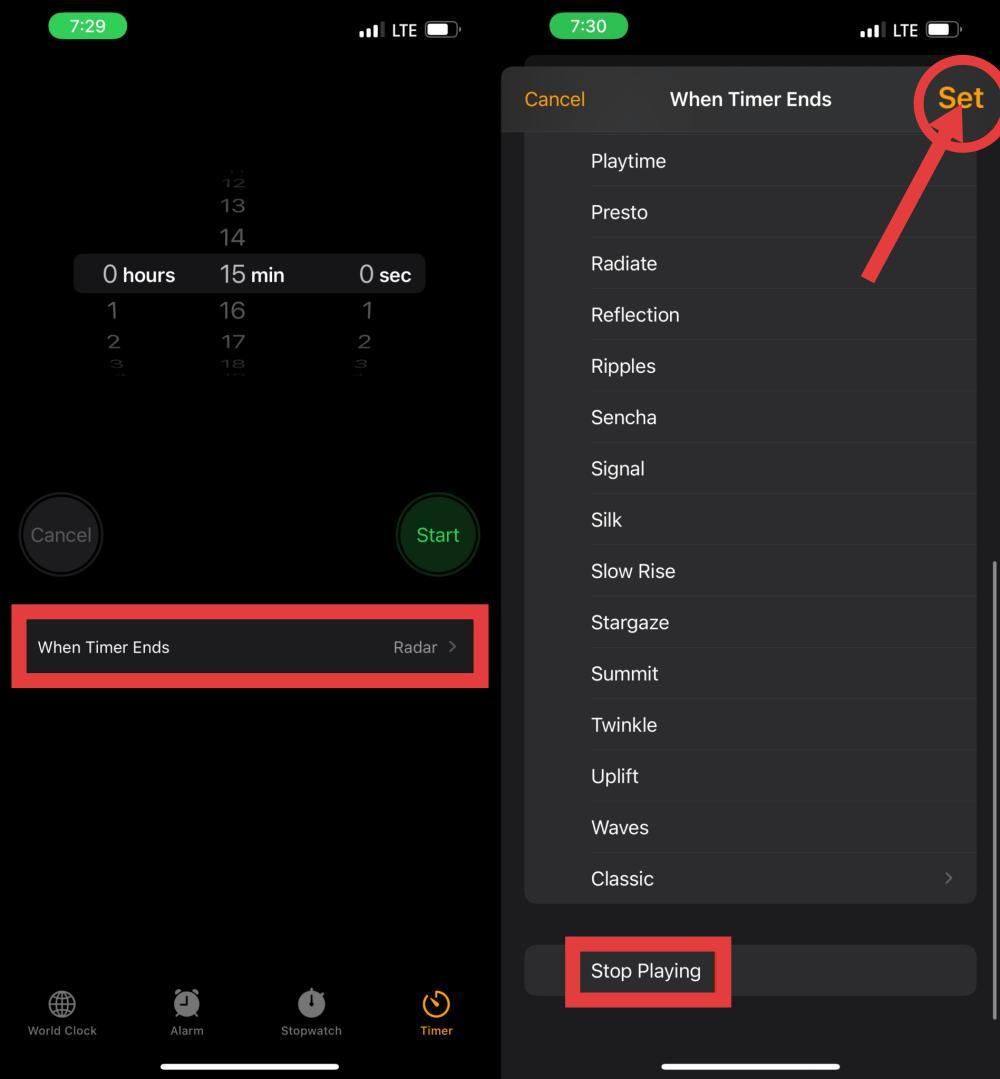
Stap 4: Tik op 'Wanneer de timer afloopt'. Scroll helemaal naar beneden en selecteer 'Afspelen stoppen'.
Stap 5: Tik rechtsboven op 'Instellen' en vervolgens op 'Start'.
Stap 7: Open Apple Music en begin met het afspelen van je favoriete nummers, afspeellijst, album of podcast.
Stap 8: Ga terug naar de Klok-app en tik op Start. Wanneer de timer op nul staat, stopt Apple Music automatisch met afspelen.
Dit is de eenvoudigste oplossing voor gebruikers die zich afvragen of ze een timer kunnen instellen in Apple Music.
Deel 3. Een timer instellen in Apple Music voor Android
Apple Music is ook beschikbaar op Android-apparaten. Als je je afvraagt of je een timer kunt instellen in Apple Music voor Android, hangt het antwoord af van je apparaat.
Stap 1: Open de Apple Music-app op je Android-apparaat. Start een nummer, album of afspeellijst.
Stap 2: Tik op de balk 'Nu aan het afspelen' onderaan om de speler op volledig scherm weer te geven.
Stap 3: Tik op het menu met de drie puntjes (⋮) rechtsboven.
Stap 4: Selecteer Slaaptimer uit de lijst met opties.
Stap 5: Kies de gewenste duur in het pop-upmenu:
- Op basis van tijd: 15 minuten, 30 minuten, 45 minuten of 1 uur.
- Op basis van het nummer: "Wanneer het huidige nummer eindigt" of "Wanneer het huidige album eindigt."
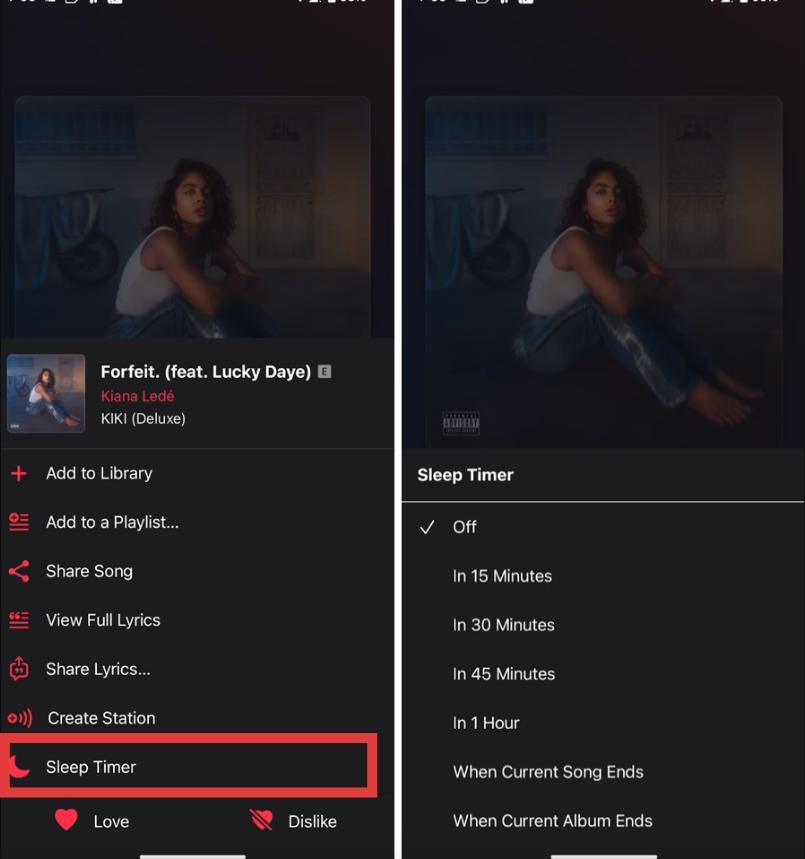
Zodra je een optie hebt geselecteerd, zie je een bevestiging onderaan het scherm. De muziek pauzeert automatisch wanneer de timer afloopt. Om de timer te annuleren of te wijzigen voordat deze is afgelopen, ga je terug naar hetzelfde menu met de drie puntjes en selecteer je 'Uit'.
Deel 4. Alternatieve manieren om Apple Music automatisch te stoppen
Als de methode met de Klok-app niet ideaal voor je is, zijn er andere opties.
Gebruik Siri
Je kunt vragen Siri:
- "Zet de muziek over 30 minuten uit."
- "Stel een slaaptimer in voor één uur."
- "Stop Apple Music na 45 minuten."
Siri maakt automatisch een timer aan.
Gebruik de slaapfocusmodus
Sleep Focus helpt afleiding tijdens het slapengaan te verminderen en kan worden gebruikt in combinatie met het afspelen van Apple Music.
Deel 5. Download Apple Music-nummers voor flexibel offline luisteren.
Veel gebruikers die zoeken naar 'kan ik een timer instellen op Apple Music' zijn op zoek naar een betere luisterervaring voor het slapengaan, op reis gaan of om offline te ontspannen. Hoewel Apple Music downloads aanbiedt voor abonnees, geven sommige gebruikers de voorkeur aan meer flexibiliteit bij het beheren van hun muziekcollectie op verschillende apparaten.
DumpMedia Apple Music Converter kan gebruikers helpen een flexibelere offline luisterervaring te creëren. Met DumpMedia, Kunt u gemakkelijk Apple Music-nummers converteren naar MP3WAV, FLAC en andere formaten. Zelfs als de Apple Music-app niet werkt op je apparaat, kun je Apple Music-nummers offline afspelen op een ander apparaat. MP3 speler compatibel met Apple Music onmiddellijk formatteren.
Download gratis Download gratis
🏆Belangrijkste kenmerken van DumpMedia Apple Music Converter
- 🎵Apple Music converteren naar MP3, WAV, FLAC en AAC
- 🎵Integratie met de Apple Music-webspeler
- 🎵Behoud de originele geluidskwaliteit
- 🎵Download afspeellijsten en albums in batch
- 🎵Snelle conversiesnelheid
- 🎵Behoud songmetadata en ID3-tags
- 🎵Ondersteuning voor offline afspelen op elk apparaat
Download Apple Music naar MP3 gebruik DumpMedia
Stap 1: Download en installeer DumpMedia Installeer Apple Music Converter op je Mac/pc. Start het programma en je ziet de interface. Gebruik je Apple Music-account om in te loggen.
Download gratis Download gratis
Stap 2: Zoek de afspeellijst, het album of het specifieke nummer dat u wilt converteren. U kunt een enkel nummer naar het "+" pictogram aan de rechterkant van het scherm slepen. U kunt ook een volledige afspeellijst/album openen en op het pictogram "Toevoegen aan converteren" klikken om de hele lijst in de converter te laden.

Stap 3: Selecteren MP3 (meest compatibel). Je kunt ook de bitrate of de samplefrequentie aanpassen. Kies voor de beste balans 320 kbps.

Stap 4: Zodra de instellingen zijn voltooid, kunnen gebruikers de conversie uitvoeren door op het pictogram 'Converteren' te klikken. DumpMedia zal Apple Music-nummers converteren naar MP3 Binnen enkele seconden dankzij de supersnelle snelheid.

Voor gebruikers die graag voor het slapengaan naar muziek luisteren, kan offline afspelen het beheren van muziek gemakkelijker en voorspelbaarder maken.
Deel 6. Veelgestelde vragen
Kun je een timer instellen op Apple Music?
Ja. Je kunt de functie 'Afspelen stoppen' in de Klok-app gebruiken om Apple Music na een bepaalde tijd automatisch te stoppen.
Hoe zorg ik ervoor dat Apple Music na 30 minuten stopt met afspelen?
Open de Klok-app, maak een timer van 30 minuten aan, kies 'Afspelen stoppen' onder 'Wanneer de timer afloopt' en start de timer.
Heeft Apple Music een slaaptimer?
Apple Music heeft geen aparte slaaptimer in de app zelf, maar de Klok-app biedt dezelfde functionaliteit.
Wat is de makkelijkste manier om een timer in te stellen voor Apple Music?
De eenvoudigste methode is het gebruik van de functie "Afspelen stoppen" in de Klok-app van de iPhone of iPad.
Deel 7. Overzicht
Kun je een timer instellen in Apple Music? Jazeker. Hoewel Apple Music geen aparte timerknop heeft, kun je met de Klok-app van Apple de weergave eenvoudig automatisch stoppen na een bepaalde tijd. Of je nu luistert voor het slapengaan, tijdens het studeren, mediteren of ontspannen, een timer instellen kan je luisterervaring aanzienlijk verbeteren.
Voor gebruikers die nog meer controle willen over hun muziekbibliotheek en offline afspeelmogelijkheden, zijn er tools zoals DumpMedia Apple Music Converter biedt extra flexibiliteit voor het organiseren en afspelen van muziek op meerdere apparaten.

30% korting >>>