


Kan ik offline naar Apple Music luisteren? (2026-update)
Kan ik offline naar Apple Music luisteren? Abonnees van Apple Music kunnen muziekvideo's en nummers downloaden, maar ze moeten wel een actief abonnement hebben. Er zijn verschillende manieren om offline naar Apple Music te luisteren. Wanneer je online bent, kun je de apps gebruiken om nummers toe te voegen aan en te downloaden vanuit Apple Music. En natuurlijk kun je ook online naar je favoriete muziek luisteren.
Als je offline bent, kun je gewoon niet streamen. Als gevolg hiervan moet u uw nummers offline kopen en beluisteren. Maar hoe gebruik je het? Wat zijn je alternatieven als je niet eens offline naar je Apple Music kunt luisteren? Lees verder om de antwoorden op al deze vragen te krijgen.
Inhoudsopgave Deel 1. Wat te doen als ik niet offline naar Apple Music kan luisteren? Deel 2. Hoe luister ik offline naar Apple Music op iPhone/Android? Deel 3. Hoe luister ik voor altijd gratis offline naar Apple Music? Deel 4. Conclusie
Deel 1. Wat moet ik doen als ik niet offline naar Apple Music kan luisteren?
Met Apple Music kunt u offline muziek downloaden en beluisteren op uw apparaat. Je kunt afzonderlijke nummers of hele afspeellijsten downloaden en ze onderweg beluisteren. Maar soms kunt u het probleem van de onbeschikbaarheid van de Apple Music offline-modus tegenkomen. Hieronder vindt u enkele methoden die u kunt proberen om het probleem op te lossen.
1. Start je telefoon opnieuw op
De eerste methode is eenvoudig, maar het kan u helpen bij het oplossen van veel Apple Music-problemen, waaronder het feit dat iTunes niet kan werken zonder wifi. U kunt proberen de Apple Music-app te sluiten en opnieuw te starten om te zien of u offline naar nummers kunt luisteren. Als niets werkt, start u uw apparaat opnieuw op om de volledige database opnieuw te laden. Het opnieuw opstarten van apparaten kan soms kleine fouten of glitches oplossen.
2. Meld u af bij de Apple Music-app
Aangezien je Apple ID gebruikt om in te loggen bij iTunes of Apple Music op je Apple-apparaat, kun je proberen uit te loggen en opnieuw in te loggen. Als je meer dan één Apple ID hebt, probeer dan in te loggen en vervolgens weer uit te loggen bij de iTunes Store of iTunes met een andere Apple ID; dit kan mogelijk het probleem oplossen dat Apple Music offline beschikbaar is.
3. Installeer de meest recente iOS-versie
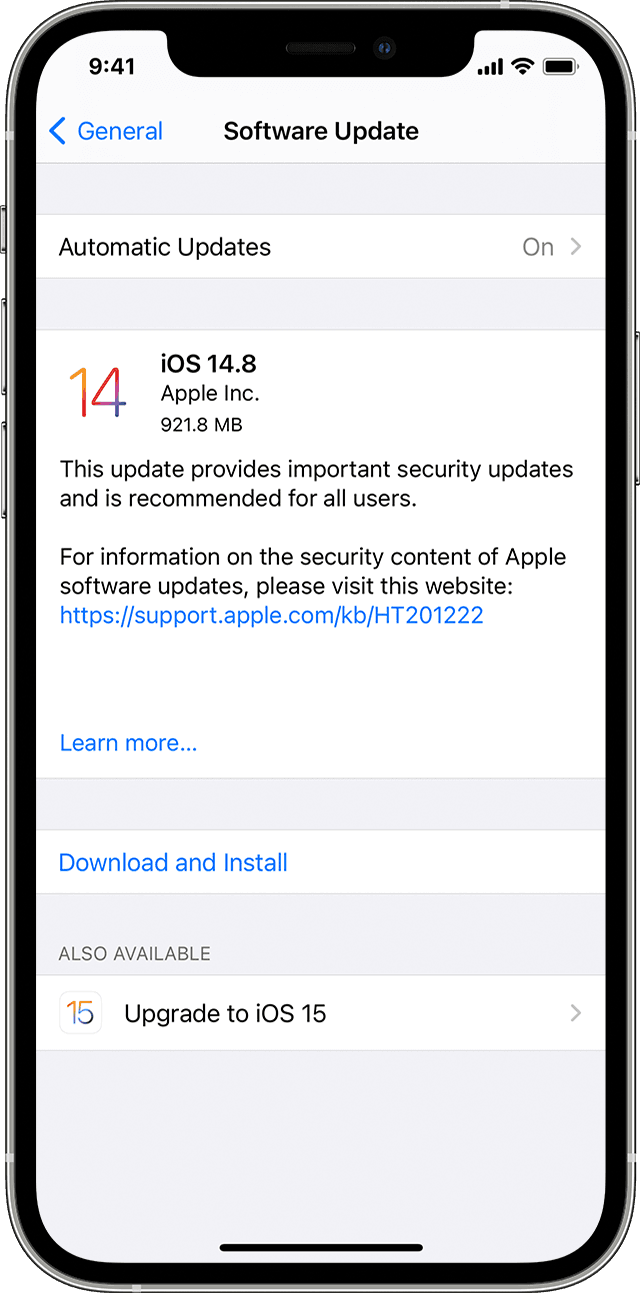
Apple houdt zijn iOS-besturingssysteem in de gaten en u moet er altijd voor zorgen dat uw apparaten de meest recente versies gebruiken. Als u uw apparaat bijwerkt, krijgt u mogelijk toegang tot Apple Music die beschikbaar is op uw apparaat.
Stap 1. Open de Instellingen op uw Apple-apparaat en selecteer Algemeen en vervolgens Software-update.
Stap 2. Controleer of er een update voor uw apparaat beschikbaar is. Als dit het geval is, kiest u Installeren en downloaden om te upgraden.
Deel 2. Hoe luister je offline naar Apple Music op iPhone/Android?
Is Apple Music offline beschikbaar? Ja! U kunt elk afzonderlijk album uit de bibliotheek van Apple Music downloaden en er offline naar luisteren op uw apparaat. Daarom is het downloaden van Apple Music-nummers rechtstreeks vanuit de Apple Music-app de gemakkelijkste manier om ze offline te beluisteren. De onderstaande stappen leiden u door het hele proces. Eerst moet u Apple Music aan uw bibliotheek toevoegen voordat u het offline downloadt en beluistert.
Android- en IOS-apparaten
Stap 1. Open Apple Music op je smartphone.
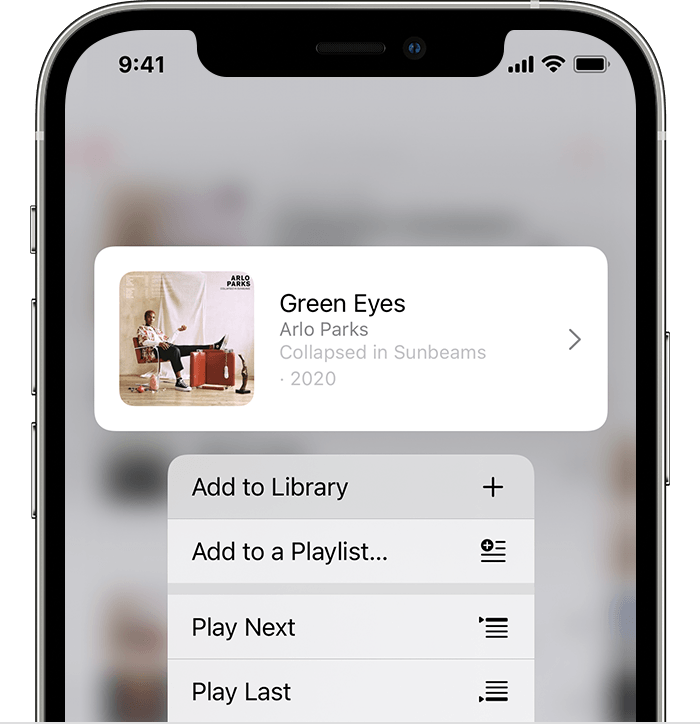
Stap 2. Tik en houd individuele muzieknummers, albums of afspeellijsten ingedrukt om ze offline te beluisteren. Kies in het下拉菜单 (dropdownmenu) de optie 'Toevoegen aan bibliotheek'.
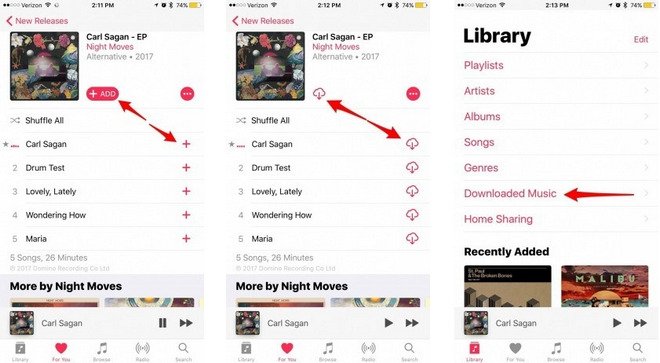
Stap 3. Zodra de muziek correct aan je bibliotheek is toegevoegd, tik je op het downloadpictogram om Apple Music offline te kunnen gebruiken.
Daarna worden de nummers naar uw apparaat gedownload. Je kunt ze beluisteren op Apple Music nadat ze zijn gedownload, zelfs als je geen internetverbinding hebt. Druk op Bibliotheek in de Muziek-app en kies vervolgens Gedownloade muziek in het hoofdmenu om uw gedownloade offline nummers in Apple Music te bekijken.
Voor MAC en pc
Stap 1. Start de Apple Music-app op je computer.
Stap 2. Door op de knop "Toevoegen" te klikken, kunt u de muziek die u offline wilt beluisteren aan uw collectie toevoegen.
Stap 3. Om Apple Music te downloaden en op te slaan voor offline luisteren, klikt u op de knop 'Downloaden' naast het nummer.
Nadat je voor Apple Music hebt betaald, kun je er als volgt naar luisteren
Als u geen Apple Music-abonnement hebt, maar wel offline wilt luisteren naar bepaalde Apple Music-nummers, kunt u deze in de iTunes Store kopen en later downloaden.
Volg deze stappen voor een iPad, iPhone of iPod Touch :
Om offline naar Apple Music te luisteren op je iPhone, iPad of iPod touch , heb je de iTunes- en Apple Music-apps nodig.
Stap 1. Tik op de knop Muziek in de iTunes-app op je iOS-apparaat.
Stap 2. Zoek het op en tik op de prijs ernaast om een single of album te kopen. Gebruik je inloggegevens om in te loggen op je account.
Stap 3. Tik op het tabblad 'Bibliotheek' in de Apple Music-app. Tik op het downloadpictogram om Apple Music op te slaan en te downloaden voor offline luisteren.
op Mac:
Je hebt alleen de Apple Music-applicatie nodig op een Mac met macOS Catalina.
Stap 1. Zoek in de Apple Music-app naar een nummer of album dat je offline wilt beluisteren.
Stap 2. Klik vervolgens naast het iTunes Store-symbool op de prijs. Log in om te betalen.
Stap 3. Om een nummer op te slaan in Apple Music voor offline luisteren, ga je naar je muziekbibliotheek en selecteer je Downloaden.
Op WinDood:
iTunes is compatibel met Windows en Macs met macOS Mojave of ouder.
Stap 1. Ga in iTunes naar Muziek > Winkel.
Stap 2. Klik op de prijs ernaast. U moet ingelogd zijn op uw account voordat u een betaling kunt doen.
Stap 3. Zoek een nummer in je Muziek en selecteer het downloadpictogram om het offline op te slaan in Apple Music.
Deel 3. Hoe kun je voor altijd gratis naar Apple Music luisteren?
Dit programma is een waardevolle downloader en converter waarmee je je favoriete M4P Apple Music-nummers, albums en afspeellijsten kunt converteren naar AC3, MP3, M4R, M4A, MKA, FLAC, AU en andere formaten om uw luisterervaring naar muziek te verbeteren.
Omdat de nummers van Apple Music DRM-beveiligd zijn, kun je ze niet op andere apparaten beluisteren. Echter, met behulp van DumpMedia Apple Music Converter, kan de DRM-beveiliging op Apple Music-bestanden worden verwijderd, zodat u: speel ze op verschillende apparaten.
DumpMedia Instructies voor Apple Music Converter
Volg de onderstaande instructies om al uw Apple Music-nummers, afspeellijsten, albums of iTunes-audioboeken naar uw favoriete formaat te converteren.
Stap 1. Ga naar de downloadpagina, installeer de app en registreer deze.
Gratis downloaden Gratis downloaden
Stap 2. Open de app na de installatie.
Stap 3. Zoek je bestanden op en voeg ze toe aan de app.
Stap 4. Kies een uitvoerformaat dat de bestemmingsmap bevat.
Stap 5. Start de conversieprocedure.
Nu voor de bijzonderheden van de voorgaande fasen.
Stap 1. Ga naar de downloadpagina, installeer de app en registreer deze.
Ga naar uw DumpMedia Apple Music Converter downloadpagina en selecteer de versie die bij uw besturingssysteem past. Het programma is compatibel met zowel Mac als Windows computers. Voordat u de volledige versie koopt, kunt u ook proberen de gratis proefversie te downloaden.
Nadat u klaar bent met het downloaden en installeren van de app, gaat u naar de registratiepagina om deze te activeren. U ontvangt een code die u moet invoeren in het registratievak van de app om deze te starten.
Stap 2. Open na installatie de app.
Zodra u klaar bent met het registreren van de app, kunt u deze gebruiken. Houd er rekening mee dat de software automatisch alle dingen bevat die u hebt gedownload (Apple Music-nummers, iTunes-nummers, podcasts, video's, enzovoort). Om uw geïmporteerde bestanden te zien, gaat u naar de optie Afspeellijsten
Stap 3. Zoek en voeg uw bestanden toe aan de app
De soorten audio of video van uw geüploade bestanden worden weergegeven aan de linkerkant van de DumpMedia Apple Music-converter, waardoor het gemakkelijk is om uw bestanden te ontdekken. Kies de mensen die je wilt converteren. U kunt ook de zoekfunctie van de app gebruiken om te vinden wat u zoekt.

Stap 4. Kies een uitvoerformaat dat de doelmap bevat.
Zoek Uitvoerinstellingen en selecteer een uitvoerformaat uit de selecties. Wijzig de bitsnelheid, codec, samplefrequentie, kanalen en andere instellingen. Bepaal daarna een bestemming.

Stap 5: start de conversie
Klik ten slotte op Converteren. Wacht tot de conversie is voltooid.

Deel 4. Conclusie
Je kunt desgewenst offline naar Apple Music luisteren. Je hoeft alleen de muziek te downloaden die je wilt beluisteren als je smartphone voldoende opslagruimte heeft. Zo niet, kijk dan wat je kunt downloaden en maak ruimte vrij voor je downloads.
Gratis downloaden Gratis downloaden
Anders gezegd, u kunt niet naar muziek luisteren op niet-geautoriseerde apparaten, zelfs als deze al is gedownload. Waarom? Dit komt omdat digitale inhoud die wordt aangeboden via de online winkel van Apple auteursrechtelijk is beschermd. Apple Music kan dus alleen worden gestreamd naar apparaten met Apple ID.