


Easy Way: Apple Music streamen op Roku [2025]
Muziek staat bekend als een van de vele manieren om van je vrije tijd te genieten. Luisteren naar muziek op je apparaat geeft je altijd een goed gevoel en kan zelfs je sombere stemming omzetten in een vrolijke. En zoals je weet, zijn er veel mediaspelers waaruit je kunt kiezen. Een goed voorbeeld is de Roku Media Player.
Een dergelijke speler ondersteunt echter geen Apple Music. Heb je je ooit afgevraagd hoe je Apple Music kunt streamen op een Roku -mediaspeler? Als je een Apple Music- abonnement hebt en je favoriete nummers op je Roku-mediaspeler wilt afspelen, dan is dit artikel speciaal voor jou geschreven om je te informeren over de beste manier om dit op te lossen.
Maar voordat we ons verdiepen in dat genoemde probleem, als je niet zo op de hoogte bent van de mogelijkheden van een Roku Media Player of de voordelen van het gebruik ervan, zullen we dat verder uitleggen in het eerste deel van dit artikel.
Inhoudsopgave Deel 1. Roku Media Player en de voordelen Deel 2. Waarom je Apple Music niet kunt afspelen op Roku Media Player Deel 3. Hoe je Apple Music streamt op Roku Deel 4. Samenvatting
Deel 1. Roku Media Player en zijn voordelen
Roku wordt beschouwd als een van de beste mediaspelers in de stad. Met de functie om toegang te krijgen tot honderden en talloze streamingdiensten zoals YouTube, Spotify, Hulu, Netflix, HBO, Google Play en meer, veel gebruikers zijn erg tevreden met het gebruik hiervan.
Deze speler is slechts een kleine zwarte doos die wordt geleverd met een afstandsbediening voor bediening en ook een voedingsadapter. Als u dit wilt gebruiken, heeft u een stabiele internetverbinding nodig.
De onderstaande afbeelding is hoe het er in werkelijkheid uitziet.
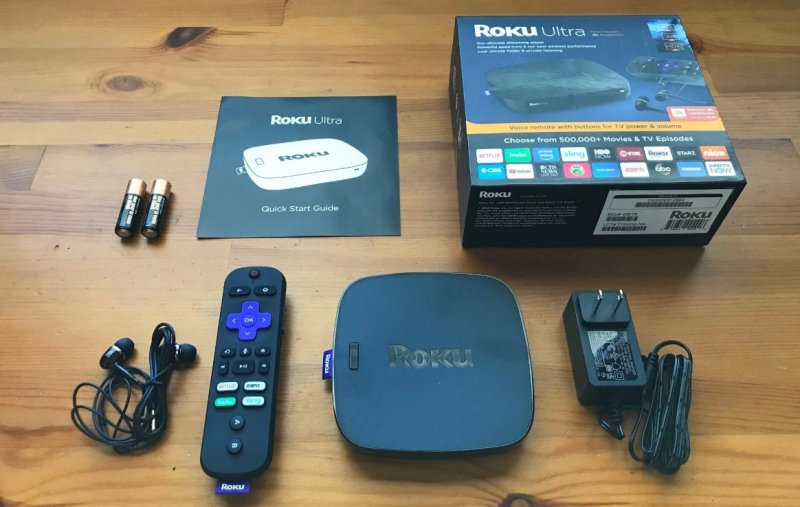
Velen begrepen het gebruik van Roku Media Player verkeerd. Sommigen dachten aanvankelijk dat dit een vervanging was voor kabeltelevisie. Het is alleen zo dat je hiermee media kunt streamen van diensten zoals de in eerste instantie genoemde.
Bovendien is dit iets goedkoper dan de gebruikelijke kabeldiensten die worden aangeboden. Dit werkt vooral voor degenen die tot nu toe een LED-televisie gebruiken (niet de smart TV). De meeste Roku-modellen hebben een HDMI-uitgang, dus deze werkt als uw televisie daar een poort voor heeft.
Dit zijn de voordelen van het gebruik van Roku Media Player.
- Wat de installatie betreft, kon de gebruiker zich op zijn gemak voelen omdat er slechts een paar stappen moesten worden uitgevoerd. Voor een succesvolle internetverbinding hoeft u alleen de speler op de televisie aan te sluiten en het juiste WiFi-wachtwoord in te voeren.
- Roku bevat veel kanalen voor streaming. En het biedt ook verschillende gratis inhoud.
- Roku heeft een functie waarmee je je stem kunt gebruiken om te zoeken! Fantastisch nietwaar?
- Deze speler ondersteunt ook een hoofdtelefoonuitgang met afstandsbediening. Dit betekent alleen dat u naar uw televisie kunt luisteren, zelfs als u een hoofdtelefoon gebruikt - u heeft de kans om niemand in dezelfde kamer te storen.
- Video's bekijken vanaf de schijf van uw computer is ook mogelijk.
- Met Roku kun je media streamen die zijn opgeslagen op je USB-station en zelfs op je mobiele telefoon.
Roku mediaspeler is inderdaad een geweldige speler voor iedereen die op zoek is.
Nu we een klein overzicht hebben gekregen van wat Roku Media Player is en wat de voordelen zijn, laten we eens kijken waarom je Apple Music niet op zoiets kunt spelen.
Deel 2. Reden waarom u Apple Music niet kunt spelen op Roku Media Player
Zoals in de inleiding van dit bericht al is vermeld, is het onmogelijk om Apple Music af te spelen op de Roku Media Player. De enige reden hiervoor is dat dergelijke nummers beveiligd zijn met DRM (Digital Rights Management), wat niet wordt ondersteund door Roku.
Heeft u ooit een idee gehad van wat DRM-beveiliging is? Nou, laten we eens kijken.
Wat is DRM (Digital Rights Management)?
FairPlay Digital Rights Management , beter bekend als DRM-bescherming , is ontwikkeld en geïntroduceerd door Apple Inc. Het doel ervan is om ongeautoriseerde overdracht, kopiëren, afspelen en beluisteren op andere apparaten te voorkomen. Materialen en items die met DRM zijn beveiligd, worden beschouwd als auteursrechtelijk beschermd materiaal dat eerst moet worden geverifieerd.
Als u de bovenstaande informatie kent, moet u mogelijk de indelingen kennen die worden ondersteund door de Roku-mediaspeler. Hier is de lijst ter referentie.
Formaten die worden ondersteund door Roku Media Player
Roku Media Player is zeer veelzijdig omdat het een aantal bestandsindelingen ondersteunt - of het nu een afbeelding, audio en zelfs een video is. Hieronder ziet u de opgesomde formaten.
- Voor video's ondersteunt Roku MKV, MP4 en MOV - de meest bekende en populaire videoformaten.
- Wat audio betreft, kunt u een aantal bestanden afspelen in het formaat AAC, MP3, Vorbis, WMA, PCM, FLAC, ALAC en DTS.
- Voor afbeeldingen ondersteunt deze play alle PNG-, JPG- en GIF-bestanden.
Eindelijk, nu we een heleboel informatie hebben over Roku en de formaten die het ondersteunt, kunnen we nu doorgaan met de discussie over het hoofdonderwerp: hoe kun je Apple Music afspelen en streamen op je Roku Media Player? Kijk hier eens naar.
Deel 3. Hoe Apple Music op Roku te streamen
Zoals we allemaal weten, zijn die nummers in Apple Music in het M4P -formaat . Dit is een formaat dat niet wordt ondersteund door Roku Media Player. De enige manier om dergelijke nummers op Roku af te spelen, is door de DRM-beveiliging te verwijderen en de bestanden te converteren naar een door Roku ondersteund formaat, waarna je ze vervolgens kunt streamen via een USB-stick. Maar hoe doe je dat?
De enige oplossing die voor u overblijft, is om dit te gebruiken DumpMedia Apple Music Converter.
DumpMedia, een geweldige tool die video- en audioconverters biedt, is tegenwoordig een grote hulp voor veel gebruikers. Afgezien van het hebben van geweldige video / audio-conversiefuncties, a Spotify Music Converteren een video-downloader, maar het heeft ook een Apple Music Converter waarmee je je favoriete en meest geliefde muziek kunt converteren MP3 formaat of elk ander formaat dat u wenst om in hoge mate afspeelbaar te zijn in elke mediaspeler!
Gratis downloaden Gratis downloaden
Met deze tool kun je DRM-beveiliging verwijderen en nummers converteren naar duizenden beschikbare formaten. Je kunt er zelfs offline naar Apple Music-nummers luisteren en je muziek blijven afspelen, ook nadat je abonnement is verlopen! Geweldig, toch?
Laten we nu eens kijken hoe we dit kunnen gebruiken DumpMedia Apple Music Converter als een hulpmiddel om gemakkelijk download van Apple Music-nummers en hoe het kan helpen bij het op de snelst mogelijke manier verwijderen van DRM-beveiliging van Apple-muziekbestanden, zodat u deze op uw Roku Player kunt laten streamen.
Opmerking: voordat u de hieronder gemarkeerde stappen uitvoert, moet u ervoor zorgen dat de Apple Music-nummers die u op uw USB-station moet opslaan, zijn toegevoegd aan uw iTunes-bibliotheekapplicatie.
Stap 1. Download en installeer DumpMedia Apple Music-converter.
Stap 2. Pas de instellingen van de resulterende uitvoer aan.
Stap 3. Vink de converteerknop aan om het proces te starten.
Laten we deze stappen in detail bekijken.
Download en installeer DumpMedia Apple Music Converter
Daar moeten we natuurlijk voor zorgen DumpMedia Apple Music Converter is gedownload en geïnstalleerd op uw pc. Eenmaal geïnstalleerd, open en start het programma. Zodra het programma is gestart, wordt iTunes ook geactiveerd. U hoeft zich hier geen zorgen over te maken en ga gewoon verder met het proces.
Vink in het menu "Bibliotheek" "Muziek" aan en u ziet nu alle nummers die zijn opgeslagen in uw iTunes-bibliotheek. Om de nummers te kunnen kiezen die u wilt downloaden en converteren, kunt u ofwel de selectievakjes naast elk nummer aanvinken of de zoekbalk gebruiken om gemakkelijk de nummers te vinden die u wilde downloaden.
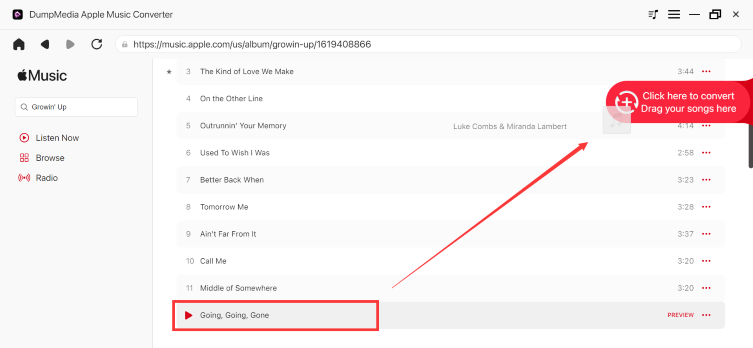
Voer aanpassingen uit op de instellingen van de resulterende uitvoer
De volgende stap die moet worden uitgevoerd, is het uitvoeren van aanpassingen aan de instellingen van de resulterende uitvoer. U kunt elk formaat kiezen uit de formaten die worden vermeld. De applicatie ondersteunt vele DRM-vrije formaten, waaronder MP3. Dit ondersteunt ook die in AC3-, M4A-, M4R-, AIFF-, FLAC-, AU- en zelfs MKA-formaat. Het selecteren van een van de formaten die door Roku Media Player worden ondersteund, is voldoende.
Met de tool kunt u ook andere opties wijzigen, zoals de bitsnelheid en de samplefrequentie. U kunt ook de naam van het resulterende bestand wijzigen. In deze stap moet u ook het uitvoerpad of de doellocatie specificeren waarin de song of muziek zal worden opgeslagen.

Vink de knop Converteren aan om het proces te starten
Na het voltooien van alle gewenste aanpassingen voor personalisatie of aanpassing, zou de laatste stap het conversieproces zijn. U kunt gewoon op de knop "Converteren" klikken die zich in de rechterbenedenhoek van het scherm bevindt.

Na een paar minuten zijn je nummers geconverteerd en gedownload. Je kunt nu op elk gewenst moment van de muziek genieten! Tegelijkertijd met de conversie wordt ook de DRM-beveiliging verwijderd. Je hoeft de bestanden alleen nog maar over te zetten naar je USB-stick om ze af te spelen op je Roku-speler.
Na het voltooien van de discussie over het antwoord op het probleem van het streamen van Apple Music op je Roku Media Player en het kopiëren van die nummers naar je USB-drive, zullen we je een korte handleiding geven over hoe je die kunt streamen vanaf een USB-drive.
Apple Music afspelen vanaf een USB-stick
Om door te gaan met streamen, hoeft u alleen de onderstaande eenvoudige handleiding te volgen.
Stap 1. Zorg ervoor dat geconverteerde nummers op uw USB-station zijn opgeslagen.
Stap 2. Laat je USB-station in je Roku-speler steken.
Stap 3. Zodra de speler is gestart, wordt het pictogram voor USB weergegeven.
Stap 4. Selecteer het pictogram en speel de bestanden die erin zijn opgeslagen.
Deel 4. Samengevat
Het streamen van je meest geliefde Apple Music op je Roku Media Player is geen probleem meer! DumpMedia Apple Music Converter is de enige uitweg!
Als je hetzelfde probleem hebt, zal dit bericht zeker nuttig voor je zijn.
Heb je zulke ervaringen gehad? Deel uw mening met ons!